Comment créer des campagnes avec Composer
Composer est l’agent marketing IA de Klaviyo. Il peut rédiger des campagnes d’e-mail, de notifications push, de SMS et de MMS conformes à votre image de marque à partir d’une simple invite, et créer l’audience à laquelle les envoyer, afin que vous passiez moins de temps à fixer une toile vierge et plus de temps à affiner une première ébauche solide. Composer rédige le contenu et en assure l’assurance qualité, mais vous gardez le contrôle : vous relisez, modifiez et approuvez tout avant la mise en ligne.
Objectif de cet article
- Comment informer Composer avec un objectif clair
- Comment examiner et modifier le brouillon d’e-mail, de push, de SMS ou de MMS qu’il crée
- Comment Composer choisit ou crée l’audience de votre campagne
- Comment appliquer votre style de communication aux contenus générés
- Comment vérifier et approuver avant l’envoi, et où divulguer l’utilisation de l’IA
- Conseils pour obtenir les meilleurs résultats, y compris les résultats attendus des modèles avec beaucoup d’images
Avant de commencer
Vous obtiendrez les meilleurs résultats si votre compte Klaviyo dispose déjà d’un contexte de marque, tel qu’un style de communication configuré, les couleurs et les polices de la marque, ainsi qu’un historique des envois antérieurs. Le compositeur fonde ses brouillons dans le contexte réel de votre compte, et non dans un modèle générique. Les nouveaux comptes avec peu ou pas de contexte obtiendront des résultats plus faibles tant que ce contexte ne sera pas créé.
Composer crée des campagnes que vous pouvez modifier dans les mêmes éditeurs par glisser-déposer et HTML que vous utilisez déjà. Le résultat est entièrement modifiable, et non verrouillé, afin que vous puissiez le traiter comme n’importe quelle autre campagne que vous créez dans Klaviyo. La création d’un brouillon ne l’envoie pas et ne le planifie pas. Vérifiez le contenu et apportez les modifications nécessaires avant l’envoi.
Avant de demander du contenu SMS, MMS ou push, configurez ce canal dans votre compte Klaviyo. Les SMS et les MMS nécessitent également un numéro d’envoi. Indiquez dans votre brief le canal souhaité.
Étape 1 : Brief Composer avec votre objectif
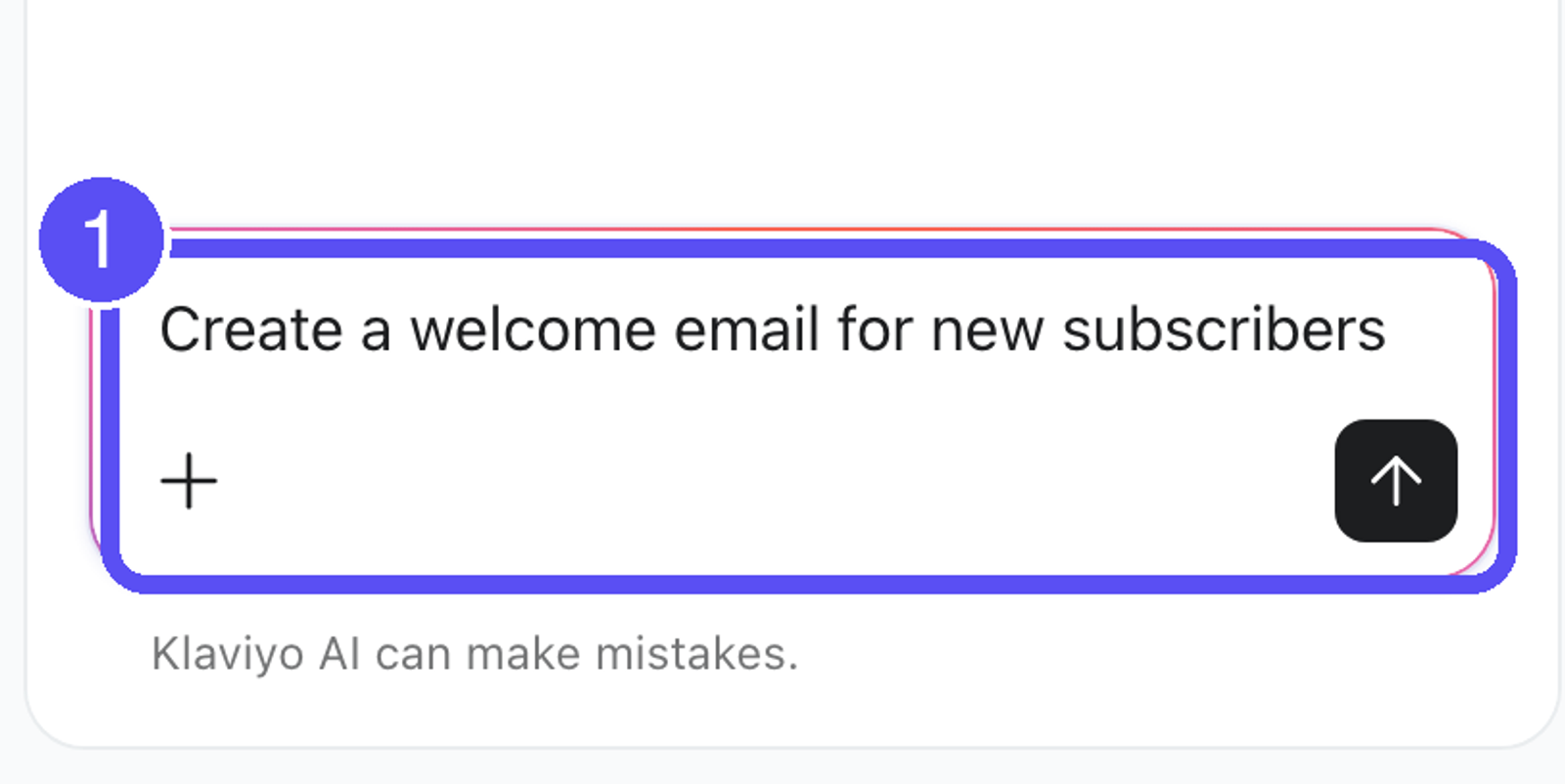
Ouvrez Composer depuis Klaviyo et décrivez la campagne que vous souhaitez. Plus votre requête est spécifique, meilleur est le brouillon. Les requêtes fortes comportent généralement trois éléments :
- L’offre ou l’objectif (par exemple, « 20 % de réduction » ou « une promotion d’été à mi-parcours »)
- Contexte concernant votre marque (par exemple, « pour ma marque de maquillage » ou « une promotion sur les chaussures de course »)
- Le ton que vous souhaitez (par exemple, « utiliser un ton professionnel » ou « utiliser l’énergie de la génération Z »)
Composer fonctionne mieux avec le langage naturel, des phrases entières plutôt que des mots-clés. Si vous ne savez pas quoi écrire, copiez la description d’un produit ou d’un événement sur votre site web, ou écrivez comme si vous décriviez la campagne à un ami. Vous pouvez également donner une longueur d’avance à Composer en ajoutant un modèle Klaviyo existant ou une capture d’écran pour vous en servir. Lorsque vous partez d’un contenu existant, décrivez ce que vous souhaitez que Composer change plutôt que de redécrire l’ensemble.
Pour utiliser des visuels ou des informations produit provenant d’une autre application, connectez-la d’abord dans Personnaliser > Connecteurs. Indiquez dans votre brief le nom de l’application, ainsi que le design ou les produits souhaités, puis examinez ce que renvoie Composer avant de l’utiliser. Consultez Comment connecter et utiliser des applications dans Composer.
Vous pouvez créer des campagnes d’e-mail, de push, de SMS et de MMS, et vous pouvez affiner plusieurs messages dans une seule conversation. Nommez le canal que vous souhaitez dans votre invite (par exemple, « envoyez ceci sous forme de notification push ») et Composer l’utilisera. Examinez l’aperçu et affinez-le dans le chat avant de créer le brouillon de campagne dans votre compte. Pour en savoir plus sur la rédaction d’invites qui permettent d’obtenir de bons brouillons, consultez Bonnes pratiques d’invite pour Composer.
La création d’une campagne utilise la capacité de Composer. Le coût estimé pour Créer une campagne est de 0,10 $ à 10,00 $ par campagne, mais l’utilisation réelle peut varier, y compris au-delà de cette fourchette, en fonction de la taille et de la complexité de votre demande. Consultez Fonctionnement de votre forfait Composer pour plus de détails.
Étape 2 : passez en revue et affinez l’aperçu (e-mail, push, SMS ou MMS)
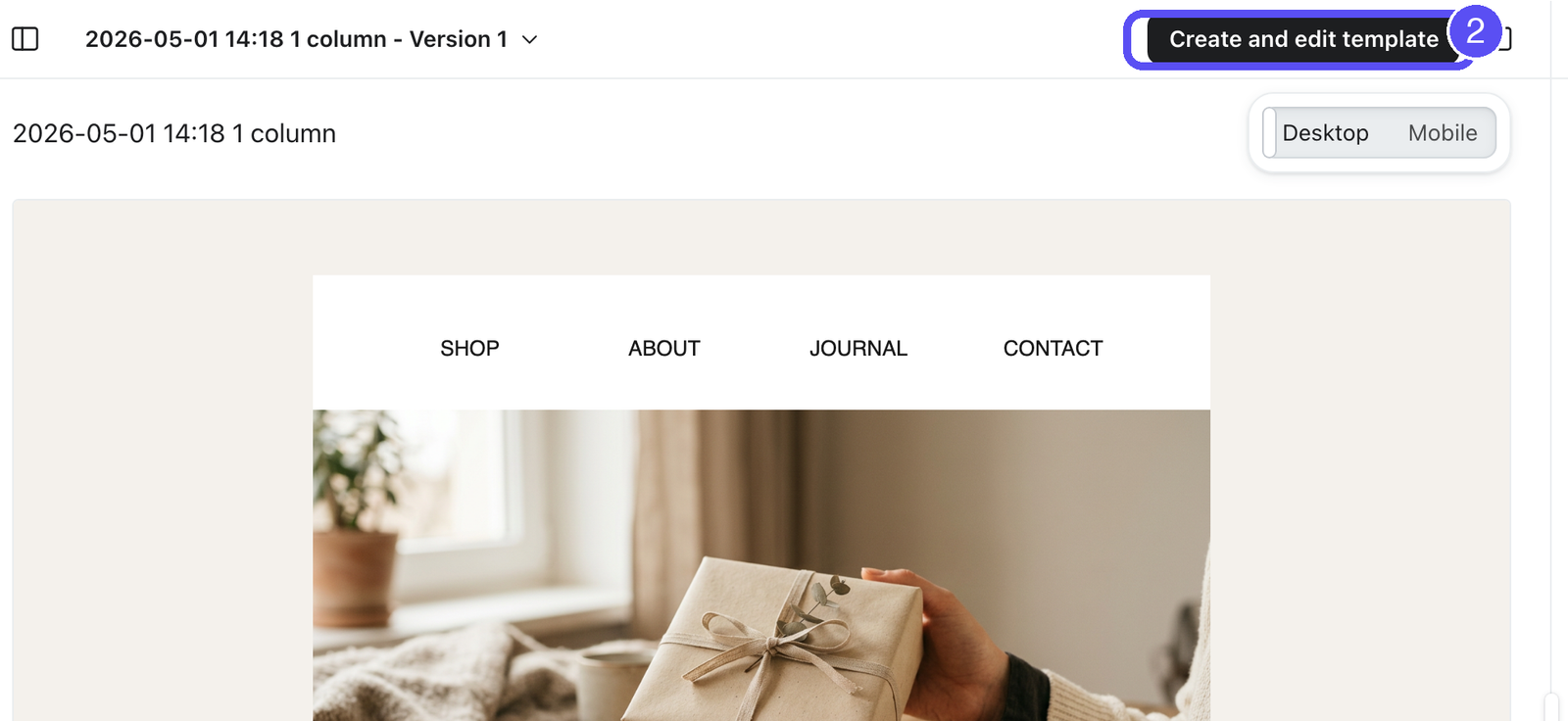
Une fois que Composer a terminé, il fournit un aperçu que vous pouvez affiner via le chat avant de créer le brouillon de la campagne dans votre compte. L’aperçu est un point de départ, et non un envoi final. Examinez-le de la même manière que vous examineriez tout ce que vous avez créé vous-même :
- Lisez chaque ligne pour vérifier l’exactitude : vérifiez que les prix, les réductions, les noms de produits, les dates et les liens sont corrects. Composer est conçu pour éviter de faire référence à des produits ou à des offres qui n’existent pas, mais le contenu généré peut parfois être erroné, vérifiez-le.
- Vérifiez le texte et la mise en page : vérifiez les images, le texte et le CTA. Demandez des modifications dans le chat pendant que vous examinez l’aperçu. Après avoir créé le brouillon, vous pouvez effectuer des modifications directement, et ajuster les paramètres dans les éditeurs de campagnes de Klaviyo.
- Affinez-le : Vous pouvez demander des modifications rapides, comme un texte plus court, une mise en page différente, ou un nouvel appel à l’action, et générer des variantes pour comparer.
Pour SMS et MMS, Composer rédige des textes adaptés aux canaux et à la conformité. Vérifiez vous-même la longueur du message, les liens et tout contenu restreint avant de l’envoyer.
Pour les notifications push, Composer rédige le titre et le corps de la notification, et il peut joindre une seule image. L’aperçu montre à quoi ressemblera la notification sur iOS et Android. Vous pouvez donc passer de l’un à l’autre pour vérifier votre texte sur chacun. Toucher une notification générée ouvre l’écran d’accueil de votre application. Si vous avez besoin qu’elle ouvre plutôt un écran spécifique, ajoutez vous-même le lien profond après avoir exporté le brouillon vers Klaviyo.
Ce contenu est créé par l’IA. Veuillez vérifier et vous assurer que tout est en ordre avant de l’utiliser ou de l’envoyer. Vous êtes responsable en dernier ressort du contenu de vos messages.
Si le brouillon n’est pas proche de ce que vous souhaitez, modifiez votre requête et générez un nouveau brouillon plutôt que de modifier un point de départ faible ligne par ligne.
Créer et choisir votre audience
Lorsque Composer rédige un e-mail de campagne, il détermine aussi à qui l’envoyer. Il examine les segments que vous avez déjà et suit les modèles de segmentation utilisés par votre compte. Si rien de convenable n’existe, Composer peut créer un nouveau segment pour cette campagne.
Vous pouvez également créer un segment seul, sans générer de campagne. Pour la procédure complète, consultez Comment créer des segments avec Composer.
Vérifiez l’audience avant de créer le brouillon
Dans l’aperçu de la campagne, examinez à la fois les audiences incluses et exclues. Survolez le nom d’un segment pour afficher ses détails. Pour un segment généré, il s’agit notamment des éléments suivants :
- Nom du segment
- Le nombre estimé de profils correspondants, lorsque disponible
- Les conditions en langage clair, regroupées pour que vous puissiez voir comment elles se combinent
Un nouveau segment porte le libellé Brouillon créé pour vous. Un segment existant comporte également des détails que vous pouvez examiner en survolant son nom, notamment le nombre de profils et les conditions. Sélectionnez le nom associé dans ces détails pour ouvrir le segment existant.
Les nouveaux segments générés pour la campagne restent des aperçus jusqu’à ce que vous sélectionniez Créer un brouillon pour la campagne. Cela crée les nouveaux segments utilisés par la campagne et les ajoute à Listes et segments. Vous n’avez pas besoin de les enregistrer séparément. Si l’audience ne convient pas, demandez à Composer de la modifier avant de créer le brouillon.
Lisez les conditions avant de créer le brouillon. Composer crée des segments à partir des propriétés et des indicateurs propres à votre compte, et une invite mal interprétée peut produire un segment plus restreint ou plus large que ce que vous aviez prévu, ou même un segment qui ne correspond à personne. Vérifiez le nombre de profils lorsqu’il est disponible afin de repérer cela.
Appliquer votre style de communication
Composer s’efforce de refléter la voix de votre marque lorsqu’il génère du contenu, de sorte que les objets, le texte d’aperçu et le texte du message vous ressemblent plutôt qu’un modèle générique. Vous pouvez continuer à le piloter dans l’invite chaque fois que vous souhaitez une sensation spécifique.
Si vous conservez les directives relatives à la communication de marque dans Klaviyo, le fait de les tenir à jour aide Composer à rédiger des brouillons plus forts et plus fidèles à la marque. Ces directives englobent généralement deux éléments :
- Descripteurs vocaux : mots qui définissent le style de communication ou la personnalité de votre marque, par exemple ludique, formel ou avec des opinions.
- Règles d’écriture : structure qui assure la cohérence de vos messages, par exemple les règles d’utilisation des emojis, de ponctuation ou de longueur de phrase.
Au fur et à mesure que votre branding évolue, tenez ces directives à jour afin que les futurs résultats de Composer les reflètent. Nous améliorons continuellement la façon dont Composer perçoit et applique votre style de communication au fil du temps.
Étape 3 : créer le brouillon et vérifier avant l’envoi
- Sélectionnez Créer un brouillon dans l’aperçu de la campagne. Klaviyo crée le brouillon de la campagne et l’ouvre pour modification. Cela n’envoie pas la campagne et ne la planifie pas.
- Apportez les dernières modifications dans l’éditeur de campagne. Par exemple, remplacez des images, réécrivez du texte, ajustez le CTA, ou ajoutez un lien profond à une notification push.
- Effectuez les vérifications ci-dessous, puis utilisez les contrôles de planification ou d’envoi de la campagne lorsque vous êtes prêt.
Rédigez des brouillons et des questions-réponses pour votre campagne, mais c’est toujours vous qui décidez. Avant de programmer ou d’envoyer :
- Confirmez que le contenu est précis, conforme à la marque et complet.
- Vérifiez que les liens, l’audience et les paramètres d’envoi sont corrects.
- Assurez-vous d’avoir ajouté toute clause de divulgation requise pour l’utilisation de l’IA.
Lorsqu’une campagne inclut du contenu généré par l’IA, vous devrez peut-être le divulguer à vos destinataires. Composer n’ajoute pas de divulgations pour vous. Pour le texte de divulgation à utiliser et où le placer, consultez Utiliser Composer de manière responsable (divulgation de l’IA).
N’envoyez pas de contenu généré sans l’avoir relu. Relisez, modifiez si nécessaire, puis approuvez le contenu généré avant de l’envoyer. Vous êtes responsable du message final, ainsi que du respect de toute exigence légale ou de divulgation qui s’y applique.
Conseils
- Définissez des attentes pour les modèles à forte intensité d’image : lagénération de contenu est plus faible sur les modèles à forte intensité d’image, de style Canva ou entièrement basés sur l’image. Si les e-mails de votre marque sont principalement conçus à partir d'images aplaties, vous devrez probablement procéder à d'autres modifications, et un brouillon généré peut ne pas être prêt à être envoyé. Partez d’une requête ou d’une mise en page par glisser-déposer pour obtenir les meilleurs résultats.
- Ajoutez un contexte lorsque le résultat est faible : Si un brouillon semble générique, ajoutez plus de détails à votre requête : l’offre, l’audience, le ton, puis réessayez.
- Générer des variantes : demandez à Composer quelques versions d’un objet ou d’une mise en page, puis effectuez un test A/B sur quelques options plutôt que de supposer que le premier brouillon est le meilleur.
- Affinez la conversation : vous pouvez créer et ajuster plusieurs messages dans une seule conversation Composer, ce qui permet de maintenir la cohérence du contexte entre les différents messages.
FAQ
Composer peut-il envoyer ma campagne pour moi ?
Non. La création d’un brouillon avec Composer n’envoie pas votre campagne et ne la programme pas. Passez en revue le contenu, modifiez-le si nécessaire, et utilisez les commandes d’envoi ou de planification de la campagne lorsque vous êtes prêt.
Quels canaux Composer peut-il créer ?
Campagnes d’e-mail (glisser-déposer et HTML), de push, de SMS et de MMS. Vous pouvez créer des campagnes à un seul message ou à plusieurs messages dans une seule conversation.
Le brouillon sera-t-il conforme à la marque ?
Composer s’efforce de refléter la voix, les couleurs, les polices et le contexte de votre marque dans votre compte Klaviyo, de sorte que les résultats ressemblent à votre marque plutôt qu’à un style générique. Tenir à jour vos règles relatives à la communication au sein de votre marque est utile.
Pourquoi mon e-mail généré a-t-il l’air désagréable ?
Le contenu généré est plus faible sur les modèles basés sur des images ou des images. Si vos e-mails reposent sur des images aplaties, attendez-vous à effectuer d'autres modifications. L’ajout de contexte à votre requête améliore également les résultats.
Combien coûte la génération d’une campagne ?
La création d’une campagne utilise la capacité de Composer. Le coût estimé est de 0,10 $–10,00 $ par campagne, mais l’utilisation réelle peut varier, y compris au-delà de cette fourchette, en fonction de la taille et de la complexité de votre demande. Consultez le fonctionnement de votre forfait Composer pour en savoir plus.
Le contenu généré est-il toujours précis ?
Pas toujours. Comme tout outil conçu sur de grands modèles linguistiques, Composer peut occasionnellement produire du contenu inexact. Vérifiez toujours les prix, les réductions, les détails des produits et les liens avant d’envoyer vos messages. Vous êtes responsable de l’exactitude de votre contenu final.
Composer peut-il également créer l’audience ?
Oui. Composer sélectionne parmi vos segments existants lorsqu’il rédige une campagne, et il peut créer un nouveau segment si aucun segment approprié n’existe. Vérifiez les audiences incluses et exclues avant de créer le brouillon de la campagne. Les nouveaux segments utilisés par la campagne sont créés lorsque vous créez ce brouillon. Vous pouvez également demander à Composer de créer un segment de lui-même.
Où vont les segments générés ?
Les segments générés utilisés par une campagne sont ajoutés à Lists & Segments lorsque vous créez le brouillon de la campagne. Jusque-là, ils existent uniquement sous forme d’aperçus dans Composer. Ils apparaissent aux côtés de vos autres segments et se comportent de la même manière. Pour le processus distinct de création d’un segment sans campagne, consultez Comment créer des segments avec Composer.