Composer を使用してキャンペーンを作成する方法
Composer は Klaviyo が提供するマーケティング特化の AI エージェントです。簡単なプロンプトを使って、ブランドに沿ったメール、プッシュ、SMS、および MMS キャンペーンを下書きし、送信先となるオーディエンスも構築できるため、マーケティングの初期段階に必要な時間を減らし、初稿の推敲により多くの時間を割けます。Composer がコンテンツを下書きして QA まで行いますが、主導権は常にユーザーにあります。公開前にすべての確認と編集を行ったうえで承認してください。
このページで学べること
- 明確な目標をもとに Composer に指示する方法
- 作成されるメール、プッシュ、SMS、または MMS の下書きを確認して編集する方法
- Composer がキャンペーンのオーディエンスを選択または作成する方法
- 生成コンテンツにブランドボイスを適用する方法
- 送信前に確認と承認を行う方法、AI の使用を開示する場所
- 画像の多いテンプレートで想定されることなど、最適な結果を得るためのヒント
始める前に
Klaviyo アカウントに、設定済みのブランド ボイスやブランドカラー、フォント、過去の送信履歴など、参照できるブランドコンテキストがすでにある場合に最良の結果が得られます。Composer は汎用的なテンプレートではなく、実際のアカウントにある情報に基づいて下書きを作成します。コンテキストがほとんど、またはまったくない新規アカウントでは、コンテキストが蓄積されるまで最適な結果を得られない場合があります。
Composerは、すでに使用している同じドラッグ&ドロップエディタとHTMLエディタで編集できるキャンペーンを作成します。出力はロックされず、完全に編集できるため、Klaviyoで作成する他のキャンペーンと同じように扱えます。下書きを作成しても、送信またはスケジュールはされません。送信前に内容を確認し、必要に応じて変更してください。
SMS、MMS、またはプッシュコンテンツをリクエストする前に、Klaviyoアカウントでそのチャネルを設定してください。SMSとMMSには送信元番号も必要です。ブリーフで希望するチャネルを指定してください。
ステップ 1:目標をもとに Composer に指示する
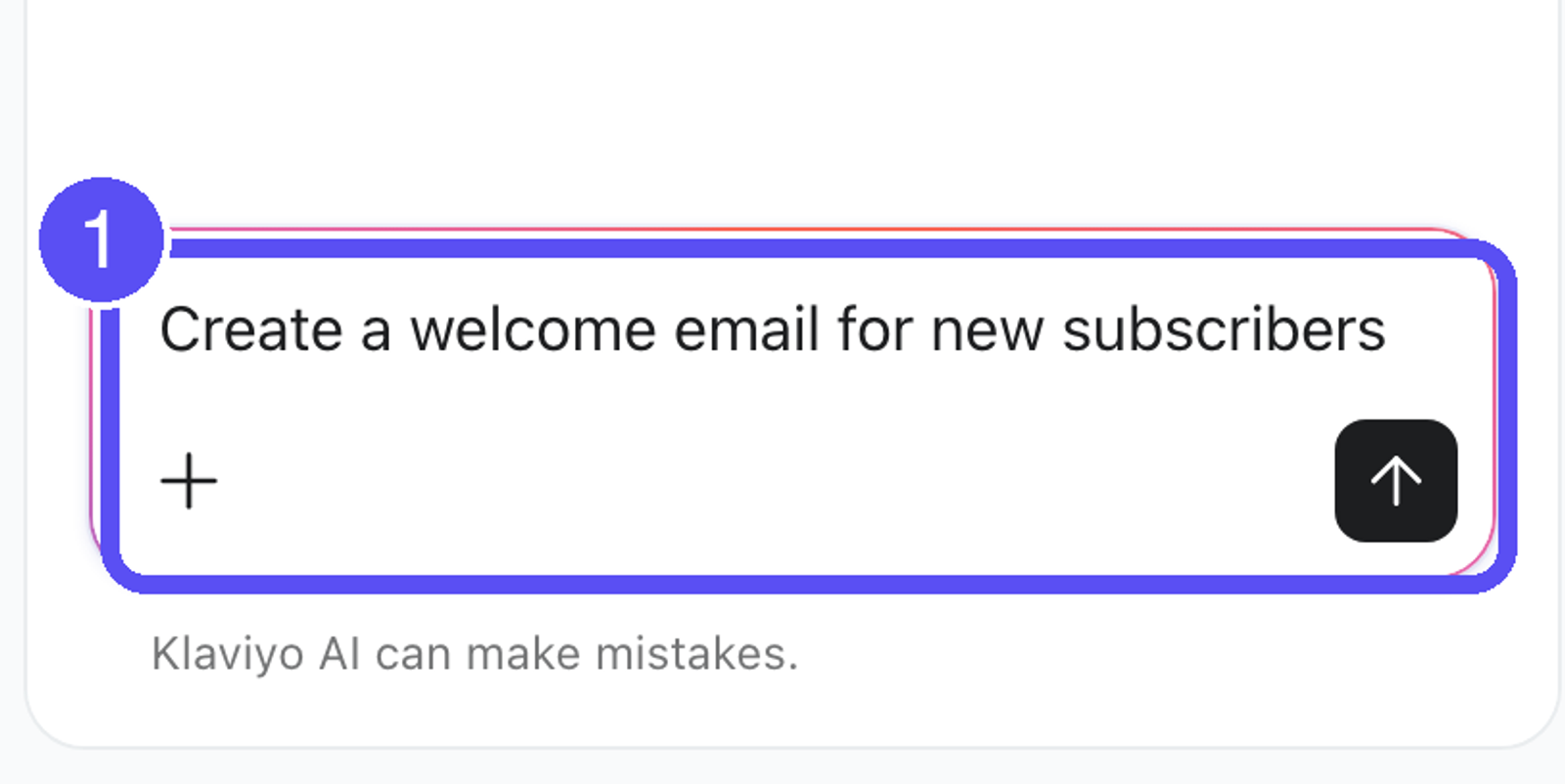
Klaviyo 内から Composer を開き、希望するキャンペーンについて説明してください。プロンプトが具体的であるほど、下書きの品質が高くなります。強力なプロンプトには通常、次の 3 つが含まれます。
- オファーまたは目標 (例:「20%オフ」または「夏の半額セール」)
- ブランドに関するコンテキスト (例:「自社のメイクアップブランド向け」 や 「ランニングシューズのセール」)
- 希望するトーン(例:「プロフェッショナルなトーン」、「Z世代らしいトーン」 )
Composer はキーワードではなく、自然言語の完全な文章で使うのが最適です。何を書けばよいかわからない場合は、ウェブサイトから商品またはイベントの説明をコピーするか、友人にキャンペーンを説明するつもりで書いてください。既存の Klaviyo テンプレートまたは作業用のスクリーンショットを添付して、Composer に先行して作業を開始してもらうこともできます。既存のコンテンツから開始する場合は、全体を説明し直すのではなく、Composer に変更してほしい点を説明してください。
別のアプリのアートワークまたは商品情報を使用するには、まずカスタマイズ>コネクタで接続してください。ブリーフにアプリ名と必要なデザインまたは商品を記載し、使用する前にComposerが返す内容を確認してください。Composerでアプリを接続して使用する方法を参照してください。
メール、プッシュ、SMS、および MMS のキャンペーンを作成できます。また、1 つの会話で複数のメッセージを推敲できます。プロンプトで使用するチャネルを指定すると(例:「これをプッシュ通知として送信してください」)、Composer はそのチャネルを使用します。プレビューを確認し、チャットで内容を調整してから、アカウントでキャンペーンドラフトを作成してください。質の高い下書きを得られるプロンプトの書き方については、Composer 用プロンプトのベストプラクティスをご覧ください。
キャンペーンを作成するとComposerの使用量が消費されます。[キャンペーンを作成]の推定コストはキャンペーンあたり$ 0.10~$ 10.00ですが、実際の使用量はリクエストの規模と複雑さに応じて変動し、この範囲を超える場合もあります。詳細はComposerプランの仕組みをご覧ください。
ステップ2:プレビュー(メール、プッシュ、SMS、またはMMS)を確認して調整する
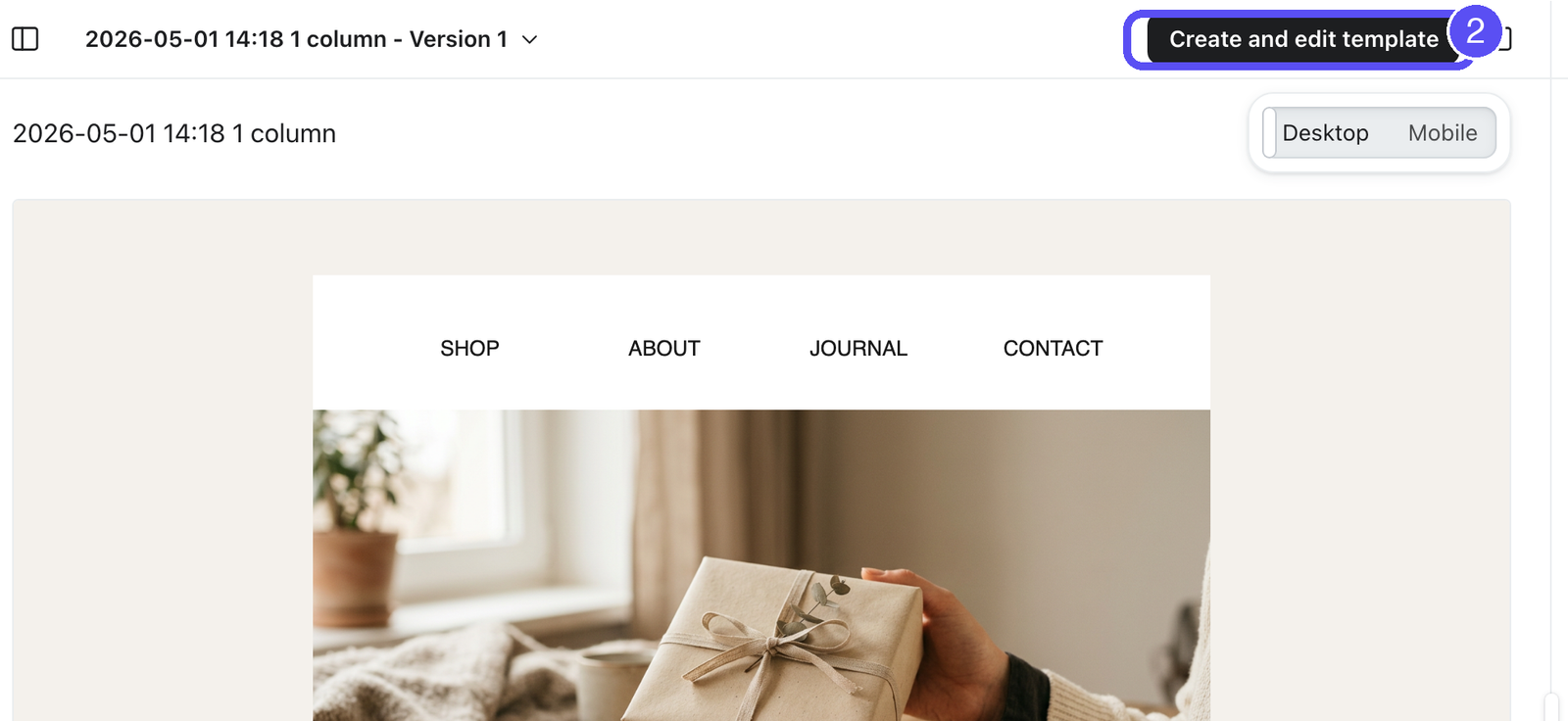
Composerの処理が完了すると、アカウントでキャンペーンドラフトを作成する前に、チャットで調整できるプレビューが表示されます。プレビューは出発点であり、完成した送信内容ではありません。自分で作成したものを確認するときと同じようにレビューしてください:
- 各行を正確性のために確認してください: 価格、割引、商品名、日付、リンクが正しいことを確認します。Composer は、存在しない商品やオファーを参照しないように設計されていますが、生成されたコンテンツが誤っている場合もあるため、検証してください。
- コピーとレイアウトを確認する:画像、テキスト、CTAを確認してください。プレビューを確認しながら、チャットで変更を依頼してください。下書きを作成した後、Klaviyoのキャンペーンエディタで直接編集し、設定を調整できます。
- 改善:より短いコピー、別のレイアウト、新しいCTA(行動喚起)などの簡単な変更を依頼し、比較用のバリエーションを生成できます。
SMS と MMS については、Composer がチャネルに適した、コンプライアンスに配慮したコピーを作成します。送信前に、メッセージの長さ、リンク、制限対象のコンテンツがないかを必ず自分で確認してください。
プッシュの場合、Composer が通知のタイトルと本文を作成し、1 枚の画像を添付できます。このプレビューでは、通知が iOS と Android の両方でどのように表示されるかが確認できるため、切り替えて、それぞれでコピーをチェックできます。生成された通知をタップすると、アプリのホーム画面が開きます。代わりに特定の画面を開く必要がある場合は、下書きを Klaviyo にエクスポートした後でディープリンクを追加してください。
このコンテンツは AI によって作成されています。使用または送信する前に、確認してすべてが問題ないことをご確認ください。メッセージの内容については、最終的な責任はユーザーにあります。
下書きが意図に近くない場合は、弱い出発点を 1 行ずつ編集するのではなく、プロンプトを修正して新しい下書きを生成してください。
オーディエンスを作成して選択する
Composer がキャンペーンの下書きを作成するとき、送信先も決定します。Composer は、すでにあるセグメントを確認し、アカウントで使用されているセグメンテーションパターンに従います。適切なものが存在しない場合、Composer はそのキャンペーン用に新しいセグメントを作成できます。
キャンペーンを生成せずに、セグメントのみを作成することもできます。詳しい手順については、Composer でセグメントを作成する方法をご覧ください。
下書きを作成する前にオーディエンスを確認してください。
キャンペーンのプレビューで、含まれるオーディエンスと除外されるオーディエンスの両方を確認してください。セグメント名にカーソルを合わせると、詳細を確認できます。生成されたセグメントの場合、以下が含まれます。
- セグメント名
- 利用可能な場合、一致するプロファイルの推定数
- 組み合わせ方が分かるようにグループ化された、平易な言葉での条件
新しいセグメントには[ユーザー向けに下書き済み]というラベルが付いています。既存のセグメントにも、名前にカーソルを合わせることで確認できる詳細があります。これには、プロファイル数と条件が含まれます。その詳細内のリンク付きの名前を選択して、既存のセグメントを開いてください。
キャンペーン用に新しく生成されたセグメントは、キャンペーンで[下書きを作成]を選択するまでプレビューのままです。これにより、キャンペーンで使用される新しいセグメントが作成され、[リストとセグメント]に追加されます。それらを別途保存する必要はありません。オーディエンスが適切でない場合は、下書きを作成する前にComposerに変更を依頼してください。
下書きを作成する前に条件をお読みください。Composerは、アカウント独自のプロパティとメトリックからセグメントを作成します。プロンプトを誤って読み取ると、意図したよりも狭い、または広いセグメントが生成されたり、誰にも一致しないセグメントが生成されたりする可能性があります。これを見落とさないように、利用可能になったらプロファイル数を確認してください。
ブランドボイスを適用
Composer はコンテンツを生成する際にブランドの声を反映するように機能するため、件名、プレビューテキスト、メッセージ本文が、一般的なテンプレートではなく自社らしい内容になります。特定の雰囲気にしたい場合は、いつでもプロンプトで方向性を示し続けることができます。
Klaviyo でブランド ボイスのガイドラインを管理している場合は、最新の状態に保つことで Composer がより強力で、ブランドに沿った下書きを作成しやすくなります。これらのガイドラインでは通常、次の 2 つをまとめます:
- ボイスの記述子:ブランドのコミュニケーション スタイルや個性を定義する単語(例:遊び心がある、フォーマル、主張が強い)。
- 作成ルール:メッセージの一貫性を保つための構造(例:絵文字の使用、句読点、文の長さに関するルール)。
ブランディングの進化に合わせて、今後の Composer の出力に反映されるよう、これらのガイドラインを最新の状態に保ってください。Composer が時間の経過とともにブランドボイスを取得し適用する方法は、継続的に改善されています。
ステップ3:下書きを作成し、送信前に確認する
- キャンペーンのプレビューで[下書きを作成]を選択してください。Klaviyoがキャンペーンの下書きを作成し、編集用に開きます。この操作では、キャンペーンは送信もスケジュールもされません。
- 残りの編集はキャンペーンエディタで行ってください。たとえば、画像を差し替える、テキストを書き直す、CTAを調整する、またはプッシュ通知にディープリンクを追加することができます。
- 以下のチェックを完了してから、準備ができたらキャンペーンのスケジュール設定または送信の操作を使用してください。
Composer がキャンペーンの下書き作成と QA を行いますが、最終判断は常にユーザーが行います。スケジュール設定または送信する前に:
- 内容が正確で、ブランドに沿っており、完全であることを確認してください。
- リンク、オーディエンス、送信設定が正しいことを確認してください。
- 必要な AI 使用の開示を追加したことを確認してください。
キャンペーンに AI 生成コンテンツが含まれている場合、受信者にその旨を開示する必要があることがあります。Composer は開示文を自動では追加しません。使用する開示文と言語、および配置場所については、Using Composer responsibly (AI disclosure) を参照してください。
生成されたコンテンツは、確認せずに送信しないでください。送信前に、生成されたコンテンツを確認し、必要に応じて編集してから承認してください。最終的なメッセージの内容、および適用される法的要件または開示要件を満たすことについては、作成者に責任があります。
ヒント
- 画像中心のテンプレートに関する期待値を設定:画像中心、Canva スタイル、または完全な画像ベースのテンプレートでは、コンテンツ生成の精度が低下します。ブランドのメールが主にフラット化された画像で構成されている場合は、より多くの編集が必要になる可能性が高く、生成された下書きが送信可能な状態ではないこともあります。最良の結果を得るには、プロンプトまたはドラッグ&ドロップ レイアウトから開始してください。
- 出力が弱い場合はコンテキストを追加:下書きが一般的に感じられる場合は、オファー、オーディエンス、トーンなどの詳細をプロンプトに追加して、もう一度試してください。
- バリエーションを生成する:件名やレイアウトのいくつかのバージョンを Composer に依頼し、初稿が最適だと決めつけるのではなく、いくつかの選択肢を A/B テストします。
- 1 回の会話で調整:Composer の 1 回の会話で複数のメッセージを作成および調整できるため、それらの間でコンテキストの一貫性を保てます。
FAQ
Composer はキャンペーンを代わりに送信できますか?
いいえ。Composerで下書きを作成しても、キャンペーンは送信もスケジュールもされません。コンテンツを確認し、必要に応じて編集したうえで、準備ができたらキャンペーンの送信またはスケジュール設定のコントロールを使用してください。
Composer ではどのチャネルを作成できますか?
メール(ドラッグ&ドロップと HTML)、プッシュ、SMS、MMS のキャンペーン。1 つの会話内で、単一または複数メッセージのキャンペーンを作成できます。
下書きはブランドに沿った内容になりますか?
Composer は、Klaviyo アカウント内のブランドボイス、色、フォント、コンテキストを反映するように動作するため、出力は一般的なスタイルではなくブランドらしいトーンになります。ブランドボイスのガイドラインを最新の状態に保つことが役立ちます。
生成されたメールの見た目が崩れているのはなぜですか?
生成されたコンテンツは、画像中心または完全に画像ベースのテンプレートでは弱くなります。メールがフラット化された画像に依存している場合は、より多くの編集が必要になることを想定してください。プロンプトにより多くのコンテキストを追加すると、結果も向上します。
キャンペーンを生成するにはいくらかかりますか?
キャンペーンを作成するとComposerの使用量が消費されます。推定費用は1キャンペーンあたり$ 0.10~$ 10.00ですが、実際の使用量はリクエストの規模と複雑さに応じて変動し、この範囲を上回る場合もあります。詳細はComposerプランの仕組みをご覧ください。
生成されたコンテンツは常に正確ですか?
常にそうとは限りません。大規模言語モデルに基づくツールと同様に、Composer は場合によっては不正確なコンテンツを生成することがあります。送信前に、価格、割引、商品詳細、リンクを必ず確認してください。最終的なコンテンツの正確性はユーザーの責任です。
Composer はオーディエンスも作成できますか?
はい。Composerはキャンペーンの下書きを作成する際に既存のセグメントから選択し、適切なものがない場合は新しいセグメントを作成できます。キャンペーンの下書きを作成する前に、含まれるオーディエンスと除外されるオーディエンスを確認してください。キャンペーンで使用される新しいセグメントは、その下書きを作成したときに作成されます。Composerに、セグメントのみを作成するよう依頼することもできます。
生成されたセグメントはどこに移動しますか?
キャンペーンドラフトを作成すると、キャンペーンで使用される生成セグメントが[リストとセグメント]に追加されます。それまでは、Composer のプレビューとしてのみ存在します。他のセグメントと並んで表示され、同じように動作します。キャンペーンなしでセグメントを作成する別の手順については、Composer でセグメントを作成する方法をご覧ください。