So erstellst du Kampagnen mit Composer
Composer ist der KI-basierte Marketing Agent von Klaviyo. Es kann markenkonforme E-Mails, Push-, SMS- und MMS-Kampagnen von einem einfachen Prompt aus entwerfen und die Zielgruppe aufbauen, an die du sie senden kannst, sodass du weniger Zeit damit verbringst, auf eine leere Leinwand zu starren und mehr Zeit hast, einen überzeugenden ersten Entwurf zu verfeinern. Composer entwirft und prüft den Inhalt, aber du behältst die Kontrolle: Du überprüfst, bearbeitest und genehmigst alles, bevor es livegeschaltet wird.
Übersicht
- So informierst du Composer mit einem klaren Ziel
- So überprüfst und bearbeitest du den erstellten E-Mail-, Push-, SMS- oder MMS-Entwurf
- Wie Composer die Zielgruppe für deine Kampagne auswählt oder erstellt
- So wendest du deine Markenidentität auf generierte Inhalte an
- So überprüfst und genehmigst du vor dem Senden und wo kannst du KI offenlegen?
- Tipps für optimale Ergebnisse, einschließlich der Erwartungen an bildlastige Vorlagen
Bevor du anfängst
Die besten Ergebnisse erzielst du, wenn dein Klaviyo-Konto bereits über einen markenspezifischen Kontext verfügt, auf den du zurückgreifen kannst, z. B. eine konfigurierte Markenidentität, Markenfarben und -schriftarten sowie eine Historie früherer Sendungen. Composer begründet seine Entwürfe in deinem realen Kontokontext, nicht in einer generischen Vorlage. Bei brandneuen Konten mit wenig bis keinem Kontext werden die Ergebnisse schwächer, bis sich dieser Kontext aufbaut.
Composer erstellt Kampagnen, die du in denselben Drag-and-drop- und HTML-Editoren bearbeiten kannst, die du bereits verwendest. Die Ausgabe ist vollständig bearbeitbar und nicht gesperrt, sodass du sie wie jede andere Kampagne behandeln kannst, die du in Klaviyo erstellst. Wenn du einen Entwurf erstellst, wird er weder gesendet noch geplant. Überprüfe den Inhalt und nimm alle erforderlichen Änderungen vor, bevor du sendest.
Bevor du SMS-, MMS- oder Push-Inhalte anfragst, richte diesen Kanal in deinem Klaviyo-Konto ein. SMS und MMS erfordern außerdem eine Absendernummer. Gib in deinem Briefing den Kanal an, den du möchtest.
Schritt 1: Brief an Composer mit deinem Ziel
Öffne Composer aus Klaviyo und beschreibe die gewünschte Kampagne. Je konkreter dein Prompt, desto besser der Entwurf. Starke Prompts umfassen in der Regel drei Dinge:
- Das Angebot oder Ziel (z. B. „20 % Rabatt“ oder „ein Sommer-Sale mit halbem Rabatt“)
- Kontext über deine Marke (z. B. „für meine Make-up-Marke“ oder „ein Sale für Laufschuhe“)
- Der Ton, den du möchtest (z. B. „Verwende einen professionellen Ton“ oder „verwende Energie der Generation Z“)
Der Komponist arbeitet am besten mit natürlicher Sprache, ganzen Sätzen statt Schlüsselworten. Wenn du nicht sicher bist, was du schreiben sollst, kopiere eine Produkt- oder Ereignisbeschreibung von deiner Website oder schreibe, als würdest du die Kampagne einem Freund beschreiben. Du kannst Composer auch einen Vorsprung verschaffen, indem du eine bestehende Klaviyo-Vorlage oder einen Screenshot anfügst. Beschreibe, was Composer ändern soll, wenn du mit vorhandenen Inhalten beginnst, anstatt das Ganze neu zu beschreiben.
Um Artwork oder Produktinformationen aus einer anderen App zu verwenden, verbinde sie zuerst unter Anpassen > Connectors. Nenne im Briefing die App sowie das Design oder die Produkte, die du möchtest, und prüfe dann, was Composer zurückgibt, bevor du es verwendest. Siehe So verbindest und verwendest du Apps in Composer.
Du kannst E-Mail-, Push-, SMS- und MMS-Kampagnen erstellen und mehrere Nachrichten in einer einzigen Unterhaltung optimieren. Gib in deinem Prompt den Kanal an, den du möchtest (zum Beispiel: „sende das als Push-Benachrichtigung“), und Composer verwendet ihn. Sieh dir die Vorschau an und optimiere sie im Chat, bevor du in deinem Konto den Kampagnenentwurf erstellst. Weitere Informationen zum Verfassen von Prompts, die starke Entwürfe liefern, findest du unter Best Practices für Prompts für Composer.
Das Erstellen einer Kampagne nutzt Composer-Kapazität. Die geschätzten Kosten für Eine Kampagne erstellen betragen 0,10–10,00 $ pro Kampagne, aber die tatsächliche Nutzung kann je nach Größe und Komplexität deiner Anfrage variieren, auch über diesen Bereich hinaus. Weitere Details findest du unter So funktioniert dein Composer-Plan.
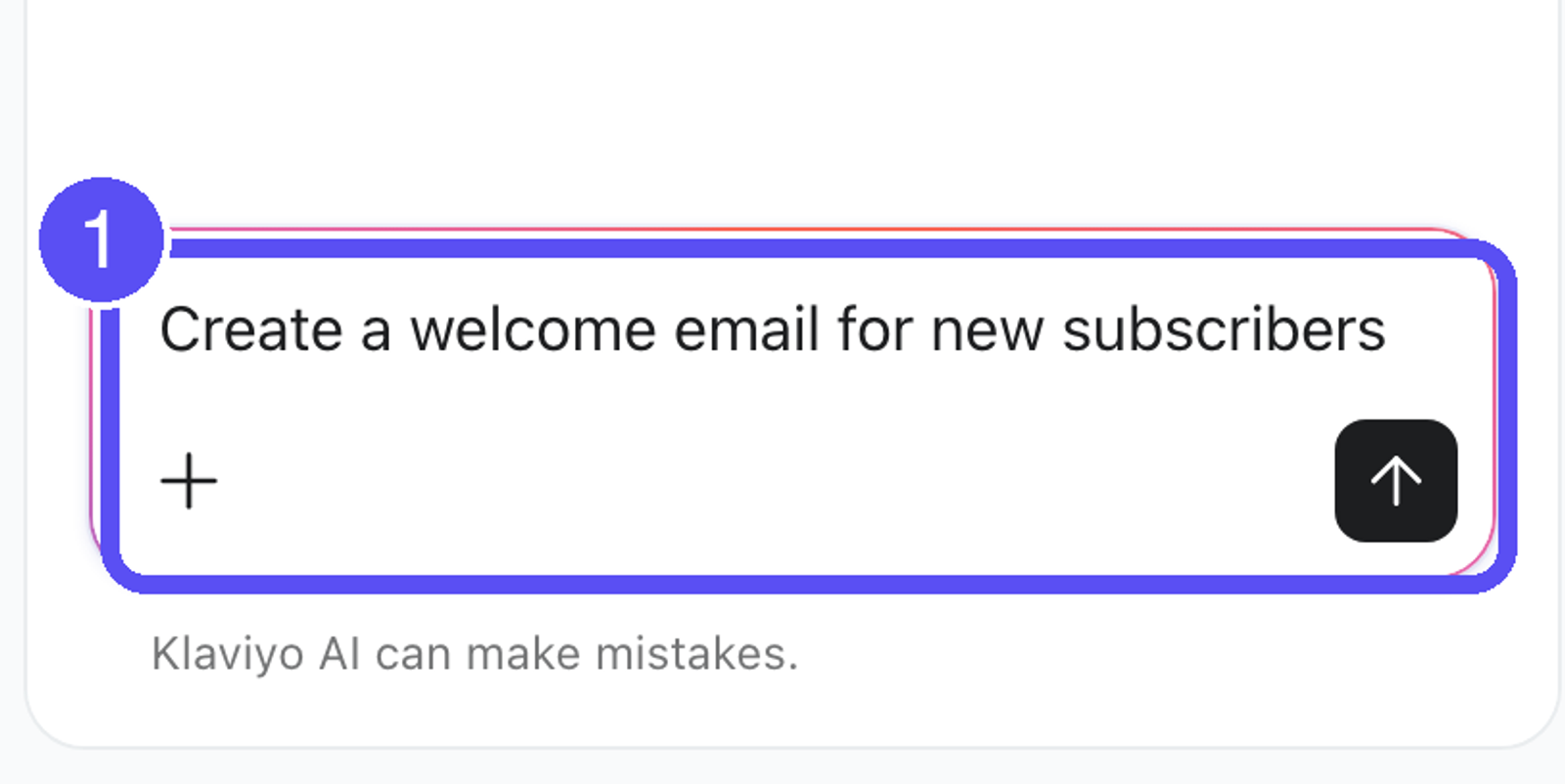
Schritt 2: Prüfe die Vorschau (E-Mail, Push, SMS oder MMS) und optimiere sie
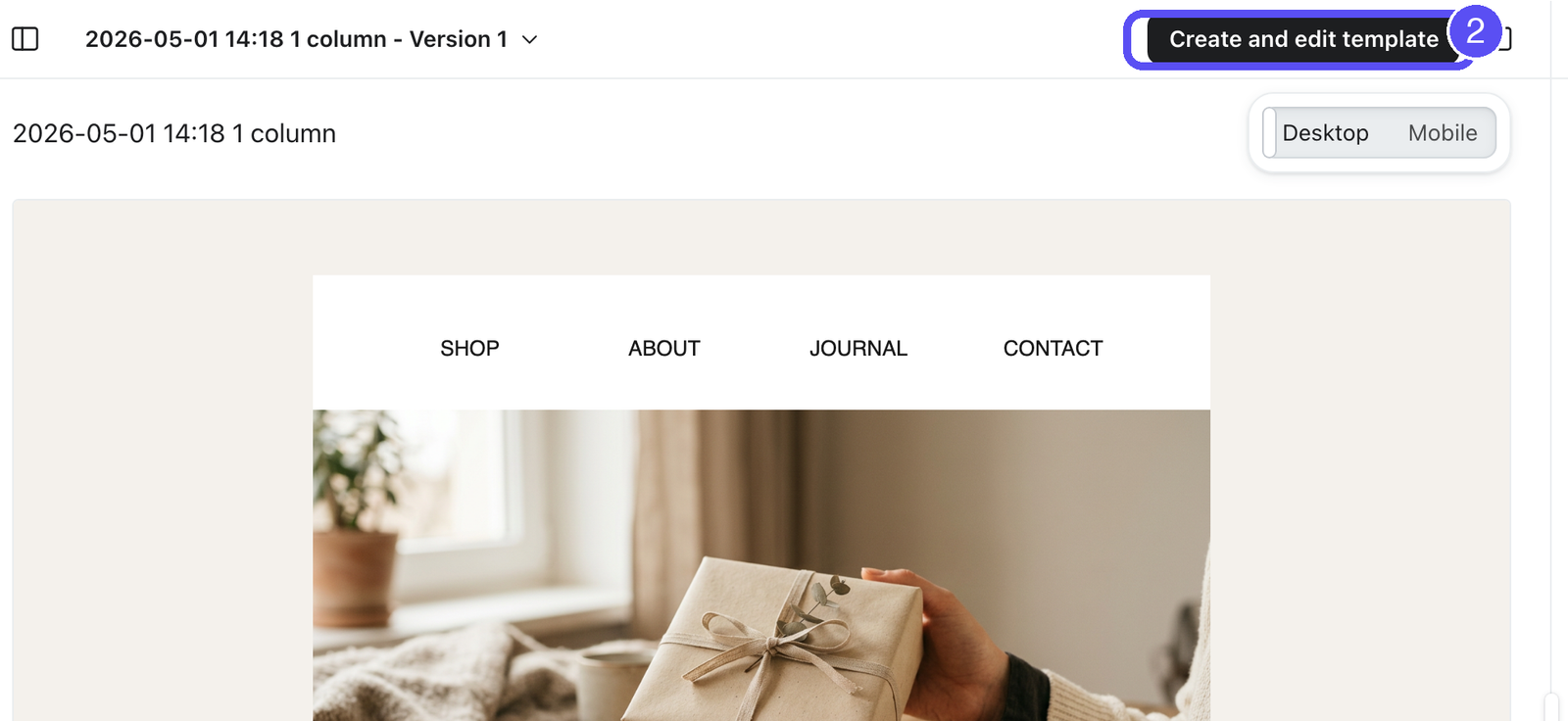
Wenn Composer fertig ist, wird eine Vorschau bereitgestellt, die du vor dem Erstellen des Kampagnenentwurfs in deinem Konto per Chat verfeinern kannst. Die Vorschau ist ein Ausgangspunkt, kein fertiger Versand. Überprüfe sie genauso, wie du alles überprüfen würdest, was du selbst erstellt hast:
- Lies jede Zeile für die Genauigkeit: Bestätige, dass Preise, Rabatte, Produktnamen, Daten und Links korrekt sind. Composer wurde entwickelt, um zu vermeiden, auf Produkte oder Angebote zu verweisen, die nicht existieren, aber generierte Inhalte können gelegentlich falsch sein, also überprüfe sie.
- Überprüfe den Text und das Layout: Prüfe die Bilder, den Text und den Call-to-Action. Fordere während der Überprüfung der Vorschau im Chat Änderungen an. Nachdem du den Entwurf erstellt hast, kannst du direkte Änderungen vornehmen und Einstellungen in den Kampagnen-Editoren von Klaviyo anpassen.
- Verfeinere es: Du kannst schnelle Änderungen anfordern, z. B. einen kürzeren Text, ein anderes Layout oder einen neuen CTA, und Varianten generieren, um sie zu vergleichen.
Für SMS und MMS schreibt Composer kanalgerechte, Compliance-orientierte Texte. Überprüfe die Länge der Nachricht, die Links und alle eingeschränkten Inhalte selbst, bevor du sie versendest.
Bei Push-Benachrichtigungen schreibt Composer den Titel und den Text der Benachrichtigung und kann ein einzelnes Bild anhängen. Die Vorschau zeigt, wie die Benachrichtigung sowohl auf iOS als auch auf Android aussieht, sodass du zwischen ihnen wechseln kannst, um deinen Text auf jedem zu überprüfen. Wenn du auf eine generierte Benachrichtigung tippst, wird der Startbildschirm deiner App geöffnet. Wenn du stattdessen einen bestimmten Bildschirm öffnen möchtest, füge den Deep-Link selbst hinzu, nachdem du den Entwurf in Klaviyo exportiert hast.
Diese Inhalte werden von KI erstellt. Bitte überprüfe es und stelle sicher, dass alles richtig aussieht, bevor du es verwendest oder versendest. Du bist letztendlich für den Inhalt deiner Nachrichten verantwortlich.
Wenn der Entwurf nicht genau deinen Vorstellungen entspricht, überarbeite deinen Prompt und generiere einen neuen Entwurf, anstatt einen schwachen Ausgangspunkt Zeile für Zeile zu bearbeiten.
Erstelle und wähle deine Zielgruppe
Wenn Composer eine Kampagne entwirft, wird auch festgelegt, an wen die Kampagne gesendet werden soll. Es betrachtet die Segmente, die du bereits hast, und folgt den Segmentierungsmustern, die dein Konto verwendet. Wenn nichts Passendes vorhanden ist, kann Composer ein neues Segment für diese Kampagne erstellen.
Du kannst auch ein Segment für sich allein erstellen, ohne eine Kampagne zu erstellen. Eine vollständige Anleitung findest du unter So erstellst du Segmente mit Composer.
Überprüfe die Zielgruppe, bevor du den Entwurf erstellst.
Überprüfe in der Kampagnenvorschau sowohl die enthaltenen als auch die ausgeschlossenen Zielgruppen. Fahre mit der Maus über den Namen eines Segments, um dessen Details anzuzeigen. Bei einem generierten Segment gehören dazu:
- Der Name des Segments
- Die geschätzte Anzahl übereinstimmender Profile, sofern verfügbar
- Die Bedingungen sind in einfacher Sprache, gruppiert, damit du sehen kannst, wie sie kombiniert werden
Ein neues Segment wird als Als Entwurf für dich erstellt gekennzeichnet. Ein bestehendes Segment enthält außerdem Details, die du dir ansehen kannst, indem du den Mauszeiger über den Namen bewegst, darunter die Profilanzahl und die Bedingungen. Wähle den verknüpften Namen in diesen Details aus, um das vorhandene Segment zu öffnen.
Neue, für die Kampagne generierte Segmente bleiben Vorschauen, bis du für die Kampagne Entwurf erstellen auswählst. Dadurch werden die neuen von der Kampagne verwendeten Segmente erstellt und zu Listen & Segmente hinzugefügt. Du musst sie nicht separat speichern. Wenn die Zielgruppe nicht passt, bitte Composer, sie zu ändern, bevor du den Entwurf erstellst.
Lies die Bedingungen, bevor du den Entwurf erstellst. Composer erstellt Segmente aus den eigenen Eigenschaften und Metriken deines Kontos, und ein falsch verstandener Prompt kann ein Segment ergeben, das enger oder breiter ist, als du beabsichtigt hast, oder eines, das überhaupt niemanden matcht. Prüfe die Profilanzahl, sobald sie verfügbar ist, um das abzufangen.
Deine Markenidentität anwenden
Composer spiegelt die Markenidentität wider, wenn Inhalte generiert werden. Daher klingen Betreffzeilen, Vorschautext und Nachrichtenkopien wieder wie du und nicht wie eine generische Vorlage. Du kannst sie immer in der Prompt steuern, wenn du ein bestimmtes Gefühl haben möchtest.
Wenn du in Klaviyo die Richtlinien für die Markenidentität beibehältst, hilft es Composer, diese auf dem neuesten Stand zu halten, um wirkungsvollere, markengerechtere Entwürfe zu erstellen. In diesen Richtlinien werden in der Regel zwei Dinge erfasst:
- Sprachdeskriptoren: Wörter, die den Kommunikationsstil oder die Persönlichkeit deiner Marke definieren, z. B. verspielt, formell oder meinungsstark.
- Schreibregeln: eineStruktur, die deine Nachrichten konsistent hält, z. B. Regeln für Emoji-Nutzung, Satzzeichen oder Satzlänge.
Wenn sich dein Branding weiterentwickelt, halte diese Richtlinien auf dem neuesten Stand, damit die zukünftige Composer-Ausgabe diese widerspiegelt. Wir verbessern ständig, wie Composer deine Markenidentität im Laufe der Zeit aufnimmt und anwendet.
Schritt 3: Entwurf erstellen und vor dem Senden prüfen
- Wähle in der Kampagnenvorschau Entwurf erstellen aus. Klaviyo erstellt den Kampagnenentwurf und öffnet ihn zur Bearbeitung. Dadurch wird die Kampagne nicht gesendet oder geplant.
- Nimm im Kampagnen-Editor alle verbleibenden Änderungen vor. Du kannst zum Beispiel Bilder austauschen, Text umschreiben, den CTA anpassen oder einer Push-Benachrichtigung einen Deep-Link hinzufügen.
- Führe die folgenden Prüfungen durch und verwende dann die Zeitplanungs- oder Sendeoptionen der Kampagne, sobald du bereit bist.
Der Komponist entwirft deine Kampagne und führt QAs durch, aber du gehst immer zum letzten Gespräch. Bevor du planst oder sendest:
- Bestätige, dass der Inhalt korrekt, markenkonform und vollständig ist.
- Überprüfe, ob Links, Zielgruppe und Sendeeinstellungen korrekt sind.
- Stelle sicher, dass du alle erforderlichen Offenlegungen zur KI-Nutzung hinzugefügt hast.
Wenn eine Kampagne KI-generierte Inhalte enthält, musst du das möglicherweise deinen Empfänger*innen offenlegen. Composer fügt für dich keine Offenlegungen hinzu. Welche Offenlegungsformulierung du verwenden solltest und wo du sie platzierst, erfährst du unter Composer verantwortungsvoll verwenden (KI-Offenlegung).
Sende keine generierten Inhalte, ohne sie zu prüfen. Prüfe generierte Inhalte, bearbeite sie bei Bedarf und gib sie frei, bevor du sie sendest. Du bist für die endgültige Nachricht verantwortlich und dafür, alle dafür geltenden gesetzlichen oder Offenlegungspflichten einzuhalten.
Tipps
- Lege die Erwartungen an bildlastige Vorlagen fest: Bei bildlastigen, Canva-ähnlichen oder vollständig bildbasierten Vorlagen ist die Inhaltserstellung weniger effektiv. Wenn die E-Mails deiner Marke hauptsächlich aus verflachten Bildern bestehen, musst du wahrscheinlich mehr bearbeiten und ein generierter Entwurf ist möglicherweise nicht versandbereit. Beginne mit einem Prompt oder einem Drag-and-Drop-Layout, um die besten Ergebnisse zu erzielen.
- Füge Kontext hinzu, wenn die Ausgabe schwach ist: Wenn sich ein Entwurf generisch anfühlt, füge mehr Details zu deinem Prompt hinzu: das Angebot, die Zielgruppe, den Ton und versuche es erneut.
- Varianten generieren: Frag Composer nach ein paar Versionen einer Betreffzeile oder eines Layouts und teste dann ein paar A/B-Tests, anstatt davon auszugehen, dass der erste Entwurf der beste ist.
- Verfeinere deine Nachrichten auf eine Unterhaltung: Du kannst mehrere Nachrichten in einer einzigen Composer-Unterhaltung erstellen und anpassen, um den Kontext in allen Nachrichten konsistent zu halten.
FAQ
Kann Composer meine Kampagne für mich versenden?
Nein. Wenn du mit Composer einen Entwurf erstellst, wird deine Kampagne weder gesendet noch geplant. Überprüfe den Inhalt, bearbeite ihn bei Bedarf und nutze die Sende- oder Planungsoptionen der Kampagne, wenn du bereit bist.
Welche Kanäle kann Composer erstellen?
E-Mail (Drag-and-Drop und HTML), Push-, SMS- und MMS-Kampagnen. Du kannst Kampagnen mit einer oder mehreren Nachrichten auf einer einzigen Unterhaltung erstellen.
Wird der Entwurf der Marke entsprechen?
Composer spiegelt die Markenidentität, -farben, -schriftarten und -kontext in deinem Klaviyo-Konto wider. Die Ausgabe klingt also eher nach deiner Marke als nach einem generischen Stil. Es hilft dir, deine Richtlinien für die Markenidentität auf dem neuesten Stand zu halten.
Warum sieht meine generierte E-Mail aus?
Die generierten Inhalte sind auf bildlastigen oder vollständig bildbasierten Vorlagen weniger effektiv. Wenn deine E-Mails auf geflachten Bildern basieren, solltest du mit mehr Bearbeitung rechnen. Wenn du mehr Kontext zu deinem Prompt hinzufügst, verbessert sich auch das Ergebnis.
Wie viel kostet es, eine Kampagne zu erstellen?
Beim Erstellen einer Kampagne wird Composer-Kapazität verwendet. Die geschätzten Kosten betragen 0,10 $–10,00 $ pro Kampagne, aber die tatsächliche Nutzung kann je nach Umfang und Komplexität deiner Anfrage variieren, auch über diesen Bereich hinaus. Weitere Details findest du unter So funktioniert dein Composer-Abo.
Sind die generierten Inhalte immer korrekt?
Nicht immer. Wie jedes Tool, das auf großen Sprachmodellen basiert, kann Composer gelegentlich ungenaue Inhalte erstellen. Überprüfe immer Preise, Rabatte, Produktdetails und Links, bevor du sie versendest. Du bist für die Richtigkeit deiner endgültigen Inhalte verantwortlich.
Kann Composer die Zielgruppe auch erstellen?
Ja. Composer wählt beim Erstellen eines Kampagnenentwurfs aus deinen vorhandenen Segmenten aus und kann ein neues Segment erstellen, wenn nichts Passendes vorhanden ist. Prüfe die einbezogenen und ausgeschlossenen Zielgruppen, bevor du den Kampagnenentwurf erstellst. Neue Segmente, die von der Kampagne verwendet werden, werden erstellt, wenn du diesen Entwurf erstellst. Du kannst Composer auch bitten, eigenständig ein Segment zu erstellen.
Wohin gehen die generierten Segmente?
Generierte Segmente, die von einer Kampagne verwendet werden, werden zu Listen & Segmente hinzugefügt, wenn du den Kampagnenentwurf erstellst. Bis dahin gibt es sie nur als Vorschauen in Composer. Sie werden zusammen mit deinen anderen Segmenten angezeigt und verhalten sich genauso. Informationen zum separaten Prozess, ein Segment ohne Kampagne zu erstellen, findest du unter So erstellst du Segmente mit Composer.