Cómo crear campañas con Composer
Composer es el agente de marketing con IA de Klaviyo. Puede redactar campañas de correo electrónico, notificaciones push, SMS e MMS acordes con tu marca a partir de una simple indicación y crear la audiencia a la que enviárselas, para que pases menos tiempo mirando un lienzo en blanco y más tiempo perfeccionando un primer borrador sólido. El compositor redacta y hace preguntas y respuestas sobre el contenido, pero mantienes el control: revisas, editas y apruebas todo antes de que se active.
Qué aprenderás
- Cómo informar al compositor con un objetivo claro
- Cómo revisar y editar el correo electrónico, las notificaciones push, el SMS o el borrador de MMS que crea
- Cómo Composer elige o crea la audiencia para tu campaña
- Cómo aplicar el estilo de tu marca al contenido generado
- Cómo revisar y aprobar el contenido antes de enviarlo, y dónde revelar el uso de la IA
- Consejos para obtener los mejores resultados, incluido qué esperar de las plantillas con muchas imágenes
Antes de empezar
Obtendrás los mejores resultados si tu cuenta de Klaviyo ya tiene un contexto de marca en el que basarse, como una voz de marca configurada, colores y fuentes de marca, y un historial de envíos anteriores. El compositor basa sus borradores en el contexto de tu cuenta real, no en una plantilla genérica. Las cuentas nuevas con poco o ningún contexto verán resultados más débiles hasta que se acumule ese contexto.
Composer crea campañas que puedes editar en los mismos editores de arrastrar y soltar y de HTML que ya utilizas. El resultado es totalmente editable, no está bloqueado, así que puedes tratarlo como cualquier otra campaña que crees en Klaviyo. Crear un borrador no lo envía ni lo programa. Revisa el contenido y realiza los cambios necesarios antes de enviar.
Antes de solicitar contenido de SMS, MMS o notificaciones push, configura ese canal en tu cuenta de Klaviyo. SMS y MMS también requieren un número de envío. Indica el canal que quieres en el briefing.
Paso 1: Breve compositor con tu objetivo
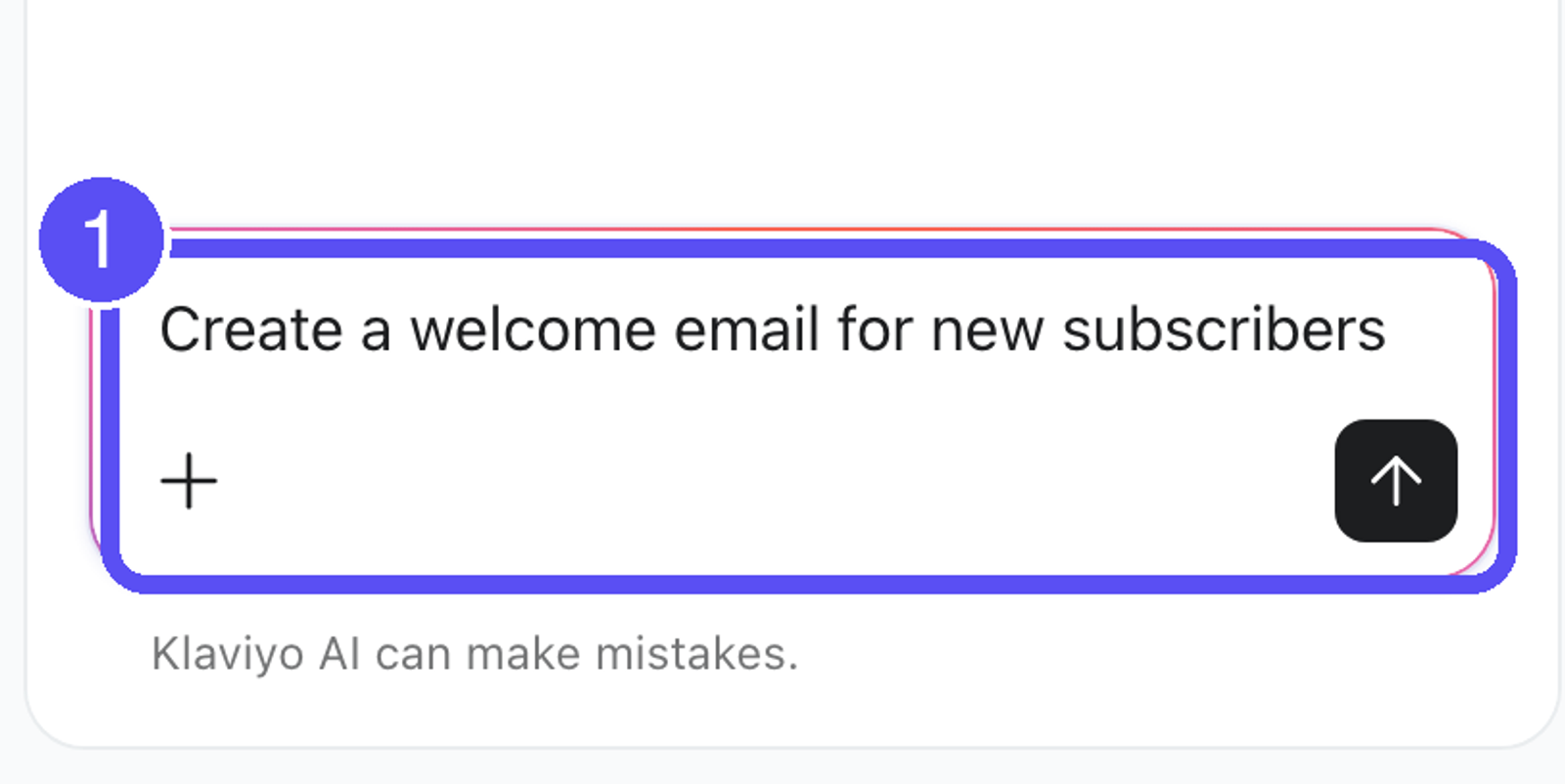
Abre Composer desde Klaviyo y describe la campaña que quieras. Cuanto más específico sea vuestro aviso, mejor será el borrador. Las indicaciones fuertes suelen incluir tres cosas:
- La oferta o el objetivo (por ejemplo, «20 % de descuento» o «rebajas de verano a mitad de precio»)
- Contexto sobre tu marca (por ejemplo, «para mi marca de maquillaje» o «una oferta de zapatillas de running»)
- El tono que quieras (por ejemplo, «usa un tono profesional» o «usa energía de la generación Z»)
Composer funciona mejor con lenguaje natural, frases enteras en lugar de palabras clave. Si no sabes qué escribir, copia la descripción de un producto o evento de tu sitio web, o escribe como si estuvieras describiendo la campaña a un amigo. También puedes darle ventaja a Composer adjuntando una plantilla de Klaviyo existente o una captura de pantalla para trabajar. Cuando empieces con contenido existente, describe lo que quieras que cambie Composer en lugar de volver a describir todo el asunto.
Para usar recursos creativos o información del producto de otra aplicación, conéctala primero en Personalizar > Conectores. Indica el nombre de la aplicación y el diseño o los productos que quieres en el briefing y, después, revisa lo que devuelve Composer antes de usarlo. Consulta Cómo conectar y usar aplicaciones en Composer.
Puedes crear campañas de email, notificación push, SMS y MMS, y puedes perfeccionar varios mensajes en una sola conversación. Indica el canal que quieras en la solicitud (por ejemplo, "envía esto como una notificación push") y Composer lo usará. Revisa la vista previa y perfecciónala en el chat antes de crear el borrador de la campaña en la cuenta. Para obtener más información sobre cómo escribir solicitudes que generen borradores sólidos, consulta Prácticas recomendadas para solicitudes de Composer.
Crear una campaña consume capacidad de Composer. El coste estimado de Crear una campaña es de 0,10–10,00 $ por campaña, pero el uso real puede variar, incluso por encima de este intervalo, en función del tamaño y la complejidad de la solicitud. Consulta Cómo funciona tu plan de Composer para obtener más información.
Paso 2: revisa y perfecciona la vista previa (email, notificación push, SMS o MMS)
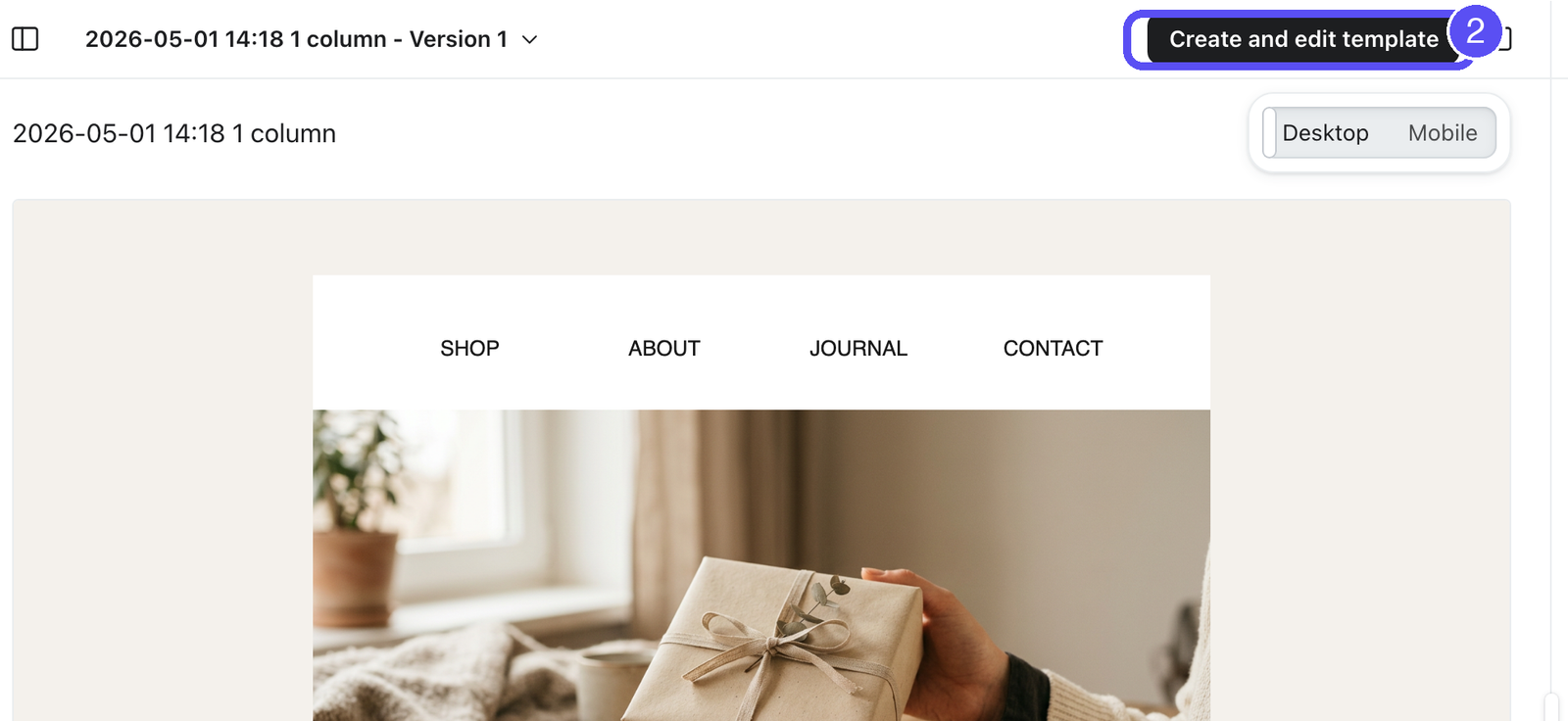
Cuando Composer termina, ofrece una vista previa que puedes perfeccionar a través del chat antes de crear el borrador de la campaña en tu cuenta. La vista previa es un punto de partida, no un envío final. Revísala igual que revisarías cualquier cosa que hayas creado tú:
- Lee todas las líneas para asegurarte de que sean precisas: confirma que los precios, los descuentos, los nombres de los productos, las fechas y los enlaces sean correctos. Composer está diseñado para evitar hacer referencia a productos u ofertas que no existen, pero el contenido generado puede ser incorrecto en ocasiones, por lo que hay que verificarlo.
- Revisa el texto y el diseño: Comprueba las imágenes, el texto y el CTA. Solicita cambios en el chat mientras revisas la vista previa. Después de crear el borrador, puedes hacer ediciones directas y ajustar la configuración en los editores de campañas de Klaviyo.
- Perfílalo: puedes solicitar cambios rápidos, como acortar el texto, usar un diseño diferente o añadir un nuevo CTA, y generar variantes para compararlas.
Para SMS e MMS, Composer escribe textos apropiados para cada canal y que cumplen con la normativa. Revisa la longitud del mensaje, los enlaces y cualquier contenido restringido por tu cuenta antes de enviarlo.
Para las notificaciones push, Composer escribe el título y el cuerpo de la notificación, y puede adjuntar una sola imagen. La vista previa muestra cómo se verá la notificación tanto en iOS como en Android, por lo que puedes cambiar entre ellos para comprobar tu copia en cada uno. Al tocar una notificación generada, se abrirá la pantalla de inicio de la aplicación. Si lo necesitas para abrir una pantalla específica, añade el enlace profundo después de exportar el borrador a Klaviyo.
Este contenido se ha creado con IA. Revísalo y asegúrate de que todo esté bien antes de usarlo o enviarlo. Eres responsable del contenido de tus mensajes.
Si el borrador no está cerca de lo que quieres, revisa la indicación y genera un nuevo borrador en lugar de editar un punto de partida débil línea por línea.
Crea y elige tu audiencia
Cuando el redactor redacta una campaña, también determina a quién se la envía. Analiza los segmentos que ya tienes y sigue los patrones de segmentación que usa tu cuenta. Si no existe nada adecuado, Composer puede crear un nuevo segmento para esa campaña.
También puedes crear un segmento por sí solo, sin generar una campaña. Para ver la guía completa, consulta Cómo crear segmentos con Composer.
Revisa la audiencia antes de crear el borrador
En la vista previa de la campaña, revisa tanto los públicos incluidos como los excluidos. Pasa el cursor por encima del nombre de un segmento para ver sus detalles. En el caso de un segmento generado, se incluyen:
- El nombre del segmento
- Número estimado de perfiles coincidentes, cuando esté disponible
- Las condiciones en lenguaje sencillo, agrupadas para que veas cómo se combinan
Un segmento nuevo tiene la etiqueta Borrador creado para ti. Un segmento existente también incluye detalles que puedes revisar al pasar el cursor sobre su nombre, como el recuento de perfiles y las condiciones. Selecciona el nombre enlazado en esos detalles para abrir el segmento existente.
Los nuevos segmentos generados para la campaña siguen siendo vistas previas hasta que selecciones Create draft para la campaña. Esto crea los nuevos segmentos que usa la campaña y los añade a Lists & Segments. No necesitas guardarlos por separado. Si la audiencia no es la adecuada, pide a Composer que la cambie antes de crear el borrador.
Lee las condiciones antes de crear el borrador. Composer crea segmentos a partir de las propiedades y métricas de la cuenta, y una indicación mal interpretada puede generar un segmento más reducido o más amplio de lo que pretendías, o uno que no coincida con nadie en absoluto. Comprueba el recuento de perfiles cuando esté disponible para ayudarte a detectar esto.
Aplica el estilo de tu marca
Composer trabaja para reflejar la voz de tu marca cuando genera contenido, de modo que los asuntos de correo electrónico, el texto de vista previa y el texto del mensaje vuelvan a sonar como tú en lugar de como una plantilla genérica. Puedes seguir dirigiéndola en el aviso cuando quieras una sensación específica.
Si sigues las directrices de estilo de la marca en Klaviyo, mantenerlas actualizadas ayudará a Composer a crear borradores más sólidos y acordes con la marca. Estas directrices suelen incluir dos aspectos:
- Descriptores de voz: palabras que definen el estilo de comunicación o la personalidad de tu marca, por ejemplo, alegre, formal u obstinado.
- Reglas de escritura: estructura que mantiene la coherencia de tus mensajes, por ejemplo, reglas para el uso de emojis, signos de puntuación o duración de la oración.
A medida que tu construcción de marca evolucione, mantén estas directrices actualizadas para que los futuros productos de Composer las reflejen. Estamos mejorando continuamente cómo Composer recoge y aplica la voz de tu marca a lo largo del tiempo.
Paso 3: crear el borrador y revisarlo antes de enviarlo
- Selecciona Create draft en la vista previa de la campaña. Klaviyo crea el borrador de la campaña y lo abre para editarlo. Esto no envía ni programa la campaña.
- Realiza las modificaciones que queden en el editor de campañas. Por ejemplo, cambia las imágenes, reescribe el texto, ajusta el CTA o añade un enlace profundo a una notificación push.
- Completa las comprobaciones que se indican a continuación y, cuando estés listo, usa los controles de programación o de envío de la campaña.
El compositor redacta y hace preguntas y respuestas a tu campaña, pero siempre haces la llamada final. Antes de programar o enviar:
- Confirma que el contenido sea preciso, acorde con la marca y completo.
- Comprueba que los enlaces, la audiencia y la configuración de envío sean correctos.
- Asegúrate de haber añadido cualquier texto informativo sobre el uso de la IA.
Cuando una campaña incluye contenido generado por IA, es posible que tengas que divulgárselo a tus destinatarios. Composer no añade divulgaciones por ti. Para saber qué texto de divulgación usar y dónde colocarlo, consulta Usar Composer de forma responsable (divulgación de IA).
No envíes contenido generado sin revisarlo. Revisa, edita según sea necesario y aprueba el contenido generado antes de enviarlo. Eres responsable del mensaje final y de cumplir los requisitos legales o de divulgación que se apliquen a él.
Consejos
- Establece expectativas para las plantillas con muchas imágenes: lageneración de contenido es más débil en las plantillas con muchas imágenes, de estilo Canva o totalmente basadas en imágenes. Si los correos electrónicos de tu marca se crean principalmente a partir de imágenes aplanadas, es probable que tengas que editar más y es posible que un borrador generado no esté listo para el envío. Empieza con una indicación o un diseño de arrastrar y soltar para obtener los mejores resultados.
- Añade contexto cuando el resultado sea débil: si un borrador te parece genérico, añade más detalles a la indicación: la oferta, la audiencia, el tono y vuelve a intentarlo.
- Generar variantes: pide al compositor algunas versiones de un asunto de correo electrónico o diseño y, a continuación, haz una prueba A/B con un par de opciones en lugar de suponer que el primer borrador es la mejor.
- Ajusta el contenido en una sola conversación: puedes crear y ajustar varios mensajes en una sola conversación de Composer, lo que mantiene la coherencia del contexto en todos ellos.
PREGUNTAS FRECUENTES
¿Puede Composer enviar mi campaña por mí?
No. Crear un borrador con Composer no envía ni programa tu campaña. Revisa el contenido, edítalo según sea necesario y usa los controles de envío o programación de la campaña cuando estés listo.
¿Qué canales puede crear Composer?
Campañas de correo electrónico (arrastrar y soltar y HTML), notificaciones push, SMS e MMS. Puedes crear campañas de un solo mensaje o de varios mensajes en una sola conversación.
¿El borrador se ajustará a la marca?
Composer trabaja para reflejar la voz, los colores, las fuentes y el contexto de la marca en tu cuenta de Klaviyo, de modo que la salida suene como tu marca en lugar de un estilo genérico. Mantener tus directrices de estilo de marca al día te ayuda.
¿Por qué mi correo electrónico generado no se ve bien?
El contenido generado es más débil en las plantillas con muchas imágenes o que están totalmente basadas en imágenes. Si tus correos electrónicos dependen de imágenes aplanadas, tendrás que editar más. Añadir más contexto a tus indicaciones también mejora los resultados.
¿Cuánto cuesta generar una campaña?
Crear una campaña utiliza la capacidad de Composer. El coste estimado es de 0,10 $–10,00 $ por campaña, pero el uso real puede variar, incluso por encima de este intervalo, en función del tamaño y la complejidad de la solicitud. Consulta Cómo funciona tu plan de Composer para obtener más información.
¿El contenido generado siempre es preciso?
No siempre. Como cualquier herramienta basada en modelos de lenguaje de gran tamaño, Composer puede producir ocasionalmente contenido inexacto. Revisa siempre los precios, los descuentos, los detalles del producto y los enlaces antes de enviarlo. Eres responsable de la precisión de tu contenido final.
¿Puede el compositor crear la audiencia también?
Sí. Composer selecciona entre tus segmentos existentes cuando redacta una campaña y puede crear un segmento nuevo si no existe nada adecuado. Revisa las audiencias incluidas y excluidas antes de crear el borrador de la campaña. Los segmentos nuevos que usa la campaña se crean cuando creas ese borrador. También puedes pedirle a Composer que cree un segmento por su cuenta.
¿A dónde van los segmentos generados?
Los segmentos generados que usa una campaña se añaden a Listas & segmentos cuando creas el borrador de la campaña. Hasta entonces, solo existen como vistas previas en Composer. Aparecen junto a los demás segmentos y se comportan de la misma manera. Para el proceso independiente de crear un segmento sin una campaña, consulta Cómo crear segmentos con Composer.