Tworzenie kampanii za pomocą Composera
Composer to marketingowy agent Klaviyo oparty na sztucznej inteligencji. Może przygotować zgodne z marką kampanie e-mailowe, push, SMS i MMS na podstawie prostego promptu oraz zbudować grupę odbiorców, do której je wyślesz — dzięki czemu spędzisz mniej czasu, wpatrując się w pusty ekran, a więcej na dopracowywaniu mocnego pierwszego szkicu. Composer tworzy wersję roboczą treści i przeprowadza jej kontrolę jakości, ale nadal masz pełną kontrolę: przeglądasz, edytujesz i zatwierdzasz wszystko, zanim zostanie opublikowane.
Czego się dowiesz?
- Jak poinformować Composera o jasnym celu
- Jak sprawdzić i edytować utworzony przez niego szkic e-maila, powiadomienia push, SMS-a lub MMS-a
- Jak Composer wybiera lub tworzy grupę odbiorców kampanii
- Jak zastosować ton głosu marki w generowanych treściach
- Jak przeglądać i zatwierdzać przed wysłaniem oraz gdzie ujawniać wykorzystanie AI
- Wskazówki ułatwiające uzyskiwanie najlepszych wyników, w tym również to, czego można oczekiwać od szablonów z dużą ilością obrazów
Kilka słów na początek
Najlepsze wyniki osiągniesz, jeśli do Klaviyo konto wprowadzono kontekst marki, z którego można korzystać, np. skonfigurowany głos marki, kolory i czcionki marki oraz historię poprzednich wysyłek. Composer umieszcza swoje wersje robocze w kontekście Twojego rzeczywistego konta, a nie w ogólnym szablonie. Dopóki ten kontekst nie zostanie podbudowany, wyniki dla zupełnie nowego konta z niewielką ilością kontekstu lub z zerowym będą słabsze.
Composer tworzy kampanie, które możesz edytować w tych samych edytorach typu drag-and-drop oraz HTML, których już używasz. Wynik jest w pełni edytowalny i nie jest zablokowany, więc możesz traktować go jak każdą inną kampanię, którą tworzysz w Klaviyo. Utworzenie wersji roboczej nie spowoduje jej wysłania ani zaplanowania. Zweryfikuj treść i wprowadź potrzebne zmiany przed wysłaniem.
Zanim poprosisz o treści SMS, MMS lub push, skonfiguruj ten kanał na swoim koncie Klaviyo. SMS i MMS wymagają też numeru do wysyłki. W briefie określ kanał, którego chcesz.
Krok 1: Poinformuj Composer o swoim celu
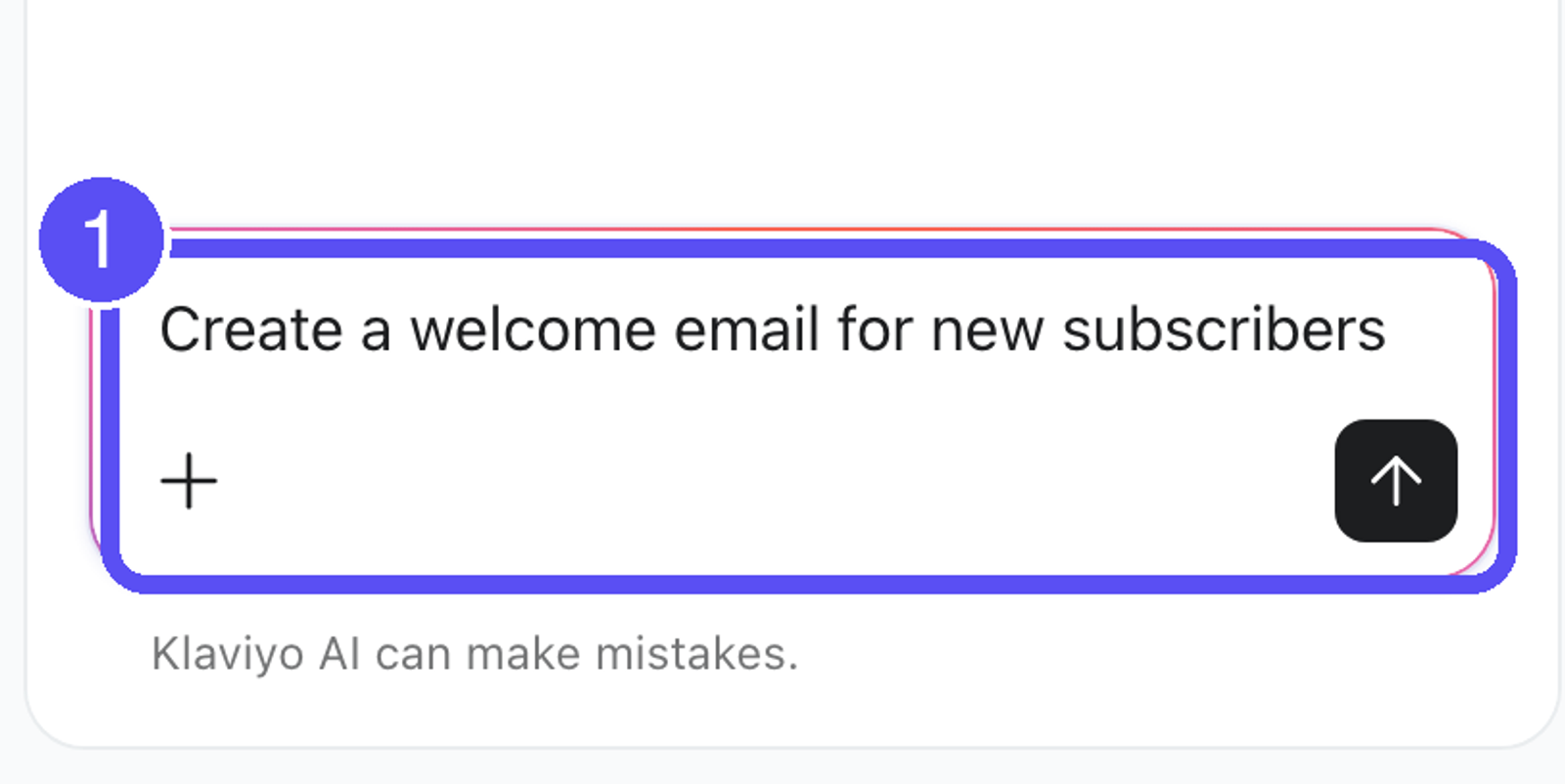
Otwórz aplikację Composer z poziomu Klaviyo i opisz wybraną kampanię. Im bardziej szczegółowy prompt, tym lepsza wersja robocza. Silne polecenia zazwyczaj zawierają trzy rzeczy:
- Oferta lub cel (na przykład „20% rabatu” lub „letnia wyprzedaż o połowę taniej”)
- Kontekst związany z Twoją marką (na przykład „dla mojej marki do makijażu” lub „wyprzedaż butów do biegania”)
- Wybrany ton (na przykład „użyj profesjonalnego tonu” lub „użyj energii z generacji Z”)
Composer najlepiej działa w przypadku języka naturalnego i całych zdań niż słów kluczowych. Jeśli nie wiesz, co napisać, skopiuj opis produktu lub wydarzenia ze swojej witryny albo napisz tak, jakbyś opisywał kampanię znajomemu. Możesz również dodać Composerowi szablon do działania, dołączając istniejące Klaviyo szablon lub zrzut ekranu. Jeśli zaczynasz od istniejącej treści, nie musisz ponownie opisywać wszystkiego od nowa, ale opisz, co Composer ma zmienić.
Aby używać grafik lub informacji o produkcie z innej aplikacji, najpierw połącz ją w Dostosuj > Konektory. Wpisz w briefie nazwę aplikacji oraz projekt lub produkty, które chcesz uwzględnić, a następnie sprawdź, co zwróci Composer, zanim zaczniesz z niego korzystać. Zobacz Jak połączyć aplikacje i korzystać z nich w Composer.
Możesz tworzyć kampanie e-mail, push, SMS i MMS, a także dopracowywać wiele wiadomości w jednej rozmowie. Wpisz w promcie nazwę kanału, którego chcesz użyć (na przykład, "wyślij to jako powiadomienie push"), a Composer go użyje. Przejrzyj podgląd i dopracuj go na czacie, zanim utworzysz szkic kampanii na swoim koncie. Aby dowiedzieć się więcej o pisaniu promptów, które dają mocne szkice, zobacz Najlepsze praktyki dotyczące promptów w Composer.
Tworzenie kampanii wykorzystuje pojemność Composer. Szacowany koszt opcji Utwórz kampanię wynosi 0,10–10,00 $ za kampanię, ale rzeczywiste użycie może się różnić — także przekraczać ten zakres — w zależności od rozmiaru i złożoności Twojego żądania. Szczegóły znajdziesz w artykule Jak działa Twój plan Composer.
Krok 2: przejrzyj i dopracuj podgląd (e-mail, push, SMS lub MMS)
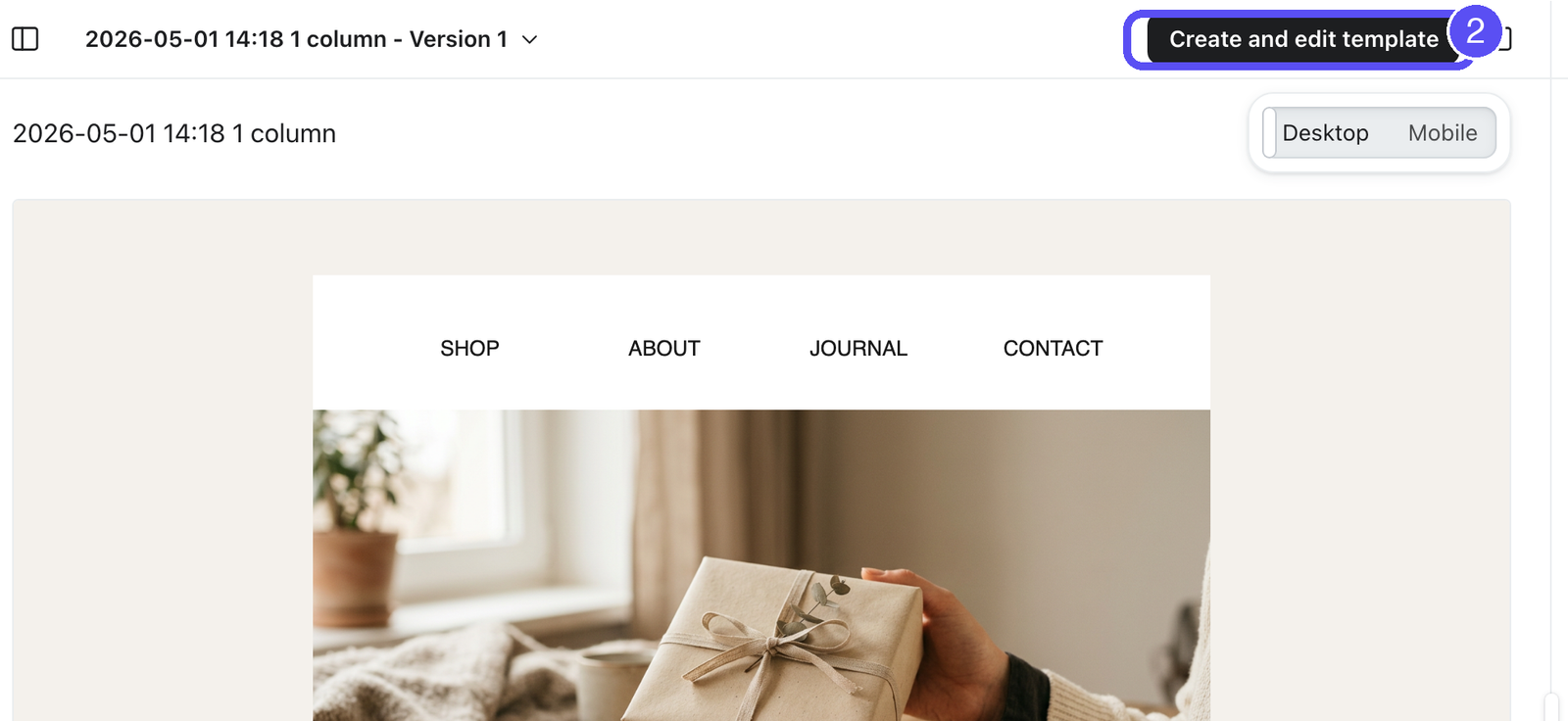
Gdy Composer zakończy pracę, udostępnia podgląd, który możesz dopracować w czacie, zanim utworzysz szkic kampanii na swoim koncie. Podgląd to punkt wyjścia, a nie gotowa wysyłka. Oceń to tak samo, jak oceniasz wszystko, co tworzysz samodzielnie:
- Aby uzyskać dokładność, przeczytaj każdy wiersz: upewnij się, że ceny, rabaty, nazwy produktów, daty i linki są poprawne. Composer został zaprojektowany tak, aby unikać odwoływania się do produktów lub ofert, które nie istnieją, ale generowane treści mogą czasami być nieprawidłowe – zweryfikuj go.
- Sprawdź tekst i układ: Zweryfikuj obrazy, tekst i CTA. Poproś o zmiany na czacie podczas przeglądania podglądu. Po utworzeniu wersji roboczej możesz wprowadzać bezpośrednie zmiany i dostosowywać ustawienia w edytorach kampanii Klaviyo.
- Doprecyzuj: Możesz poprosić o szybkie zmiany, takie jak krótszy tekst, inny układ lub nowe wezwanie do działania, a także wygenerować warianty do porównania.
W przypadku SMS-ów i MS-ów Compos wysyłanych według autorów – zgodność z zM-aware writer – kopia z M-aware. Mimo to samodzielnie sprawdź długość wiadomości, linki i wszelkie treści objęte ograniczeniami.
W przypadku powiadomień push Composer zapisuje tytuł i treść powiadomienia oraz może dołączyć jeden obraz. Podgląd pokazuje, jak powiadomienie będzie wyglądać zarówno na iOS, jak i na Androidzie, więc można przełączać się między nimi, aby sprawdzić tekst na każdym z nich. Dotknięcie wygenerowanego powiadomienia otwiera ekran główny aplikacji. Jeśli zamiast tego ma otwierać konkretny ekran, dodaj link głęboki samodzielnie po wyeksportowaniu wersji roboczej do Klaviyo.
Ta treść jest tworzona przez sztuczną inteligencję. Zanim go użyjesz lub wyślesz, upewnij się, że wszystko jest poprawne. Za treść wiadomości ponosisz ostateczną odpowiedzialność.
Jeśli wersja robocza nie odpowiada Twoim potrzebom, popraw prompt i wygeneruj nową wersję roboczą, zamiast edytować słaby punkt początkowy wiersz po wierszu.
Utwórz i wybierz grupę odbiorców
Gdy Composer tworzy szkic kampanii, jednocześnie ustala też, do kogo ją wysłać. Analizuje segmenty, które już masz, i podąża za wzorcami segmentacji używanymi na koncie. Jeśli nie istnieje nic odpowiedniego, Composer może utworzyć nowy segment dla tej kampanii.
Możesz też utworzyć segment samodzielnie, bez generowania kampanii. Pełny przewodnik znajdziesz tutaj: Jak tworzyć segmenty za pomocą Composer.
Sprawdź odbiorców, zanim utworzysz wersję roboczą
W podglądzie kampanii sprawdź zarówno uwzględnionych, jak i wykluczonych odbiorców. Najedź kursorem na nazwę segmentu, aby zobaczyć jego szczegóły. W przypadku wygenerowanego segmentu obejmują one:
- Nazwa segmentu
- Szacowana liczba pasujących profili, jeśli jest dostępna
- Warunki wyjaśnione prostym językiem, pogrupowane tak, aby było widać, jak się ze sobą łączą
Nowy segment ma etykietę Wersja robocza dla Ciebie. Istniejący segment również ma szczegóły, które możesz przejrzeć, najeżdżając kursorem na jego nazwę, w tym liczbę profili i warunki. Wybierz podlinkowaną nazwę w tych szczegółach, aby otworzyć istniejący segment.
Nowe segmenty wygenerowane dla kampanii pozostają podglądami, dopóki nie wybierzesz Utwórz wersję roboczą dla kampanii. Spowoduje to utworzenie nowych segmentów używanych przez kampanię i dodanie ich do sekcji Listy i segmenty. Nie musisz zapisywać ich osobno. Jeśli odbiorcy nie są odpowiedni, poproś Composer o ich zmianę przed utworzeniem wersji roboczej.
Przeczytaj warunki przed utworzeniem wersji roboczej. Composer tworzy segmenty na podstawie własnych właściwości i metryk Twojego konta, a błędnie odczytany prompt może utworzyć segment węższy lub szerszy, niż zamierzałeś(-aś), albo taki, który nie pasuje do nikogo. Sprawdź liczbę profili, gdy będzie dostępna — to pomoże to wychwycić.
Zastosuj ton głosu marki
Kiedy generuje treści, Composer odzwierciedla głos Twojej marki. Informacje o treściach, wiadomościach podglądowych i tekstach powracają brzmią jak Ty, a nie szablon. W momencie możesz nadal sterować nim w dowolnym momencie.
Jeśli utrzymujesz w Klaviyo wytyczne dotyczące tonu głosu marki, ich aktualizacja pomoże aplikacji Composerowi tworzyć silniejsze i bardziej spójne z marką wersje robocze wersji roboczych. Te wytyczne zazwyczaj obejmują dwie rzeczy:
- Deskryptory tonu głosu: słowa, które definiują styl komunikacji lub osobowość marki, na przykład żartobliwy, formalny lub poglądowy.
- Regułyredagowania tekstu: struktura zapewniająca spójność wiadomości, na przykład reguły używania emotikonów, interpunkcji lub długości zdań.
Te wytyczne powinny być zawsze aktualne, tak aby przyszłe dane wyjściowe Composera zostały uwzględnione w przyszłych wynikach Composera. Nieustannie ulepszamy sposób, w jaki Composer stopniowo wykrywa i stosuje głos Twojej marki.
Krok 3: Utwórz wersję roboczą i sprawdź ją przed wysłaniem
- Wybierz Utwórz wersję roboczą w podglądzie kampanii. Klaviyo tworzy wersję roboczą kampanii i otwiera ją do edycji. Ta czynność nie powoduje wysłania ani zaplanowania kampanii.
- Wprowadź wszystkie pozostałe zmiany w edytorze kampanii. Na przykład podmień obrazy, przepisz tekst, dopasuj CTA lub dodaj link głęboki do powiadomienia push.
- Wykonaj poniższe sprawdzenia, a potem — gdy będziesz gotowy(-a) — skorzystaj z elementów sterujących harmonogramem lub wysyłką kampanii.
Composer przygotowuje wersje robocze i kontrole jakości kampanii, ale zawsze podejmujesz ostateczne decyzje. Zanim zaplanujesz lub wyślesz wiadomość:
- Potwierdź, że treść jest dokładna, zgodna z marką i kompletna.
- Sprawdź, czy linki, odbiorcy i ustawienia wysyłania są poprawne.
- Upewnij się, że dodano wszystkie wymagane oświadczenia dotyczące wykorzystywania sztucznej inteligencji.
Gdy kampania zawiera treści wygenerowane przez AI, może być konieczne poinformowanie o tym odbiorców. Composer nie dodaje za Ciebie informacji o wykorzystaniu AI. Aby dowiedzieć się, jakiego sformułowania użyć i gdzie je umieścić, zobacz Odpowiedzialne korzystanie z Composer (ujawnianie użycia AI).
Nie wysyłaj wygenerowanych treści bez wcześniejszego sprawdzenia. Przejrzyj wygenerowane treści, w razie potrzeby je edytuj i zatwierdź przed wysłaniem. Odpowiadasz za ostateczną wiadomość oraz za spełnienie wszelkich wymogów prawnych lub dotyczących ujawnień, które się do niej stosują.
Wskazówka
- Określ oczekiwania dotyczące szablonów z dużą ilością obrazów: generowanie treści jest słabsze w przypadku szablonów z dużą ilością obrazów, szablonów w stylu Canva lub szablonów opartych w całości na obrazach. Jeśli e-maile Twojej marki składają się głównie ze spłaszczonych obrazów, prawdopodobnie konieczna będzie ich dalsza edycja. Wygenerowana wersja robocza może nie być gotowa do wysłania. Najlepsze wyniki uzyskasz od polecenia lub układu „przeciągnij i upuść”.
- Dodaj kontekst, gdy wyniki są słabe: jeśli wersja robocza wydaje sięogólna, dodaj do polecenia więcej szczegółów: ofertę, odbiorców, ton i spróbuj ponownie.
- Generuj wariant wariantowy: zapytajComposera o kilka wersji wiadomości lub układu graficznego, a następnie przetestuj A/B kilka opcji zamiast zakładać, że najlepsza jest pierwsza wersja robocza.
- Ulepszanie w ramach jednej konwersacji: możesz tworzyć i dostosowywać wiele wiadomości w ramach jednej konwersacji w Composer, co zapewnia spójność ich kontekstu.
Najczęściej zadawane pytania
Czy Composer może wysłać w moim imieniu kampanię?
Nie. Utworzenie wersji roboczej w Composer nie powoduje wysłania ani zaplanowania Twojej kampanii. Przejrzyj treść, wprowadź zmiany w razie potrzeby i użyj opcji wysyłania lub planowania kampanii, gdy będziesz gotowy(-a).
Co może stworzyć Composer?
Kampanie e-mail (z edytorem „przeciągnij i upuść” oraz HTML), push, SMS i MMS. Możesz tworzyć kampanie z jedną lub wieloma wiadomościami w ramach jednej konwersacji.
Czy wersja robocza będzie zgodna z marką?
Composer stara się odzwierciedlać głos marki, kolory, czcionki i kontekst Twojego konta Klaviyo, dzięki czemu wydruki brzmi jak Twoja marka, a nie ogólny styl. Pomaga aktualizować wytyczne dotyczące tonu głosu marki.
Dlaczego wygenerowany przeze mnie e-mail wygląda inaczej?
Wygenerowana treść jest słabsza w przypadku szablonów z dużą ilością obrazów lub w pełni opartych na obrazach. Jeśli Twoje e-maile opierają się na spłaszczonych obrazach, spodziewaj się dalszej edycji. Poprawę wyników można również uzyskać dodając do polecenia więcej kontekstu.
Ile kosztuje wygenerowanie kampanii?
Tworzenie kampanii wykorzystuje pojemność Composer. Szacunkowy koszt wynosi 0,10–10,00 $ za kampanię, ale rzeczywiste użycie może się różnić, w tym przekroczyć ten zakres, w zależności od rozmiaru i złożoności Twojego żądania. Szczegóły znajdziesz w artykule Jak działa Twój plan Composer.
Czy wygenerowana treść jest zawsze dokładna?
Nie zawsze. Jak każde narzędzie oparte na dużych modelach językowych Composer może czasami tworzyć nieprecyzyjne treści. Zawsze sprawdzaj ceny, rabaty, szczegóły produktów i linki przed wysyłką. Na Tobie spoczywa odpowiedzialność za poprawność ostatecznej treści.
Czy Composer może też utworzyć odbiorców?
Tak. Composer wybiera spośród Twoich istniejących segmentów, gdy tworzy wersję roboczą kampanii, i może utworzyć nowy segment, jeśli nie istnieje nic odpowiedniego. Przejrzyj uwzględnione i wykluczone grupy odbiorców przed utworzeniem wersji roboczej kampanii. Nowe segmenty używane w kampanii są tworzone, gdy tworzysz tę wersję roboczą. Możesz też poprosić Composer, aby samodzielnie utworzył segment.
Gdzie trafiają wygenerowane segmenty?
Wygenerowane segmenty użyte przez kampanię są dodawane do List & Segments podczas tworzenia wersji roboczej kampanii. Do tego czasu istnieją tylko jako podglądy w Composer. Pojawiają się obok twoich innych segmentów i działają tak samo. Instrukcje dotyczące osobnego procesu tworzenia segmentu bez kampanii znajdziesz tutaj: Jak tworzyć segmenty za pomocą Composer.