Campagnes maken met Composer
Composer is de AI-marketingagent van Klaviyo. Het kan in een handomdraai e-mail-, push-, sms- en mms-campagnes in je merkstijl opstellen op basis van een eenvoudige prompt en de doelgroep bouwen om ze naar te versturen, zodat je minder tijd kwijt bent aan staren naar een leeg canvas en meer tijd aan het verfijnen van een sterke eerste versie. Composer stelt de content op en voert de QA uit, maar jij houdt de controle: je controleert, bewerkt en keurt alles goed voordat het live gaat.
Wat je leert
- Composer briefen met een duidelijk doel
- Hoe je het e-mail-, push-, sms- of mms-concept dat het maakt kunt beoordelen en bewerken
- Hoe Composer het publiek voor je campagne kiest of aanmaakt
- Je merkstem toepassen op gegenereerde content
- Controleren en goedkeuren voordat je verzendt, en waar het gebruik van AI bekend wordt gemaakt
- Tips voor de beste resultaten, inclusief wat je kunt verwachten van een template voor zware afbeeldingen
Voordat je van start gaat
Je krijgt de beste resultaten als je Klaviyo-account al merkcontext heeft om op te baseren, zoals een geconfigureerde merkstem, merkkleuren en lettertypen, en een geschiedenis van eerdere verzendingen. Composer baseert de concepten op je echte accountcontext, niet op een generieke template. Een gloednieuw account met weinig tot geen context zal zwakkere resultaten zien totdat die context zich opbouwt.
Composer maakt campagnes die je kunt bewerken in dezelfde drag-and-drop- en HTML-editors die je al gebruikt. De output is volledig bewerkbaar en niet vergrendeld, dus je kunt ermee werken zoals met elke andere campagne die je in Klaviyo opbouwt. Als je een concept maakt, wordt het niet verzonden of ingepland. Bekijk de inhoud en breng eventuele benodigde wijzigingen aan voordat je verstuurt.
Voordat je sms-, mms- of pushcontent aanvraagt, stel je dat kanaal in in je Klaviyo-account. Voor sms en mms is ook een verzendnummer vereist. Geef aan welk kanaal je in je briefing wilt.
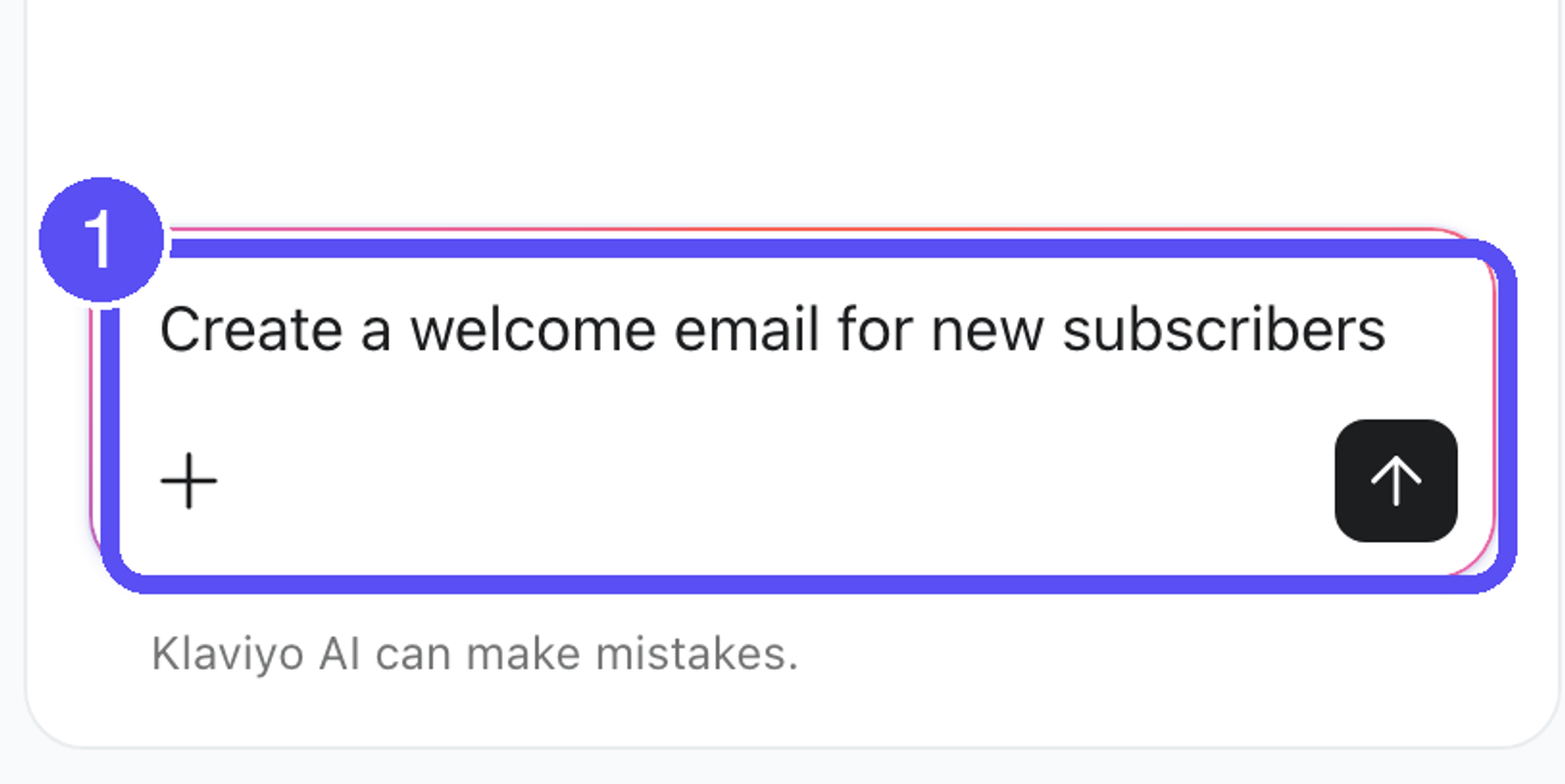
Stap 1: Beschrijf Composer voor je doel
Open Composer vanuit Klaviyo en beschrijf de gewenste campagne. Hoe specifieker je prompt, hoe beter het concept. Goede prompts bevatten meestal drie dingen:
- De aanbieding of het doel (bijvoorbeeld '20% korting' of 'een halve zomeruitverkoop')
- Context over je merk (bijvoorbeeld 'voor mijn merk make-up' of 'een uitverkoop van hardloopschoenen')
- De gewenste toon (bijvoorbeeld: 'gebruik een professionele toon' of 'gebruik energie van generatie Z')
Composer werkt het beste met natuurlijke taal, met hele zinnen in plaats van trefwoorden. Als je niet zeker weet wat je moet schrijven, kopieer dan een product- of gebeurtenisbeschrijving van je website, of schrijf alsof je de campagne aan een vriend beschrijft. Je kunt Composer ook een voorsprong geven door een bestaande Klaviyo-template of een screenshot toe te voegen om van te werken. Als je vertrekt van bestaande content, beschrijf dan wat je wilt dat Composer verandert in plaats van alles opnieuw te beschrijven.
Als je illustraties of productinformatie uit een andere app wilt gebruiken, koppel je die eerst in Aanpassen > Connectors. Geef in je briefing de app en het ontwerp of de producten op die je wilt, en controleer daarna wat Composer teruggeeft voordat je het gebruikt. Bekijk Apps koppelen en gebruiken in Composer.
Je kunt e-mail-, push-, sms- en mms-campagnes maken en je kunt meerdere berichten in één gesprek verfijnen. Noem in je prompt het kanaal dat je wilt (bijvoorbeeld: "verzend dit als pushmelding"), dan gebruikt Composer dit. Bekijk de preview en verfijn deze in chat voordat je de campagnedraft in je account maakt. Lees Best practices voor prompts voor Composer voor meer informatie over het schrijven van prompts die sterke drafts opleveren.
Het maken van een campagne gebruikt Composer-capaciteit. De geschatte kosten voor Een campagne maken zijn $ 0,10 - $ 10,00 per campagne, maar het daadwerkelijke gebruik kan variëren, ook boven dit bereik, afhankelijk van de grootte en complexiteit van je aanvraag. Zie Hoe je Composer-abonnement werkt voor meer informatie.
Stap 2: bekijk en verfijn het voorbeeld (e-mail, pushmelding, sms of mms)
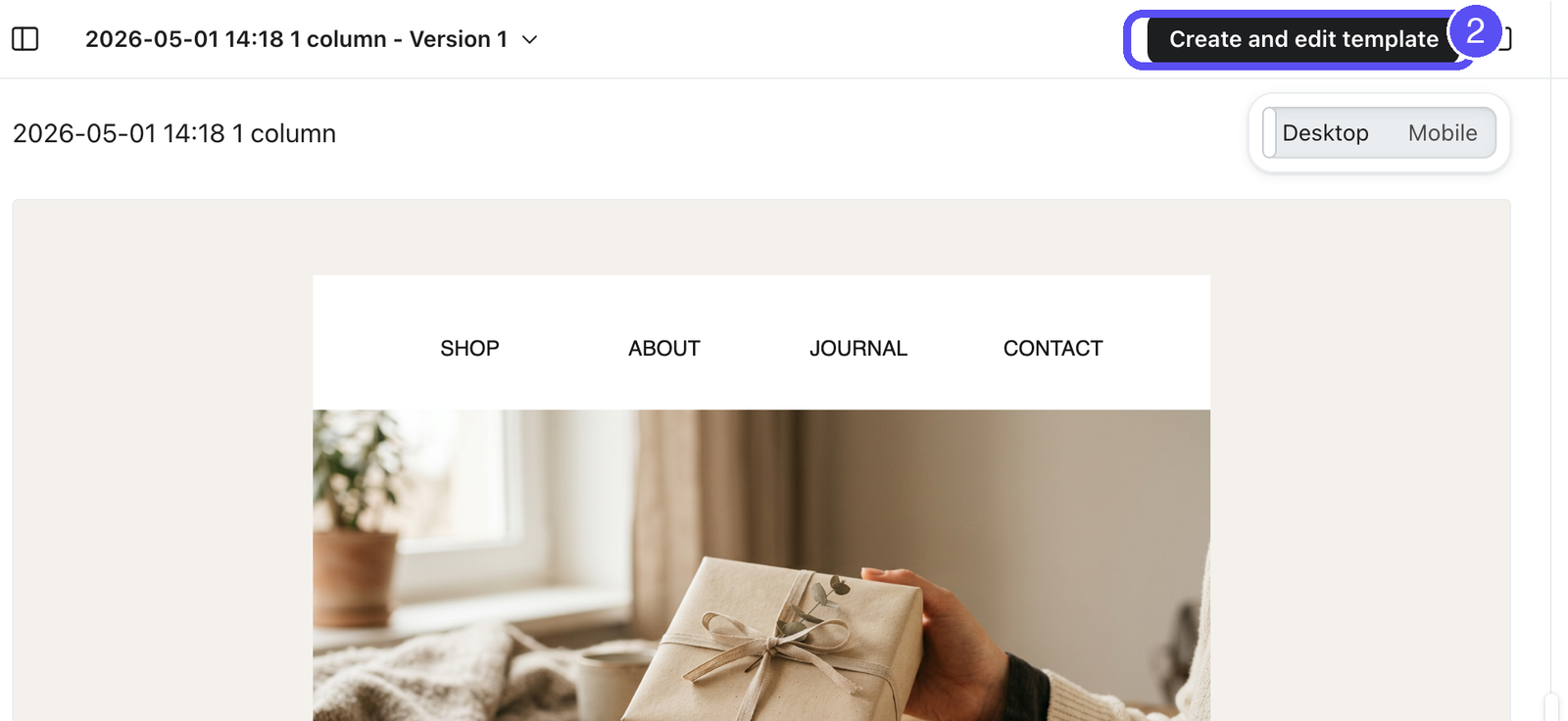
Wanneer Composer klaar is, krijg je een voorbeeld dat je via chat kunt verfijnen voordat je de conceptcampagne in je account aanmaakt. Het voorbeeld is een startpunt, geen definitieve verzending. Controleer het op dezelfde manier als je alles zou controleren dat je zelf hebt gemaakt:
- Lees elke regel op juistheid: controleer of prijzen, kortingen, productnamen, datums en links correct zijn. Composer is ontworpen om te voorkomen dat er wordt verwezen naar producten of aanbiedingen die niet bestaan, maar gegenereerde content kan af en toe fout zijn, dus controleer het.
- Controleer de tekst en lay-out: Controleer de afbeeldingen, tekst en CTA. Vraag wijzigingen aan in chat terwijl je de preview bekijkt. Nadat je de draft hebt gemaakt, kun je directe bewerkingen doen en instellingen aanpassen in de campagne-editors van Klaviyo.
- Verfijn het: Je kunt snelle wijzigingen aanvragen, zoals kortere tekst, een andere lay-out of een nieuwe call-to-action, en variaties genereren om te vergelijken.
Voor sms en mms schrijft Composer kanaalgepaste, compliancebewuste tekst. Controleer toch zelf de lengte van berichten, links en eventuele beperkte content voordat je ze verstuurt.
Voor push schrijft Composer de notificatietitel en -tekst, en kan het één afbeelding toevoegen. De preview laat zien hoe de notificatie eruitziet op zowel iOS als Android, zodat je tussen beide kunt schakelen om je copy op elk te controleren. Als je op een gegenereerde notificatie tikt, opent de startpagina van je app. Als je wilt dat er in plaats daarvan een specifiek scherm wordt geopend, voeg je de deeplink zelf toe nadat je het concept naar Klaviyo exporteert.
Deze content is gemaakt door AI. Controleer het en zorg ervoor dat alles er goed uitziet voordat je het gebruikt of verzendt. Jij bent uiteindelijk verantwoordelijk voor de inhoud van je berichten.
Als het concept niet in de buurt komt van wat je wilt, herzie je je prompt en genereer je een nieuw concept in plaats van regel voor regel een zwak beginpunt te bewerken.
Maak je publiek en kies het
Wanneer Composer een campagne opstelt, berekent het ook naar wie je die moet sturen. Het bekijkt de segmenten die je al hebt en volgt de segmentatiepatronen die je account gebruikt. Als er niets geschikts bestaat, kan Composer voor die campagne een nieuw segment maken.
Je kunt ook een segment op zichzelf maken, zonder een campagne te genereren. Bekijk voor de volledige walkthrough Segmenten maken met Composer.
Bekijk de doelgroep voordat je het concept maakt
Bekijk in het campagnevoorbeeld zowel de inbegrepen als de uitgesloten doelgroepen. Ga met de muis over de naam van een segment om de details te bekijken. Voor een gegenereerd segment zijn dit onder andere:
- De segmentnaam
- Het geschatte aantal overeenkomende profielen, indien beschikbaar
- De voorwaarden in gewone taal, gegroepeerd zodat je kunt zien hoe ze samenkomen
Een nieuw segment krijgt het label Voor jou opgesteld. Een bestaand segment heeft ook details die je kunt bekijken door met de muis over de naam te gaan, waaronder het profielaantal en de voorwaarden. Selecteer de gelinkte naam in die details om het bestaande segment te openen.
Nieuwe segmenten die voor de campagne zijn gegenereerd, blijven voorbeelden totdat je voor de campagne Concept maken selecteert. Hiermee worden de nieuwe segmenten gemaakt die door de campagne worden gebruikt en worden ze toegevoegd aan Lijsten en segmenten. Je hoeft ze niet apart op te slaan. Als de doelgroep niet goed is, vraag je Composer om dit te wijzigen voordat je het concept maakt.
Lees de voorwaarden voordat je het concept aanmaakt. Composer bouwt segmenten op basis van de eigen eigenschappen en meetwaarden van je account, en als je de prompt verkeerd leest, kan dat een segment opleveren dat smaller of breder is dan je bedoelde, of zelfs een segment dat helemaal met niemand overeenkomt. Controleer het aantal profielen zodra dit beschikbaar is om dit te helpen opvangen.
Je merkstem toepassen
Composer werkt om de stem van je merk te weerspiegelen wanneer er content wordt gegenereerd, zodat onderwerpregel, voorbeeldtekst en berichttekst terugkomen als jijzelf in plaats van als een generieke template. Je kunt het in de prompt blijven sturen wanneer je maar wilt.
Als je richtlijnen voor merkstem onderhoudt in Klaviyo, helpt Composer om sterkere, meer merkspecifieke concepten te maken door deze up-to-date te houden. In deze richtlijnen worden meestal twee dingen beschreven:
- Stemomschrijvingen: woorden die de communicatiestijl of persoonlijkheid van je merk definiëren, bijvoorbeeld speels, formeel of eigenzinnig.
- Schrijfregels: structuur die je berichten consistent houdt, bijvoorbeeld regels voor het gebruik van emoji, interpunctie of zinslengte.
Houd deze richtlijnen naarmate je branding zich ontwikkelt, up-to-date, zodat toekomstige Composer-uitvoer ze weerspiegelt. We verbeteren voortdurend hoe Composer je merkstem opneemt en in de loop van de tijd toepast.
Stap 3: maak het concept en controleer het voordat je het verzendt
- Selecteer Concept maken in het campagnevoorbeeld. Klaviyo maakt het campagneconcept en opent het om te bewerken. Hiermee wordt de campagne niet verzonden of ingepland.
- Voer eventuele laatste aanpassingen door in de campagne-editor. Je kunt bijvoorbeeld afbeeldingen vervangen, tekst herschrijven, de CTA aanpassen of een deeplink toevoegen aan een pushmelding.
- Voltooi de controles hieronder en gebruik daarna de plannings- of verzendopties van de campagne wanneer je er klaar voor bent.
Composer stelt je campagne op, maar jij doet altijd het laatste gesprek. Voordat je plant of verzendt:
- Controleer of de content nauwkeurig, aangepast aan je merk en volledig is.
- Controleer of de links, doelgroep en verzendinstellingen correct zijn.
- Zorg ervoor dat je de vereiste kennisgeving voor AI-gebruik hebt toegevoegd.
Wanneer een campagne AI-gegenereerde content bevat, moet je dit mogelijk aan je ontvangers vermelden. Composer voegt niet automatisch disclosures voor je toe. Voor de disclosure-tekst die je moet gebruiken en waar je die plaatst, zie Composer verantwoord gebruiken (AI-disclosure).
Verzend gegenereerde content niet zonder deze te controleren. Controleer en bewerk de gegenereerde content waar nodig, en keur deze goed voordat je verzendt. Je bent verantwoordelijk voor het uiteindelijke bericht en voor het naleven van eventuele wettelijke vereisten of disclosurevereisten die erop van toepassing zijn.
Tips
- Stel verwachtingen voor een template met veel afbeeldingen: het genereren van content is minder goed voor een template met een zware afbeelding, Canva-stijl of volledig op afbeeldingen gebaseerde templates. Als de e-mails van je merk voornamelijk uit platte afbeeldingen bestaan, moet je waarschijnlijk meer bewerkingen uitvoeren en is een gegenereerd concept mogelijk niet klaar voor verzending. Begin met een prompt of een indeling met slepen en neerzetten voor de beste resultaten.
- Context toevoegen als de uitvoer zwak is: als een concept algemeen aandoet, voeg dan meer details aan je prompt toe: het aanbod, het publiek, de toon en probeer het opnieuw.
- Variatie genereren: vraag Composer om een paar versies van een onderwerpregel of indeling, dan test A/B een paar opties in plaats van ervan uit te gaan dat de eerste versie de beste is.
- Verfijnen in één gesprek: Je kunt meerdere berichten maken en aanpassen in één Composer-gesprek, waardoor de context overal consistent blijft.
Veelgestelde vragen
Kan Composer mijn campagne voor me versturen?
Nee. Als je een concept maakt met Composer, wordt je campagne niet verzonden en ook niet ingepland. Controleer de content, bewerk waar nodig en gebruik de verzend- of planningsopties van de campagne wanneer je er klaar voor bent.
Welk kanaal kan Composer maken?
E-mailcampagnes (drag-and-drop en HTML), push-, sms- en mms-campagnes. Je kunt campagnes met één of meerdere berichten maken in één gesprek.
Is het concept aangepast aan je merk?
Composer werkt om de merkstem, kleuren, lettertypen en context in je Klaviyo-account weer te geven, zodat uitvoer klinkt als je merk in plaats van een generieke stijl. Het helpt om de richtlijnen voor je merkstem actueel te houden.
Waarom ziet mijn gegenereerde e-mail er niet uit?
Gegenereerde content is minder sterk op templates met zware afbeeldingen of templates die volledig op afbeeldingen zijn gebaseerd. Als je e-mails gebaseerd zijn op platte afbeeldingen, kun je verwachten dat je meer bewerkingen moet uitvoeren. Het toevoegen van meer context aan je prompt verbetert ook de resultaten.
Hoeveel kost het om een campagne te genereren?
Als je een campagne maakt, gebruik je Composer-capaciteit. De geschatte kosten zijn $ 0,10–$ 10,00 per campagne, maar het daadwerkelijke gebruik kan variëren, ook boven dit bereik, op basis van de grootte en complexiteit van je aanvraag. Bekijk Hoe je Composer-abonnement werkt voor meer informatie.
Is de gegenereerde content altijd juist?
Niet altijd. Zoals elke tool die is gebaseerd op grote taalmodellen, kan Composer af en toe onnauwkeurige content produceren. Controleer altijd prijzen, kortingen, productgegevens en links voordat je verzendt. Je bent zelf verantwoordelijk voor de nauwkeurigheid van je uiteindelijke content.
Kan Composer ook het publiek maken?
Ja. Composer selecteert uit je bestaande segmenten wanneer het een campagne opstelt en kan een nieuw segment maken als er niets geschikts bestaat. Controleer de inbegrepen en uitgesloten doelgroepen voordat je het campagnedraft maakt. Nieuwe segmenten die door de campagne worden gebruikt, worden gemaakt wanneer je dat draft maakt. Je kunt Composer ook vragen om zelf een segment op te bouwen.
Waar gaan gegenereerde segmenten naartoe?
Gegenereerde segmenten die door een campagne worden gebruikt, worden toegevoegd aan Lijsten & segmenten wanneer je het campagnedraft maakt. Tot die tijd bestaan ze alleen als previews in Composer. Ze verschijnen naast je andere segmenten en werken op dezelfde manier. Bekijk voor het aparte proces van het aanmaken van een segment zonder campagne Segmenten aanmaken met Composer.