Entender a análise de formulários de registro
O que você vai aprender
Saiba como analisar o desempenho do seu formulário de registro para que você possa iterar e otimizar com base no que você faz bem e no que pode melhorar. Este guia ajudará você a entender melhor as análises do seu formulário de registro e cada uma das páginas de relatórios disponíveis (ou seja, aba Visão geral e aba Resultados do teste A/B).
Você pode medir o desempenho de formulários de registro no nível individual ou comparar dados entre vários formulários de registro. Visualizações e envios incluem visitantes rastreados e não rastreados. As métricas de receita dependem de perfis identificados.
Antes de começar
Na aba Formulários de registro, você verá uma lista de todos os formulários na sua conta e seus principais detalhes, incluindo:
- Nome do formulário com a lista para a qual o formulário é enviado abaixo
- Tipo de formulário
- Status
- Eventos de formulário enviado dos últimos 30 dias (definidos abaixo)
- Taxa de envio de formulários dos últimos 30 dias (definida abaixo)
- Receita total dos últimos 30 dias (definida abaixo)
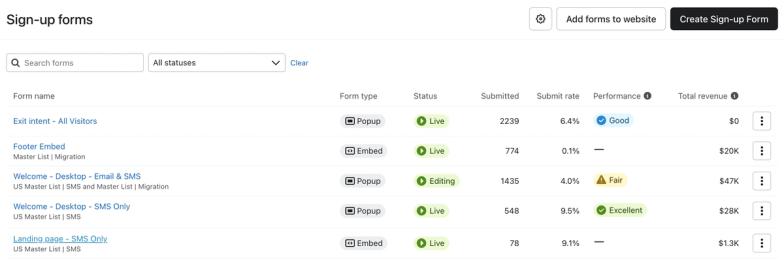
Preste atenção no ícone de status do benchmark ao lado da taxa de envio de formulários, que permite contextualizar rapidamente como cada formulário está performando (ou seja, Ruim, Razoável, Bom ou Excelente), para que você possa identificar formulários com baixo desempenho e saber onde concentrar seus esforços de melhoria. Esse status é calculado com base na taxa de envio de um formulário em comparação com os dados de benchmark de concorrentes dos últimos 3 meses.
Os status de benchmark estão disponíveis para contas hospedadas na região dos EUA da Klaviyo. O ícone aparece para formulários pop-up com dados de benchmark. O benchmark não está disponível para formulários flyout, de página inteira ou incorporados.
Analisar o desempenho de um formulário de registro individual
O Analytics fica disponível depois que um formulário é publicado. Para analisar o desempenho:
- Selecione formulário de registro na navegação principal do Klaviyo.
- Selecione os 3 pontos > Análises ao lado do formulário de registro que você quer analisar.
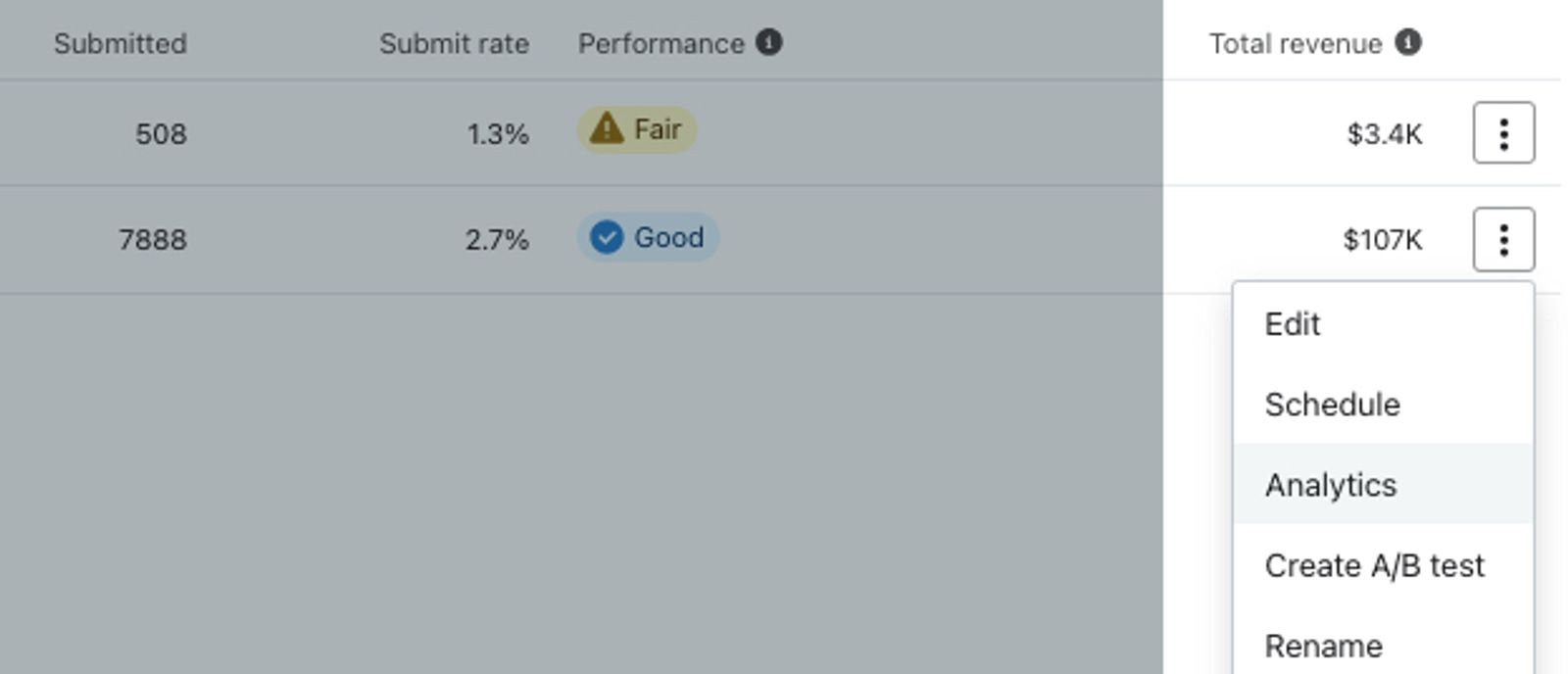
- A partir daqui, você pode alternar entre a aba Visão geral e a aba Resultados do teste A/B (se aplicável) para ter uma visão completa do desempenho do seu formulário.
As seções a seguir deste guia detalham as informações de cada aba, na ordem em que aparecem na página.
Aba Visão geral
A partir de 01/04/2025, a Klaviyo implementou um método aprimorado para filtrar a atividade de bots e crawlers da análise de formulários. Essa atualização melhora a precisão das contagens de métricas do formulário ao eliminar atividades artificiais. Como resultado, você pode notar uma queda no número de eventos de Formulário visualizado, acompanhada de uma Taxa de envio mais alta, devido à remoção de interações não humanas.
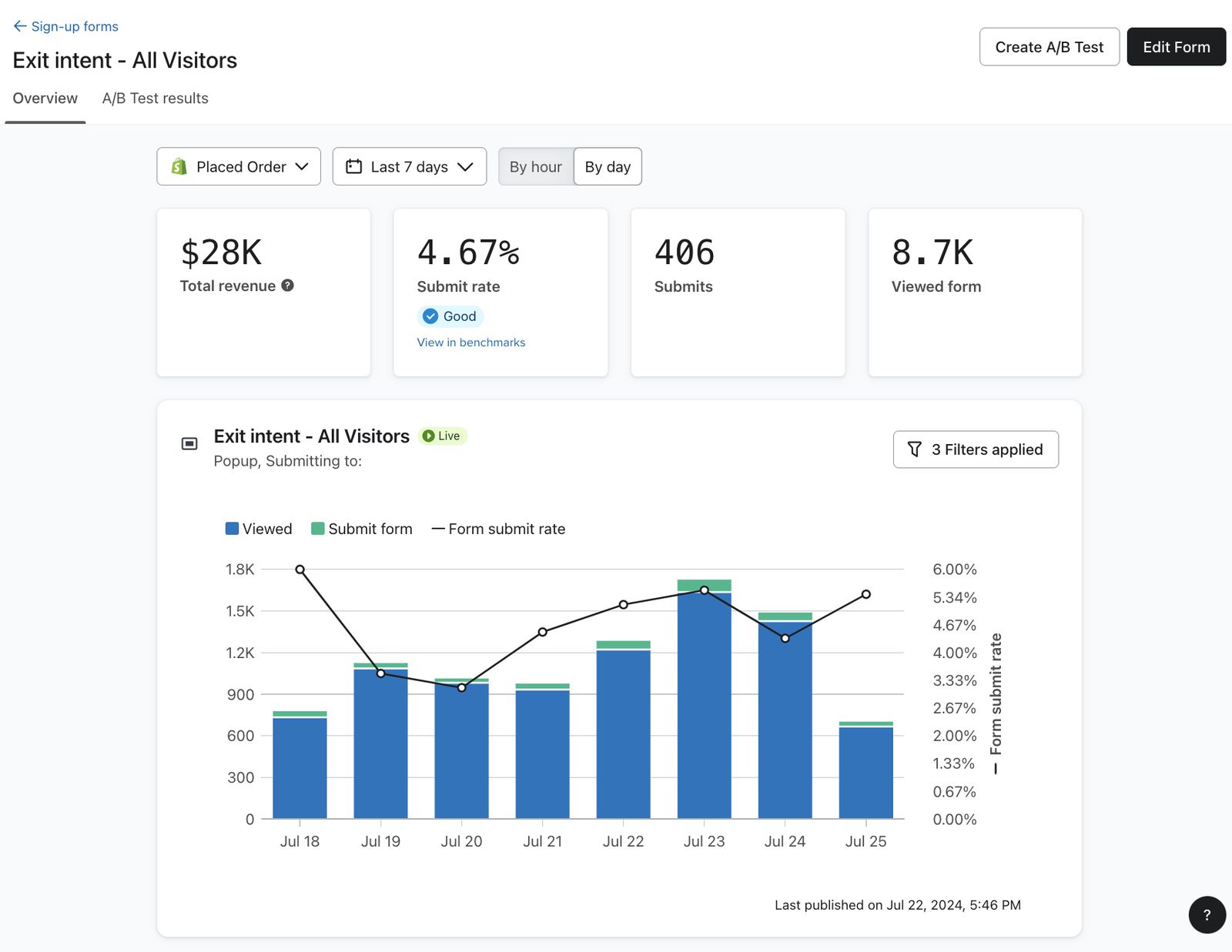
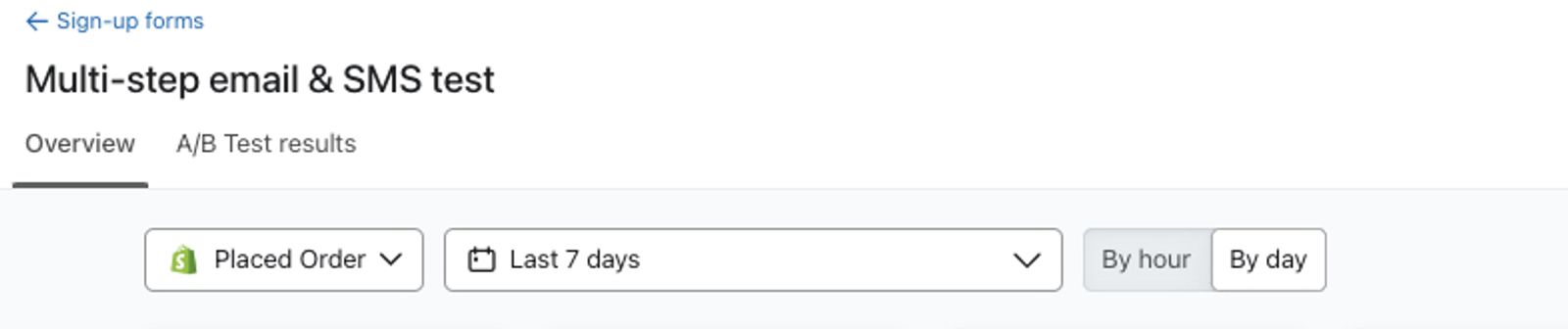
Por padrão, a página Overview exibe dados dos últimos 7 dias, agrupados por dia. Use os menus suspensos na parte superior para selecionar a métrica de conversão, o intervalo de datas e o agrupamento. Para analisar a receita de pedidos realizados, selecione Placed Order.
Observe que, se você definir o período como uma data anterior a 13 de dezembro de 2023, as taxas de engajamento não estarão disponíveis.
Definições de métricas
Na guia Visão geral, você verá as seguintes métricas exibidas em cartões:
- Receita total
Este cartão exibe a receita de compras atribuída ao seu formulário. A Klaviyo usa as configurações de receita do seu formulário para atribuir compras depois que um visitante envia o formulário ou chega à etapa de sucesso. A janela retroativa determina por quanto tempo depois dessa interação uma compra pode receber crédito. Por padrão, a receita é atribuída após um envio dentro de uma janela de 2 horas. Uma compra pode ser atribuída a vários formulários se o visitante interagir com eles dentro dessa janela. Saiba mais sobre métricas de receita para formulários de registro.
As métricas de receita para formulários são coletadas somente a partir de 05/06/2024.
- Taxa de envio
Este card mostra a proporção do total de eventos de formulário enviados dividido pelo número total de eventos de visualização do formulário. Observe que a Taxa de envio inclui quando qualquer visitante envia, não apenas perfis únicos.
Para formulários pop-up, um ícone de status de benchmark é exibido no cartão Taxa de envio quando os dados de benchmark estão disponíveis para o período selecionado. Selecione Ver em benchmarks para abrir a página de benchmark de formulário de registro, que oferece uma visão do sucesso do seu pop-up ao comparar suas taxas de envio com benchmark de concorrentes.
- Envios
Este cartão mostra o número total de eventos de Formulário enviado. Um envio pode ser contabilizado antes de um visitante concluir todas as etapas, conforme descrito abaixo. Clicar em um botão Ir para URL também pode contar como um envio. Se um envio de formulário já tiver sido contabilizado durante a abertura desse formulário, um clique posterior em URL não adiciona outro envio.
Se você estiver usando um formulário de registro em várias etapas que coleta tanto números de e-mail quanto de telefone em várias etapas, enviar o que aparecer primeiro no formulário conta como um envio.
- Formulário visualizado
Este cartão mostra o número total de eventos de Formulário visualizado, que são rastreados sempre que um visitante do site visualiza o formulário de registro. Observe que isso abrange o número total de vezes que um formulário foi visualizado, e não o número de visualizações por usuário único.
Se você estiver usando um formulário de registro com várias etapas, essa métrica reflete o número de visualizações da primeira etapa do formulário.
Se o seu formulário de registro incluir um teaser, as análises refletirão as ações realizadas no próprio formulário, não no teaser. Isso significa que Formulário visualizado conta as visualizações da primeira etapa do formulário e exclui as visualizações apenas do teaser. Da mesma forma, a Taxa de envio divide o total de envios contabilizados pelo total de visualizações do formulário. Um envio contabilizado não exige a conclusão de todas as etapas. As visualizações apenas do teaser são excluídas desse cálculo.
Se você quer ver as respostas enviadas nos seus formulários de registro, consulte como ver respostas de formulários de registro.
Gráficos de métricas
Há 3 gráficos na guia Visão geral para ajudar você a visualizar os dados de desempenho dos seus formulários.
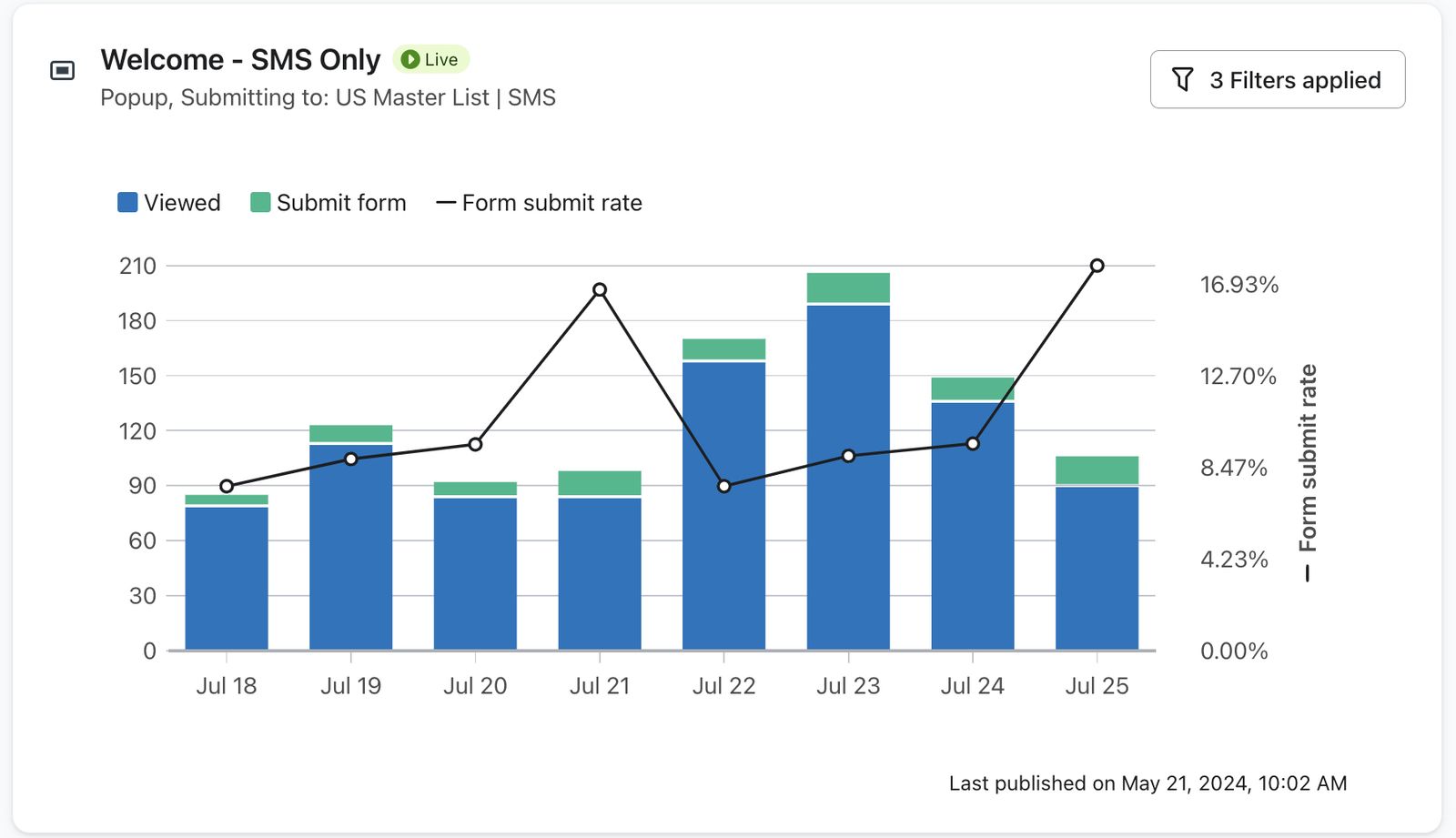
- Gráfico de métricas de envio de formulários
Este gráfico exibe visualizações do formulário, envios e a taxa de envio de formulários para o intervalo de datas configurado.
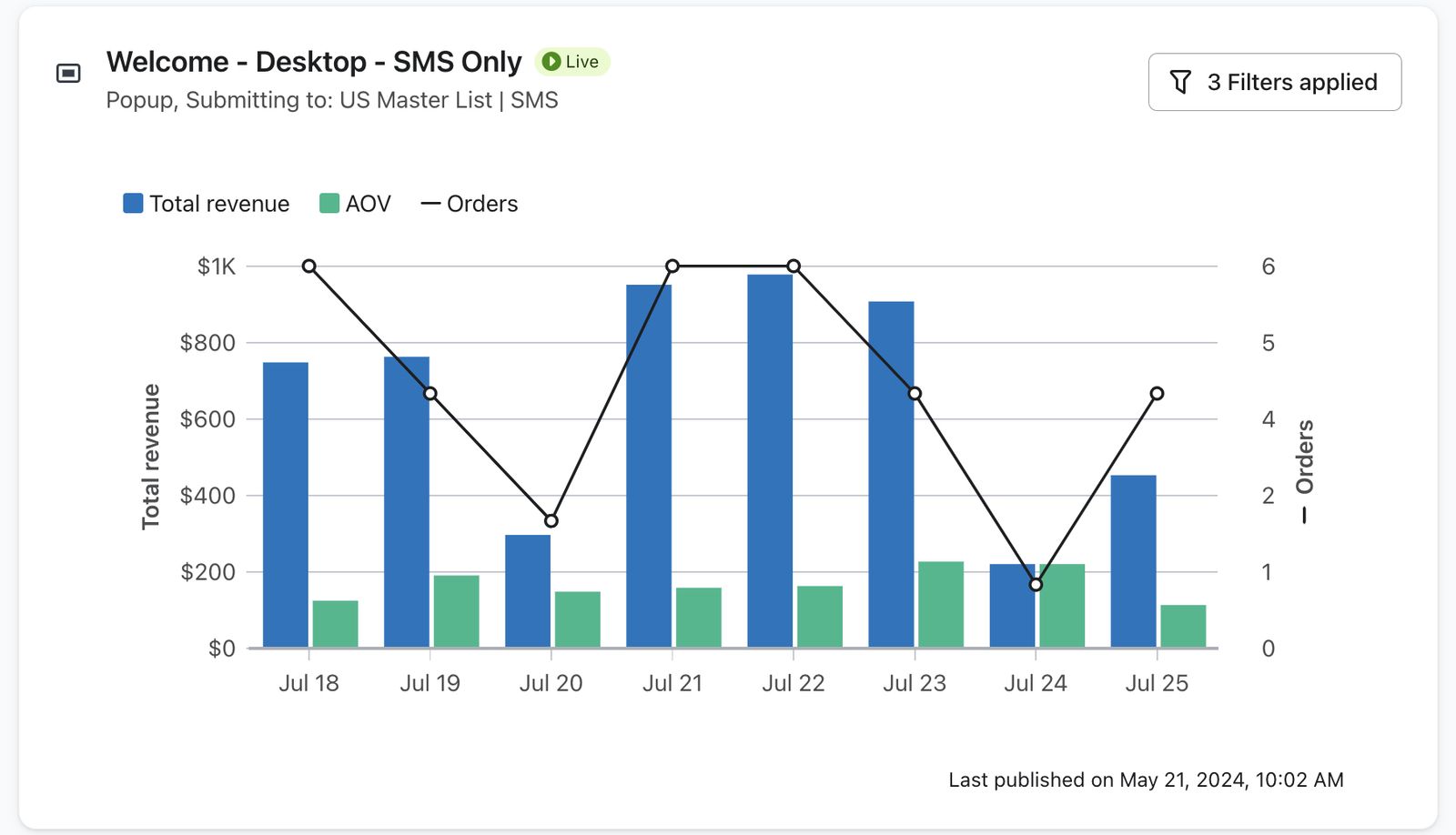
- Gráfico de métricas de receita
Este gráfico mostra a receita total, o valor médio de pedido (valor médio de pedido) e os pedidos para o intervalo de datas configurado. Saiba mais sobre métricas de receita para formulário de registro.
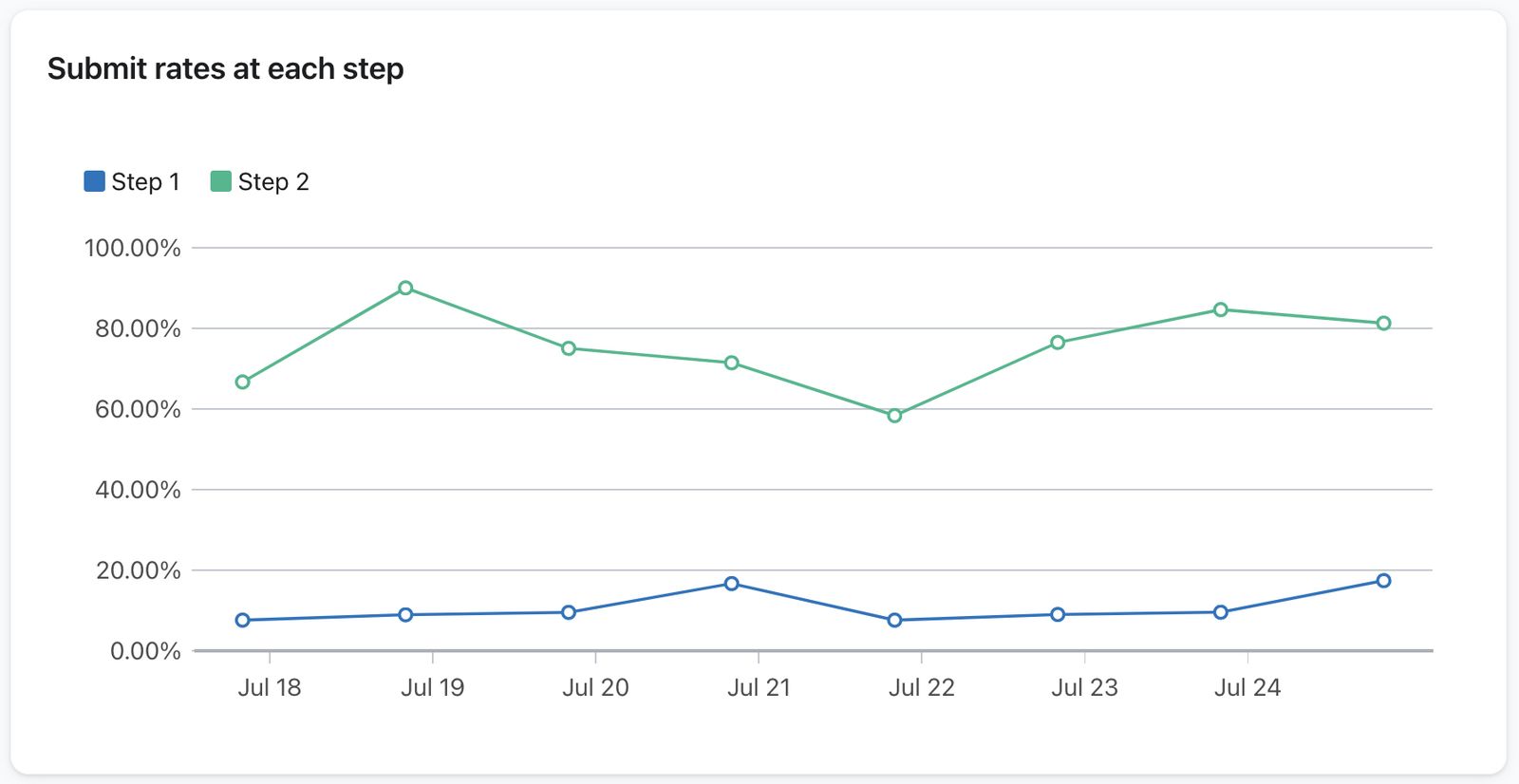
- Gráfico de taxas de envio em cada etapa
Se o seu formulário de registro tiver várias etapas, este gráfico exibe as taxas de envio de cada etapa para o intervalo de datas configurado. Cada taxa divide os envios nessa etapa pelas visualizações dessa mesma etapa. Isso é diferente do funil de etapas abaixo, que usa as visualizações da primeira etapa como denominador.
Taxas de engajamento
Na seção Taxas de engajamento, são exibidas as análises de cada etapa do seu formulário de registro. Aqui, você pode visualizar:
- Taxa de engajamento da etapa 1
Este cartão divide os engajamentos com a primeira etapa do seu formulário de registro pelas visualizações da primeira etapa. - Usuários com interações em todas as etapas
Este cartão divide os engajamentos com a última etapa incluída no funil pelas visualizações da primeira etapa. Use para ver quanto da atividade do formulário chega ao final do funil.
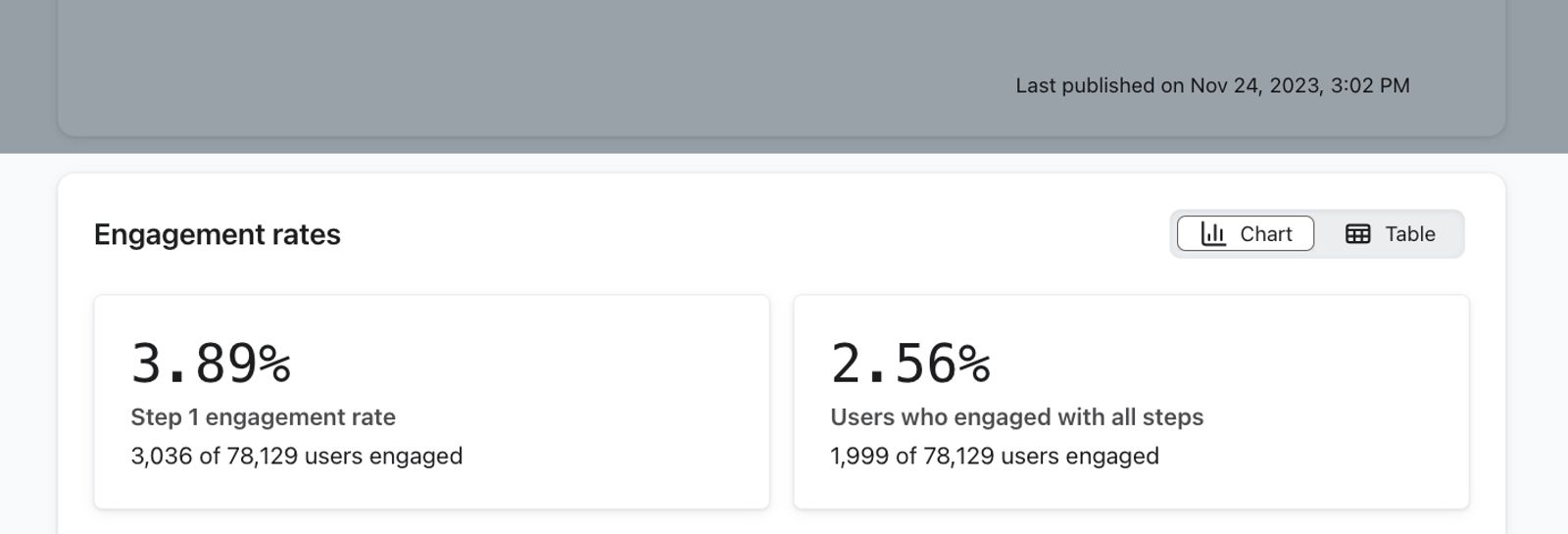
As taxas de engajamento da visão geral usam o total de engajamentos da etapa dividido pelo número de eventos Viewed form na primeira etapa. A atividade repetida do mesmo visitante pode ser contabilizada mais de uma vez.
- Um funil de etapas que detalha as taxas de engajamento por etapa do formulário de registro. A principal ação de conversão do formulário é usada para determinar a taxa de engajamento em cada etapa.
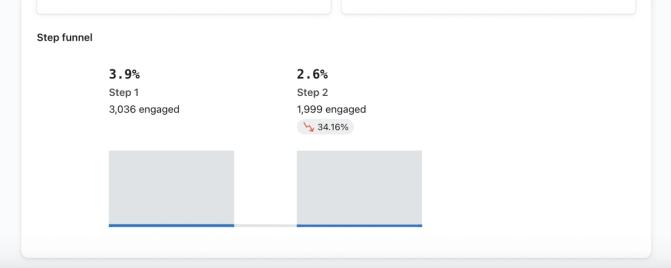
A porcentagem de queda listada abaixo do número de engajamentos reflete a diferença percentual na taxa de engajamento em relação à etapa anterior. Essa métrica é calculada subtraindo os Submits da etapa atual dos Submits da etapa anterior e, em seguida, dividindo esse número pelos Submits da etapa anterior.
A etapa de sucesso é excluída do funil de etapas quando não há engajamento registrado. Portanto, uma etapa de sucesso sem um botão de chamadas à ação não aparece. Clicar no botão Ir para URL na etapa de sucesso registra engajamento para essa etapa. O botão Fechar formulário não registra engajamento da etapa.
Para comparar as taxas de engajamento de variantes individuais durante um teste A/B, abra a aba Resultados do teste A/B. O funil Visão geral mostra a atividade combinada dos formulários.
Relatórios adicionais
Na seção Relatórios adicionais na parte inferior da página, você pode revisar receita, pedidos, valor médio de pedido, Formulário visualizado, Formulário enviado e Taxa de envio com divisão por:
- Tipo de dispositivo (desktop ou celular)
- utm_source
- utm_medium
- utm_campaign
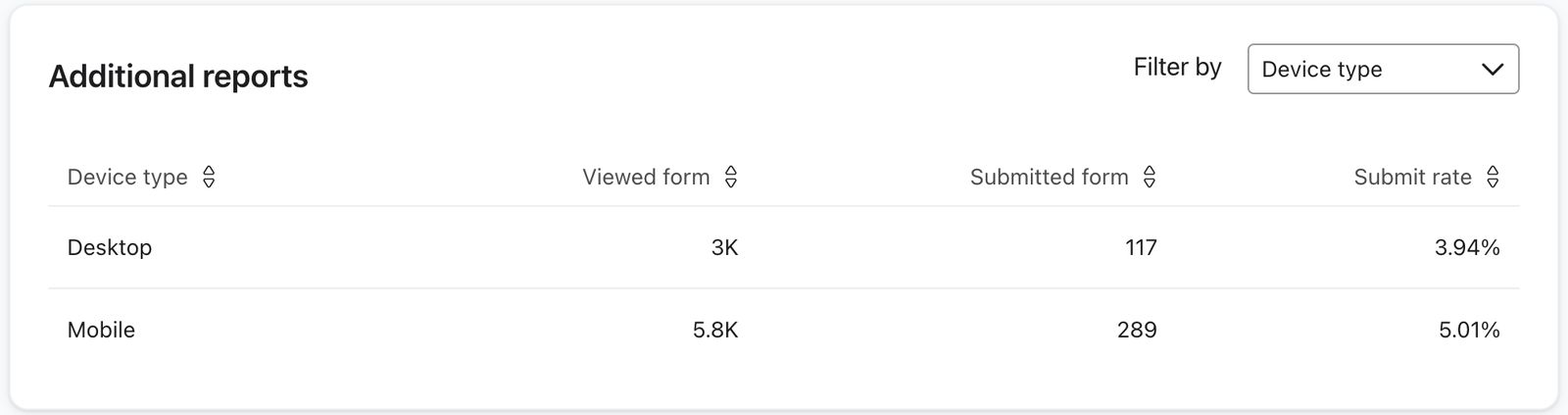
Selecione um cabeçalho de coluna para ordenar a tabela por esse valor.
Aba de resultados do teste A/B
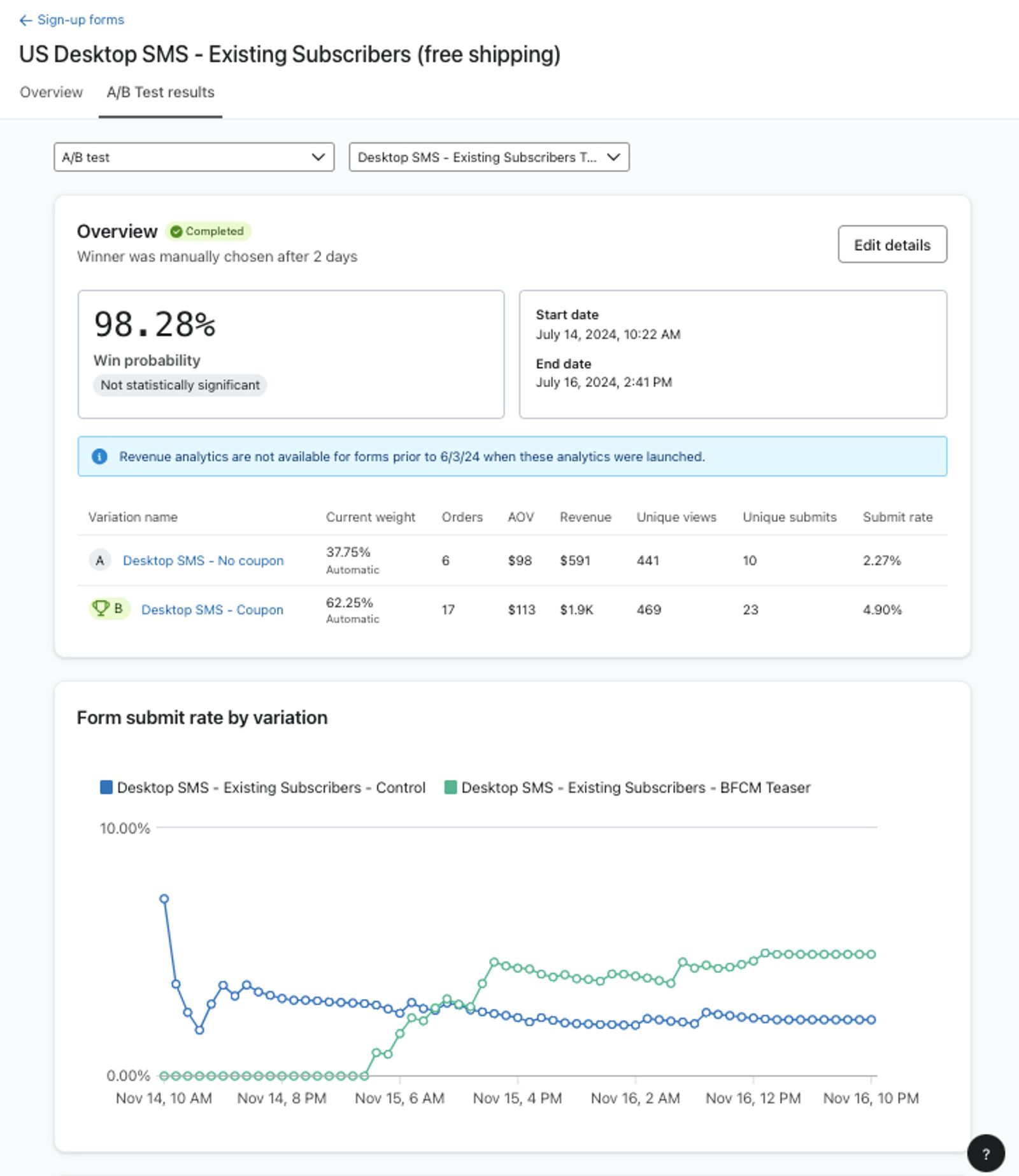
Na página de Resultados do teste A/B, você pode medir como seu teste A/B está sendo executado ou analisar os resultados de um teste concluído, se aplicável. As métricas de receita usam a métrica de conversão selecionada em Visão geral. Selecione Pedido feito para analisar as compras. Esta página mostra um gráfico de Taxa de envio de formulários por variante e os dados de cada uma das seguintes métricas por variante:
Os resultados do teste A/B usam visualizações únicas e envios únicos para comparar variantes de formulário. Um visitante que visualiza ou envia a mesma variante mais de uma vez é contabilizado apenas uma vez para essa métrica. A guia Visão geral usa o total de visualizações e envios, então as contagens podem ser diferentes.
- Peso atual
O peso atual do tráfego direcionado para cada variante do formulário. Se você definiu manualmente a distribuição de tráfego, os números vão corresponder às suas configurações iniciais. Se você estiver usando o modelo de ciência de dados da Klaviyo, o peso do tráfego será ajustado ao longo do tempo, favorecendo o formulário vencedor para otimizar o crescimento da lista. - Pedidos
O número de pedidos feitos associados a este formulário. - valor médio de pedido (valor médio de pedido)
A receita da loja associada a esse formulário dividida pelo número de pedidos associados ao formulário. - Receita
A soma dos valores de pedidos feitos atribuídos a esta variante dentro da janela de lookback. A atribuição usa as configurações de receita do seu formulário: após um envio ou após alcançar a etapa de sucesso.
Para saber mais sobre como a receita é vinculada aos formulários de registro, consulte Entender as métricas de receita para formulários.
- Visualizações únicas
O número de usuários únicos que visualizaram a variante do formulário de registro (por exemplo, se 1 visitante do site visualizar seu formulário duas vezes, conta como 1 visualização única). - Envios únicos
O número de usuários únicos com um envio contabilizado para esta variante, incluindo cliques qualificados em Ir para URL conforme descrito nas definições da métrica Visão geral (por exemplo, se 1 visitante do site enviar seu formulário duas vezes, isso conta como 1 envio único). Um envio pode ser contabilizado antes que o visitante conclua todas as etapas. Um clique em URL após um envio já contabilizado não adiciona outro envio. - Taxa de envio
O valor de Envios únicos dividido pelo número de Visualizações únicas. Como essa taxa usa métricas únicas, ela pode ser diferente da Taxa de envio na aba Visão geral, que usa totais.
Observe que, se você estiver testando diferentes tempos de exibição no seu teste A/B (por exemplo, Mostrar imediatamente ao carregar a página e Mostrar 30 segundos após o carregamento da página), você verá Visualizações únicas qualificadas e Taxa de envio qualificada em vez disso. As visualizações qualificadas são baseadas no número de visitantes do site que poderiam ter visto esse formulário, para comparar com precisão as variantes do formulário. Acesse nossa FAQ de testes A/B para saber mais.
Taxas de engajamento por variante
Se você estiver executando um teste A/B em um formulário de várias etapas, você poderá ver as taxas de engajamento de cada variante para visitantes do site que concluíram a etapa 1 e para visitantes que concluíram todas as etapas no formulário. Essas taxas usam engajamentos únicos por etapa e visualizações únicas da primeira etapa para cada variante. Abaixo disso, o funil Taxa de conclusão de etapa por variante permite que você visualize as taxas de engajamento ao longo das etapas em cada variante de formulário de registro. Para mais detalhes sobre Testes A/B em formulários de registro e como revisar os resultados, acesse como fazer testes A/B em um formulário de registro.
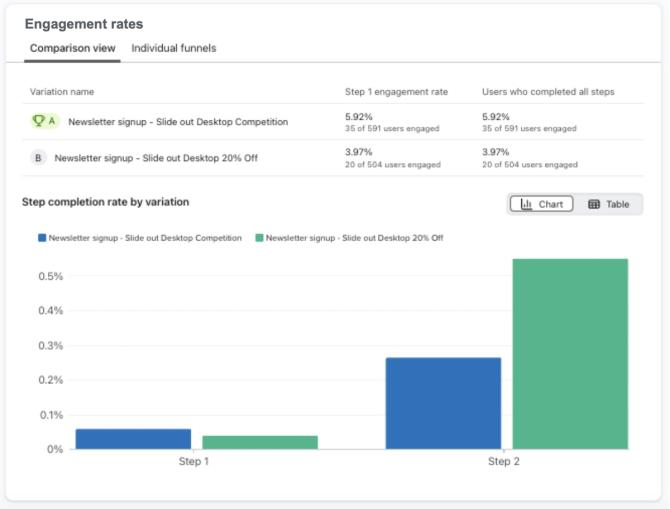
Se você iniciou um teste A/B para um formulário de registro antes de 13 de dezembro de 2023, a guia de resultados do teste A/B não exibirá as taxas de engajamento de cada variante.
Atividade de vários formulários de registro
Para medir o desempenho em vários formulários de registro, use o cartão Desempenho de formulários em um painel de análise. Você pode adicioná-lo a um painel existente ou criar um novo. Você precisa de permissão para adicionar cartões.
- Navegue até Análises > Painéis.
- Abra um painel editável existente. Para criar um novo painel, selecione Criar painel, insira um nome e selecione Criar painel para abri-lo.
- Se o painel já tiver um card de Desempenho de formulários, use esse card. Caso contrário, selecione Adicionar card, escolha Desempenho de formulários na biblioteca e selecione Adicionar visualização de dados.
Por padrão, este card mostra a taxa agregada de envio em todos os formulários ao longo do tempo, para o intervalo de datas selecionado. Ela divide o total de envios desses formulários pelo total de visualizações deles. Use o menu suspenso de formulários para visualizar um formulário individual.
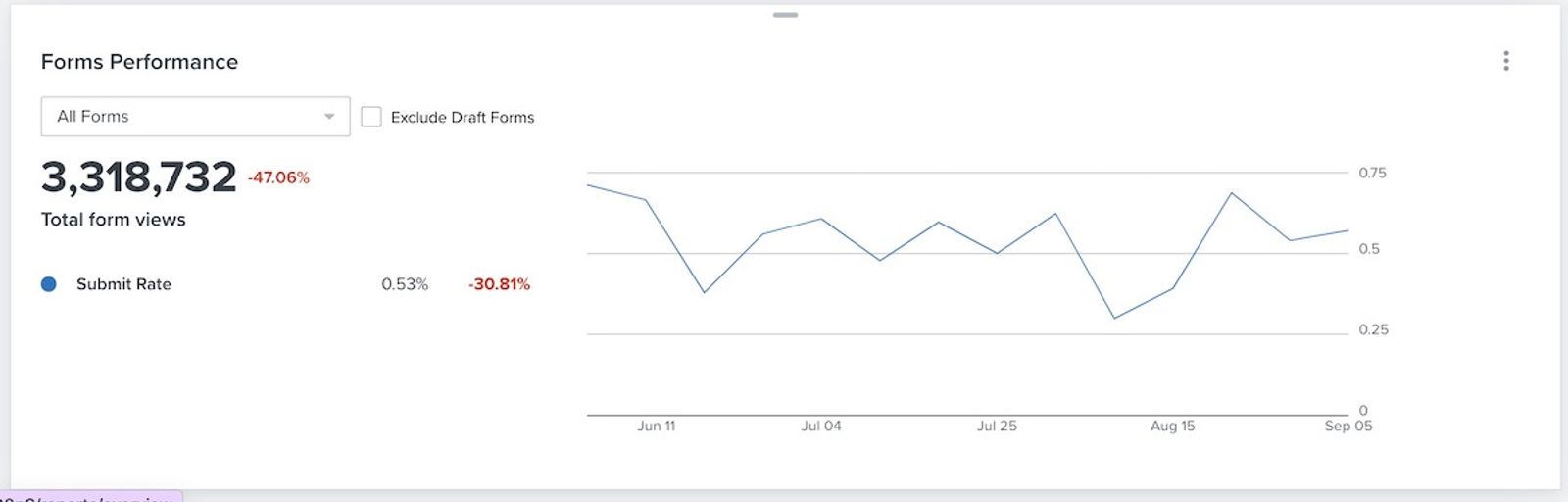
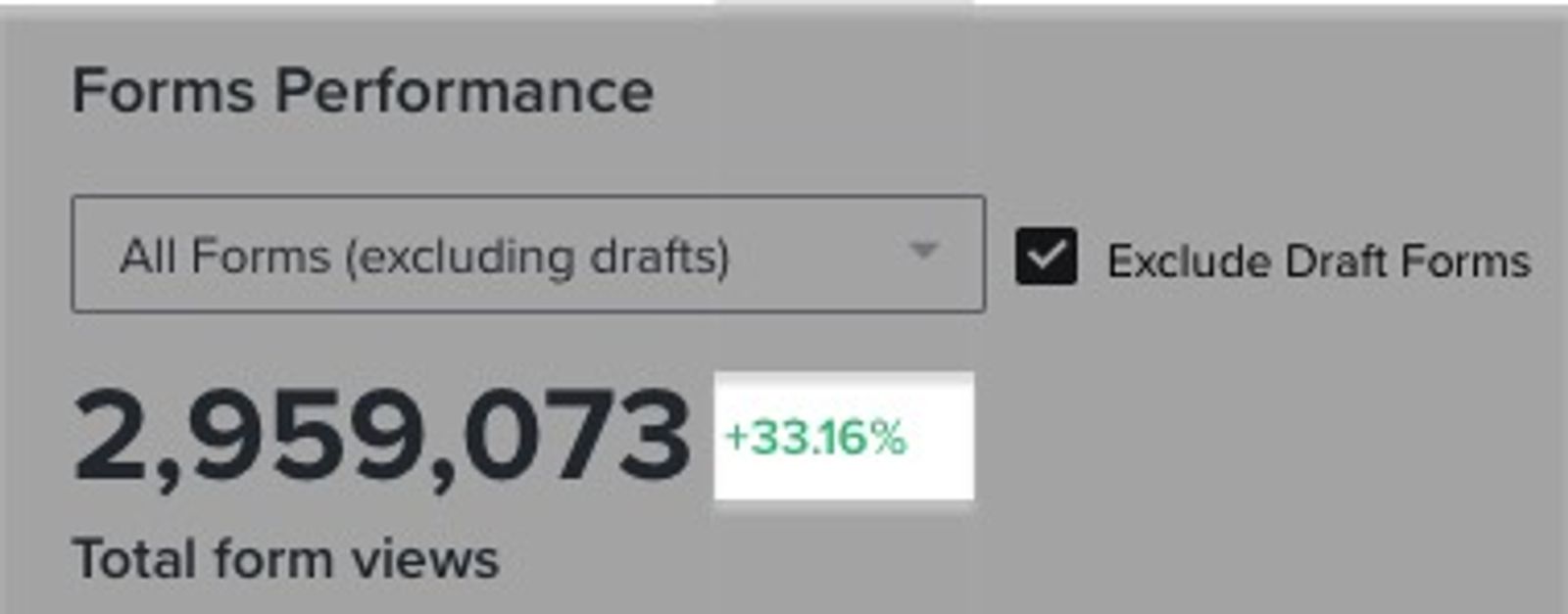
Você também verá a contagem de Total de visualizações do formulário à esquerda, junto com a variação percentual em relação ao período anterior. Uma variação percentual positiva vai aparecer em texto verde, enquanto uma variação percentual negativa vai aparecer em texto vermelho.
Abaixo da contagem de visualizações, você pode revisar a taxa de envio e a mudança em relação ao período de comparação. Para comparar um formulário pop-up com o benchmark de concorrentes, abra as análises individuais dele conforme descrito acima. Se um formulário estiver com desempenho abaixo do esperado, analise os resultados individuais dele para diagnosticar o problema ou confira maneiras de melhorar as taxas de envio.
Para excluir formulários que estão atualmente no status de rascunho dos dados do cartão, selecione Excluir todos os rascunhos ao lado do menu suspenso de formulários.

Saiba mais sobre como configurar e ajustar o card de formulários no seu painel de visão geral.
Quais são as boas taxas para um formulário?
Embora o que significa "bom" para cada formulário varie dependendo do objetivo do formulário, recomendamos que você mantenha sua taxa de envio de formulários para pop-ups e flyouts em torno de 3% ou mais. Você também deve ir além da taxa de envio para analisar a qualidade desses novos assinantes. Sinais que indicam uma lista com interações incluem a taxa de engajamento das mensagens na sua série de boas-vindas e a taxa de conversão dessas mensagens.
Se a sua taxa de envio de formulários no Klaviyo for menor do que na ferramenta anterior de crescimento de lista, compare como cada ferramenta conta visualizações e envios, inclusive se usa contagens totais ou únicas. Se você busca inspiração para melhorar seus formulários de registro, confira Práticas recomendadas para formulários de registro. Se você acha que os problemas estão relacionados ao mau funcionamento dos seus formulários, acesse nosso guia sobre solução de problemas em formulários de registro.
Recursos adicionais
Entendendo métricas de receita para formulários de registro
Como visualizar as respostas do formulário