Guia de introdução aos painéis de análise ou aos painéis de visão geral
O que você vai aprender
Saiba como usar painéis de análise (também chamados de painéis de visão geral) e entenda como cada cartão de dados pode medir o desempenho. Depois que você enviar mensagens pela Klaviyo, este painel é um lugar para visualizar os pontos de dados e as tendências que mais importam para o seu negócio.
Casos de uso comuns
O painel de visão geral é usado com frequência para oferecer insights ou responder às seguintes perguntas:
- Quais canais mais contribuem para a receita?
- Quais campanhas, em especial, estão tendo o melhor desempenho? E como elas se comparam a outras campanhas enviadas recentemente?
- Quais fluxos, em especial, estão apresentando o melhor desempenho? E como eles se comparam a outros fluxos recentes?
- Quais das minhas métricas têm o melhor desempenho? Quais têm o pior desempenho e precisam ser revisadas?
- Como estão minhas taxas de entregabilidade de SMS e e-mail? Há algo que precisa de atenção?
- Em que ponto os clientes estão desistindo nos meus funis de e-mail ou SMS? Onde posso melhorar?
- Quais formulários estão tendo o melhor desempenho? Quais formulários podem ser melhorados?
Acessar o painel
Acesse Analytics > Painéis para encontrar um painel existente na lista. Para criar um novo, clique em Criar painel, insira um Nome do painel e clique em Criar painel. Seu novo painel é aberto automaticamente.
Você já terá um painel pré-criado (ou seja, Painel de visão geral) criado para você. No entanto, se você quiser configurar um painel novo e separado, consulte nosso guia sobre como criar e personalizar seu painel.

Na parte superior do painel, você encontra o intervalo de datas, a métrica de conversão selecionada e o período de comparação. Abra o seletor de datas para escolher seu intervalo de datas e o período de comparação e, em seguida, clique em Aplicar. Um intervalo personalizado pode ter até 366 dias entre as datas de início e de término. Se você digitar as datas manualmente, use o formato mostrado nos campos de data.
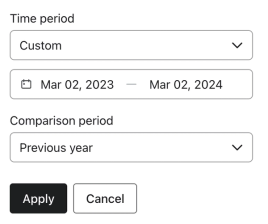
Todos os usuários da sua conta verão os mesmos painéis. O carimbo de data/hora da última atualização mostra quando os dados do painel foram atualizados pela última vez. Para atualizar, abra o menu de três pontos do painel e selecione Atualizar dados. A criação de painéis é desativada quando a lista de painéis chega a 12 entradas, incluindo painéis pré-criados.
Configurações gerais do painel e do cartão
Métricas de conversão escolhidas
Se você estiver usando uma métrica de conversão baseada em receita no seu painel (por exemplo, Placed Order, Started Checkout, Fulfilled Order etc.), você verá valores monetários exibidos nos seus cards.
Todas as outras métricas de conversão (por exemplo, Com atividade no site, E-mail aberto, E-mail clicado etc.) mostrarão o número total de conversões aplicáveis.
Intervalos de datas e exibição em gráficos
Os gráficos agrupam os dados por dia, semana ou mês com base no intervalo de datas selecionado. Por exemplo:
- Um intervalo de datas de 30 dias exibe os dados por dia.
- Um intervalo de datas de 60 dias exibe os dados por semana.
- Um intervalo de datas de 90 dias exibe os dados por mês.
Relatórios multicanal
Alguns cards mostram abas de canal para e-mail, mensagem de texto, Push para celular ou WhatsApp. Alterne entre as abas para ver dados de cada canal disponível para sua conta e compatível com esse card. Se apenas 1 canal estiver disponível, o card mostrará os dados dele sem um seletor de abas.
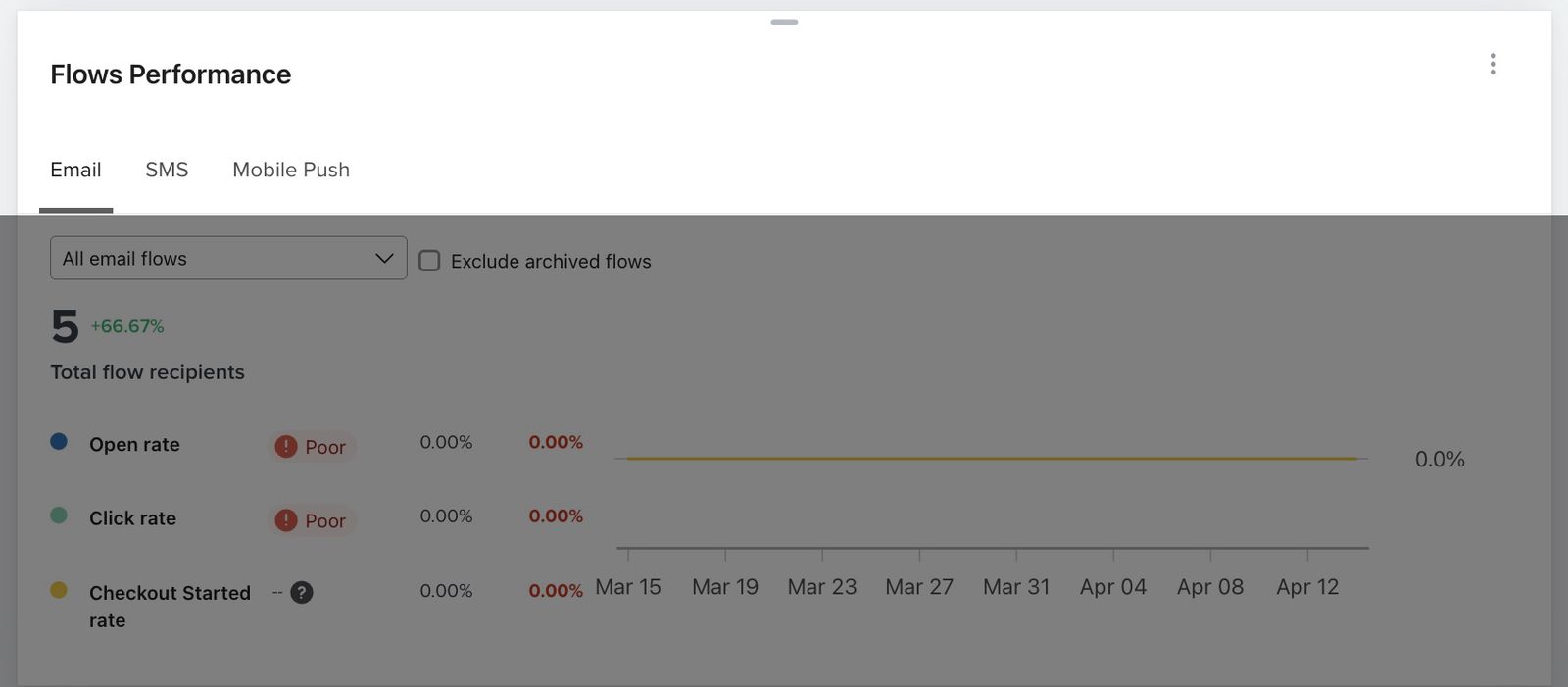
Alterações percentuais
Alguns cards mostram variações percentuais (positivas ou negativas), como no exemplo abaixo. Essas variações comparam seus dados com o período de comparação selecionado na parte superior do painel. Por exemplo, se você selecionar os últimos 30 dias e comparar com o período anterior, a receita será comparada com os 30 dias anteriores ao seu intervalo.
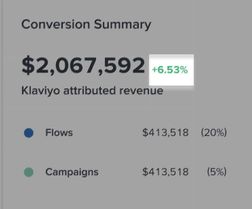
As alterações percentuais aparecerão da seguinte forma:
- Porcentagem verde
O verde indica uma melhoria, como uma receita maior ou uma taxa de rejeição menor. - Porcentagem em vermelho
O vermelho indica uma queda no desempenho, como menor receita ou uma taxa de rejeição mais alta.
Cartões de dados disponíveis e desempenho
Abaixo da parte superior do seu painel, você verá os diferentes cartões padrão de dados e desempenho. Esses cartões representam diferentes maneiras de visualizar conversão, receita e métricas de sucesso em toda a sua conta.
Por padrão, seu painel conterá os seguintes cartões:
- Cartão de resumo da conversão
- Cartão de desempenho da mensagem da campanha
- Cartão de detalhes do desempenho da mensagem da campanha
- Cartão de desempenho do fluxo
- Cartão de detalhe do desempenho do fluxo
- Cartão de destaques de desempenho (para contas cujos dados são hospedados nos EUA)
- Cartão de entregabilidade
Além dos cards padrão no seu painel, a biblioteca de visualização de dados contém muitos cards pré-criados para oferecer insights adicionais.
Acesse nosso recurso sobre adicionar cartões adicionais para saber como remover cartões do seu painel padrão e adicionar cartões da biblioteca de visualizações de dados.
Os cards adicionais que você pode adicionar incluem:
- Cartão de conversão por canal
- Card de resumo do funil por canal
- Cartão de volume de fluxos
- Cartão de desempenho de formulários
- Cartão de detalhes do desempenho de formulários
- Cartão de entregabilidade de e-mail por domínio
- Cartão de conversões de fluxos
- Cartão de crescimento de assinantes
Cartões padrão
Cartão de resumo da conversão
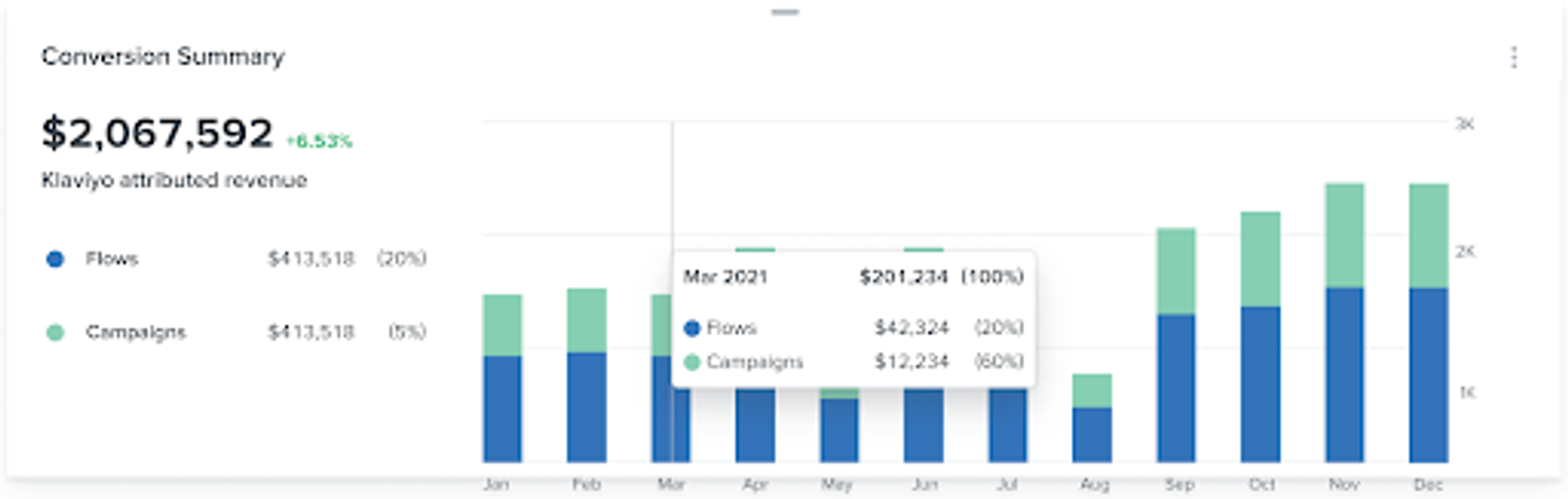
O cartão de resumo de conversão oferece uma visão geral dos seus fluxos e campanhas e da receita ou conversão atribuída a cada um.
Se você estiver usando vários canais, os resultados deles serão agrupados nos números de campanha e de fluxo. Isso inclui e-mail, mensagens de texto, push para celular e WhatsApp.
Os resultados serão exibidos como gráficos de barras empilhadas, com cada cor correspondendo a cada tipo de mensagem (ou seja, os fluxos são azuis e as campanhas são verde-azuladas).
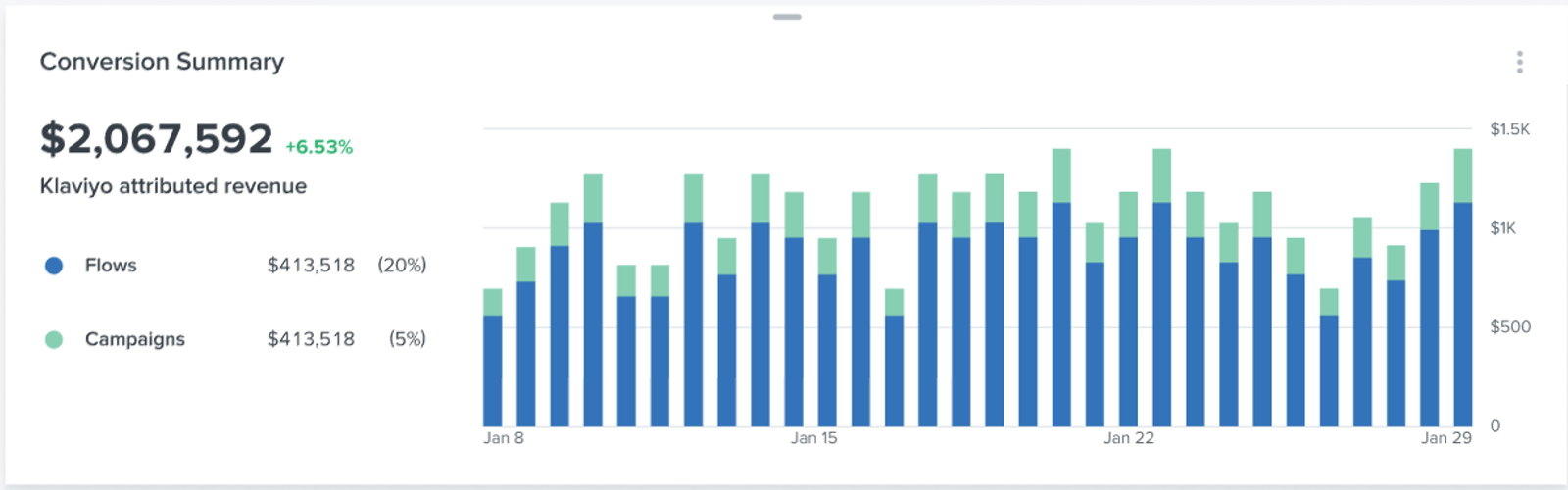
Se você passar o mouse sobre qualquer barra no gráfico, verá o detalhamento da receita ou das conversões de fluxos versus campanhas e a porcentagem atribuída a cada um naquele momento.
A receita atribuída é registrada na data de envio da mensagem, e não na data em que o pedido foi feito.
Como calculamos seus dados de cartão
- Fluxos
Os dados de fluxos incluem todos os fluxos ativos, manuais e em rascunho enviados no intervalo de datas que você escolheu. - Campanha
Os dados da campanha incluem mensagens de campanha enviadas em todos os canais no intervalo de datas selecionado.
Cartão de desempenho da mensagem da campanha
O card de desempenho de mensagens de Campanha ajuda você a monitorar a integridade geral da campanha com base em aberturas, cliques e na sua métrica de conversão. Você também pode filtrar por uma mensagem de campanha específica para ver o desempenho individual dela.
As abas na parte superior deste cartão permitem que você veja o desempenho da campanha para cada canal disponível, incluindo e-mail, mensagens de texto, Push para celular e WhatsApp.
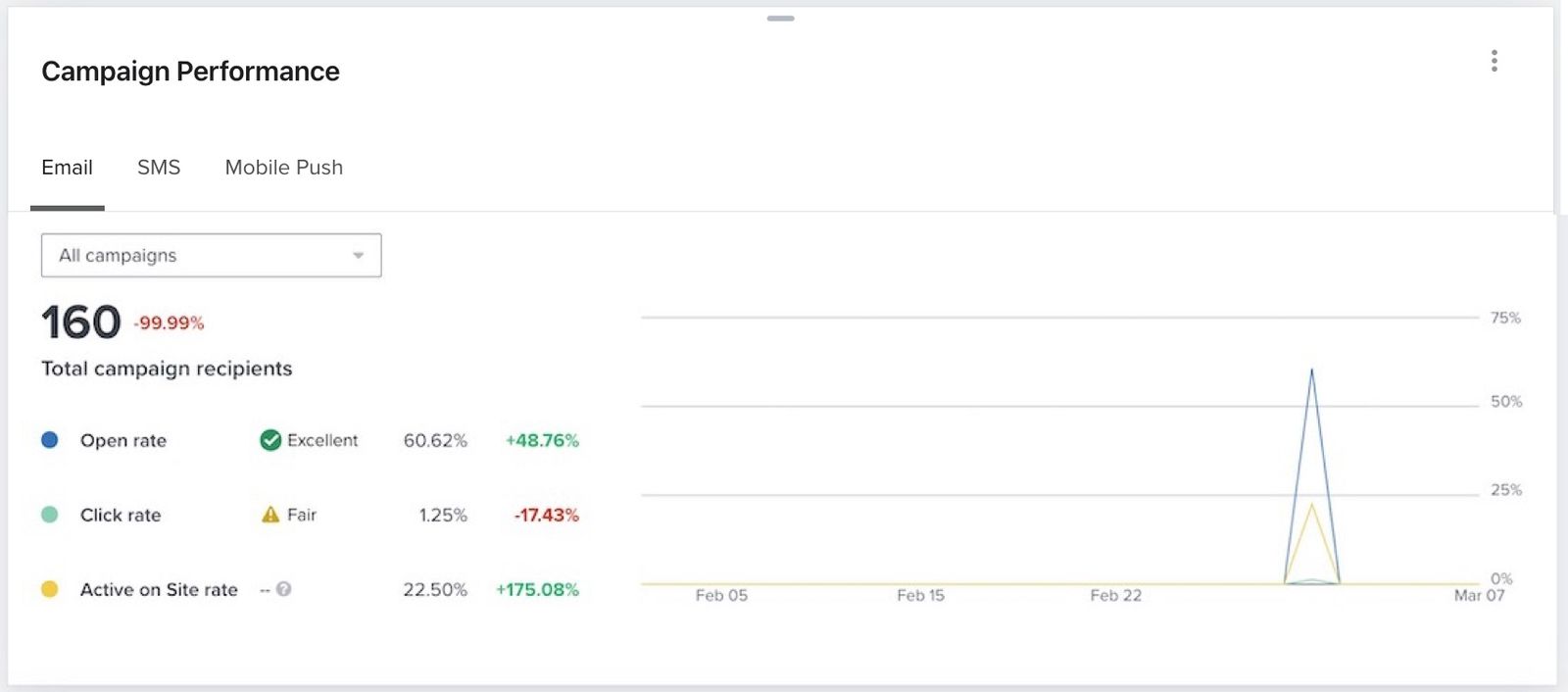
Abra o menu suspenso Todas as mensagens de campanha para refinar sua visualização por uma mensagem de campanha específica. Esse menu suspenso mostra as mensagens enviadas dentro do intervalo de tempo que você escolheu na parte superior do seu painel.
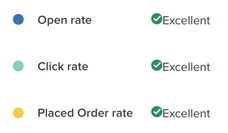
Para contas cujos dados são hospedados nos EUA, as classificações de benchmark aparecem ao visualizar todas as campanhas de e-mail ou de mensagem de texto. Essas classificações comparam suas métricas com as de empresas semelhantes (Excelente, Bom, Razoável ou Ruim). Se você estiver nas categorias Razoável ou Ruim, sugerimos analisar essa métrica em relação a campanhas individuais para diagnosticar o problema. Os benchmarks de conversão exigem que Placed Order esteja selecionado como a métrica de conversão.
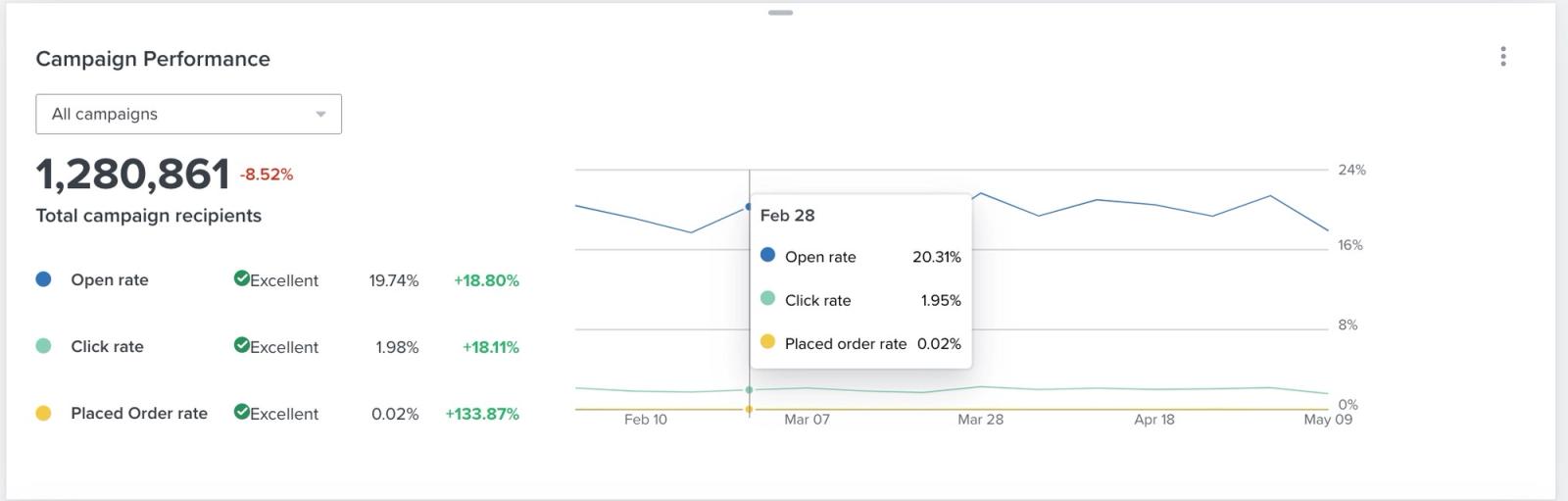
Ao passar o mouse sobre qualquer linha no gráfico, você pode ver a taxa de abertura, a taxa de cliques (CR) e a taxa de conversão selecionada para esse momento. As taxas de engajamento disponíveis dependem do canal: o e-mail tem aberturas e cliques, as mensagens de texto têm cliques e o Push para celular tem aberturas.
Como calculamos seus dados:
- Taxa de abertura
Essa taxa é o número de aberturas únicas dividido pelo número de mensagens entregues. - taxa de cliques (CR)
Essa taxa é o número de cliques únicos dividido pelo número de mensagens entregues. - Taxa de pedidos realizados
Essa taxa é o número de conversão únicas atribuídas às mensagens dentro do período de atribuição do canal dividido pelo número de mensagens entregues, quando Pedido realizado é a métrica de conversão selecionada.
Cartão de detalhes do desempenho da mensagem da campanha
O cartão de detalhes de desempenho de mensagens da Campanha ajuda você a se aprofundar no desempenho individual das mensagens da sua campanha, com uma visualização que inclui dados de entrega, engajamento e conversão. Aqui, você verá uma tabela com as mensagens de campanha enviadas recentemente dentro do intervalo de datas selecionado.
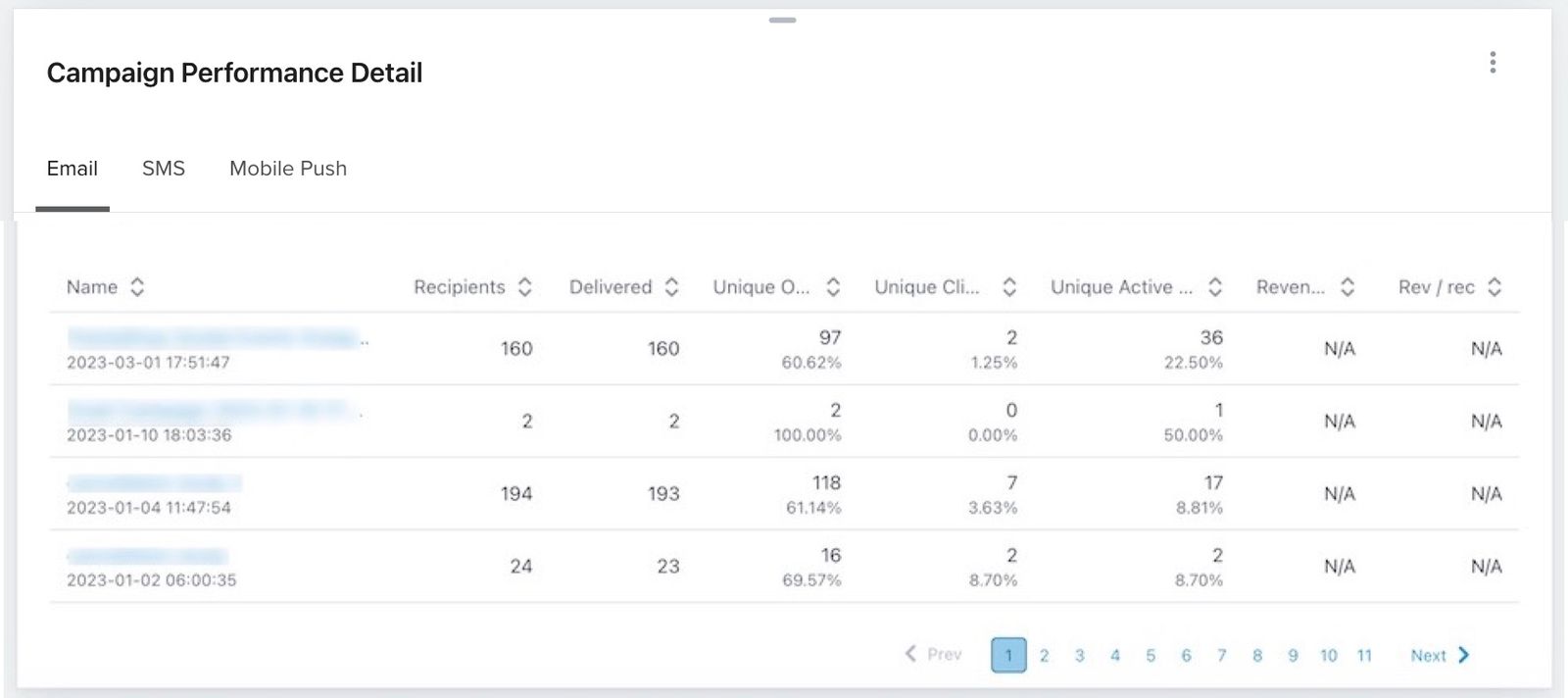
Clique nos números de página na parte inferior da tabela para visualizar todos os dados aplicáveis a campanhas adicionais.
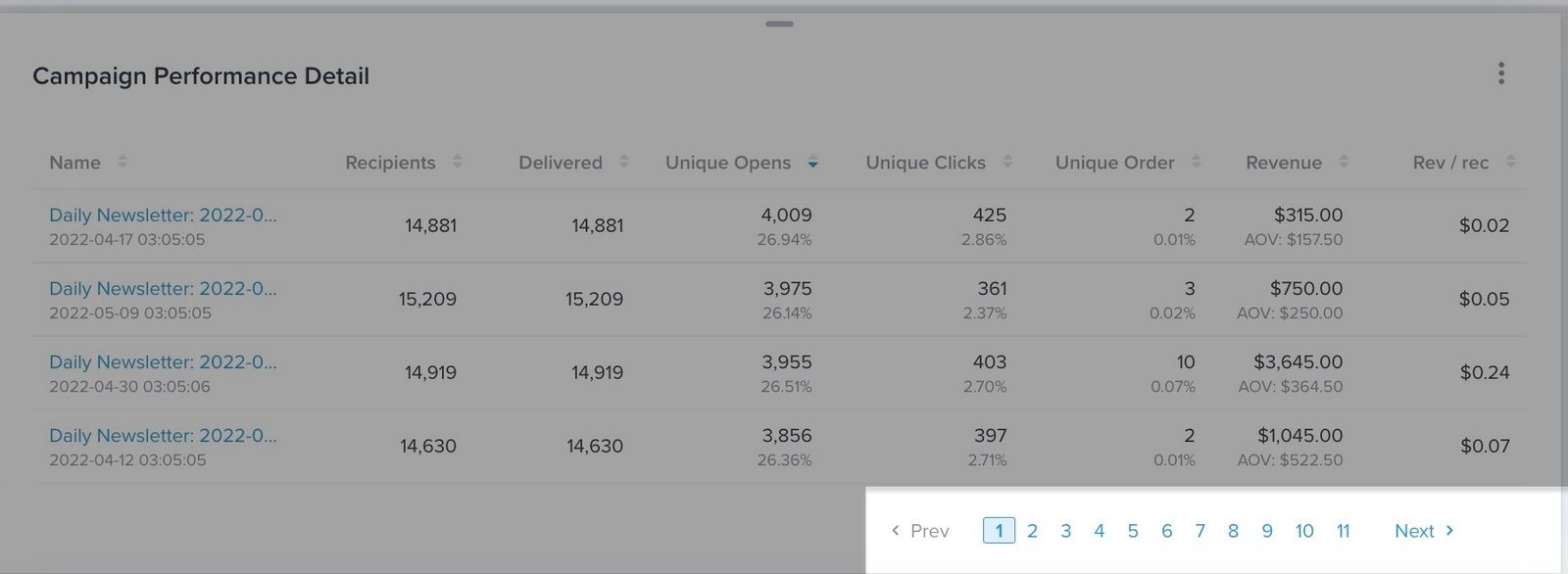
Como calculamos seus dados:
- Destinatários
Esta contagem inclui o número de e-mails recebidos e e-mails que sofreram rejeição. A contagem de destinatários de SMS inclui o número de mensagens recebidas e o número de mensagens que falharam na entrega. - Entregue
Essa contagem mostra o número de mensagens entregues com sucesso. - Aberturas únicas
A contagem de aberturas únicas registradas para as suas mensagens. A porcentagem é o número de aberturas únicas dividido pelo número de mensagens entregues. Não é possível detectar aberturas de SMS. - Cliques únicos
A contagem de cliques únicos registrados para as suas mensagens. A porcentagem é calculada dividindo os cliques únicos pelas mensagens entregues. - Pedido único
Quando Placed Order está selecionado, esta é a contagem de conversões únicas atribuídas às suas mensagens. O nome da coluna muda de acordo com a métrica de conversão selecionada. O percentual é o número de conversões únicas dividido pelo número de mensagens entregues. - Receita
A receita atribuída a essas conversões. - Rev / rec
Esse valor representa a receita gerada por destinatário. É a receita atribuída à sua mensagem de campanha dividida pelo número de entregas bem-sucedidas.
Cartão de desempenho do fluxo
O card de desempenho de fluxos ajuda você a analisar o desempenho de fluxos individuais por engajamento e conversão geral. Este card permite ver aberturas, cliques e conversões de fluxos por canal específico.
O gráfico mostra o engajamento e as taxas de conversão do canal que você seleciona no intervalo de datas escolhido. Para e-mails com Pedido feito selecionado, as linhas mostram taxa de abertura, taxa de cliques (CR) e taxa de pedidos.
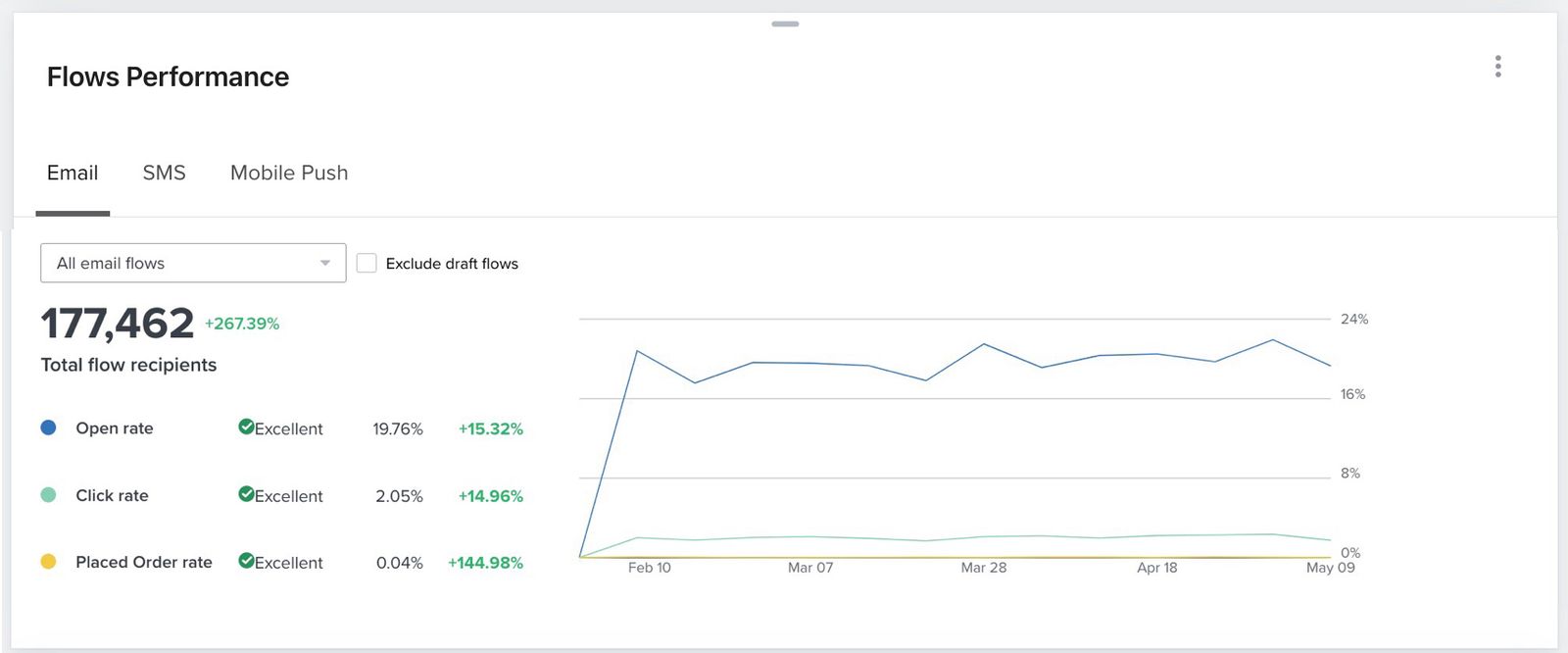
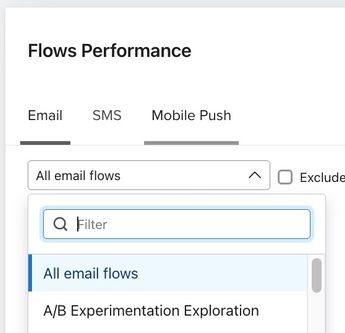
Selecione um canal e use o menu suspenso de fluxo para refinar sua visualização por um fluxo específico. Selecione Excluir fluxos arquivados e excluídos para remover esses fluxos dos dados.
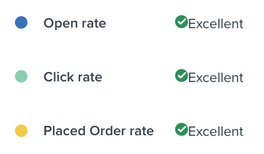
Para contas cujos dados são hospedados nos EUA, as classificações de benchmark aparecem ao visualizar todos os fluxos de e-mail. Essas classificações comparam suas métricas com as de empresas semelhantes (Excelente, Bom, Razoável ou Ruim). Se você estiver nas categorias Razoável ou Ruim, sugerimos analisar essa métrica em relação a fluxos individuais para diagnosticar o problema. Os benchmarks de conversão exigem que Placed Order esteja selecionado como a métrica de conversão.
Os benchmark no card Desempenho do fluxo estão disponíveis apenas para fluxos de e-mail.
Ao passar o mouse sobre qualquer linha no gráfico, você pode ver a taxa de abertura, a taxa de cliques (CR) e a taxa de conversão selecionada para esse momento. As taxas de engajamento disponíveis dependem do canal: o e-mail tem aberturas e cliques, as mensagens de texto têm cliques e o Push para celular tem aberturas.
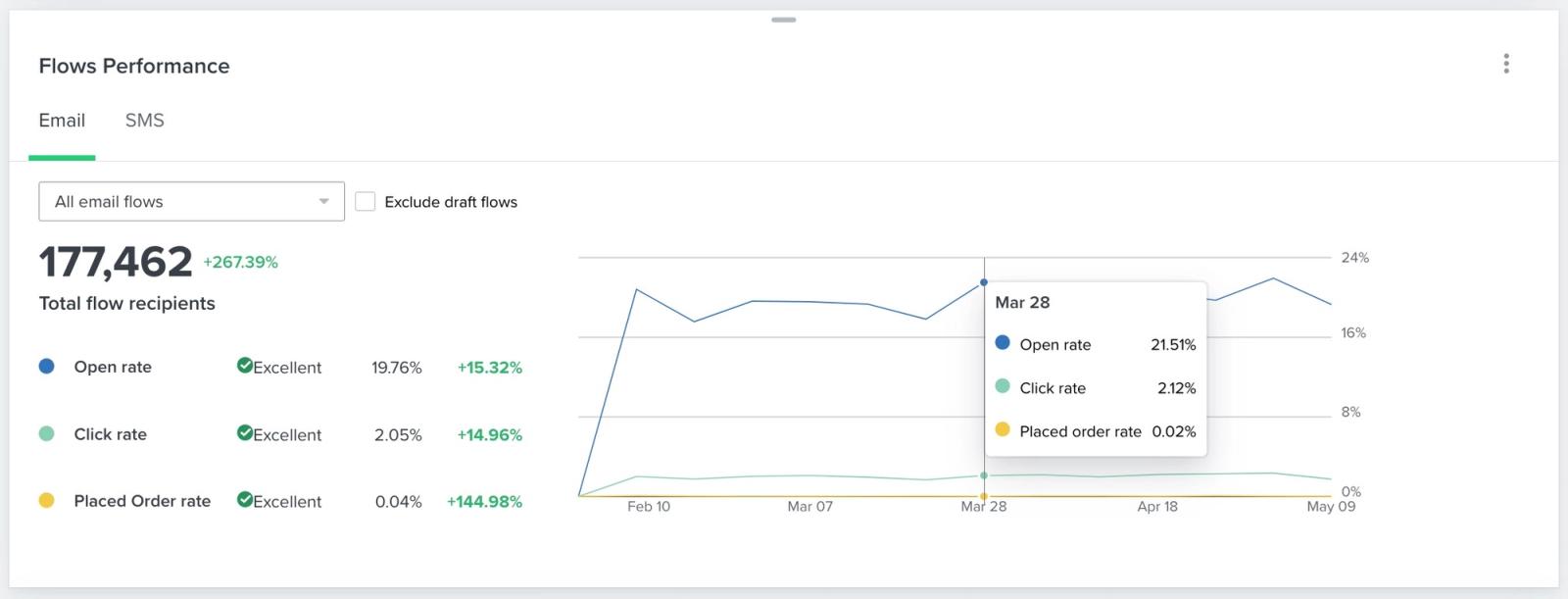
Como calculamos os dados do seu cartão:
- Destinatários
Esta contagem inclui o número de e-mails recebidos e e-mails que sofreram rejeição. A contagem de destinatários de SMS inclui o número de mensagens recebidas e o número de mensagens que falharam na entrega. - taxa de cliques (CR)
Essa taxa é o número de cliques únicos dividido pelo número de mensagens entregues. - Taxa de pedidos realizados
Essa taxa é o número de conversões únicas atribuídas às mensagens dentro do período de atribuição do canal dividido pelo número de mensagens entregues, quando Pedido realizado é a sua métrica de conversão selecionada.
Cartão de detalhes do desempenho do fluxo
O cartão Detalhe de desempenho do fluxo mostra o desempenho individual de cada um dos seus fluxos em uma visualização que inclui dados de entrega, engajamento e conversão. Aqui, você pode ver uma tabela de fluxos em ordem alfabética com dados de desempenho para o intervalo de datas selecionado.
As abas na parte superior deste cartão mostram dados de entrega, engajamento e conversão por canal. As métricas disponíveis dependem do canal e da métrica de conversão selecionada. Use as setas ao lado de cada título de coluna para classificar seus dados em ordem crescente ou decrescente.
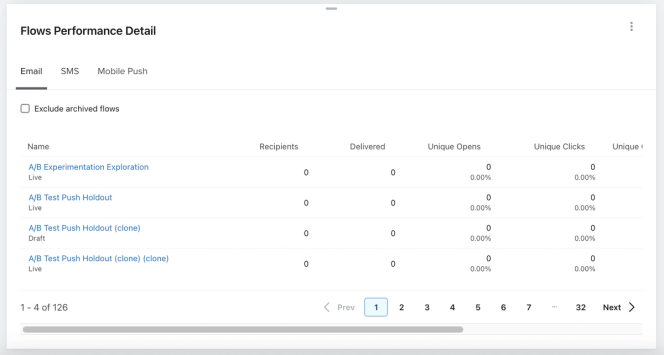
Clique nos números de página na parte inferior da tabela para ver todos os dados aplicáveis para fluxos adicionais.
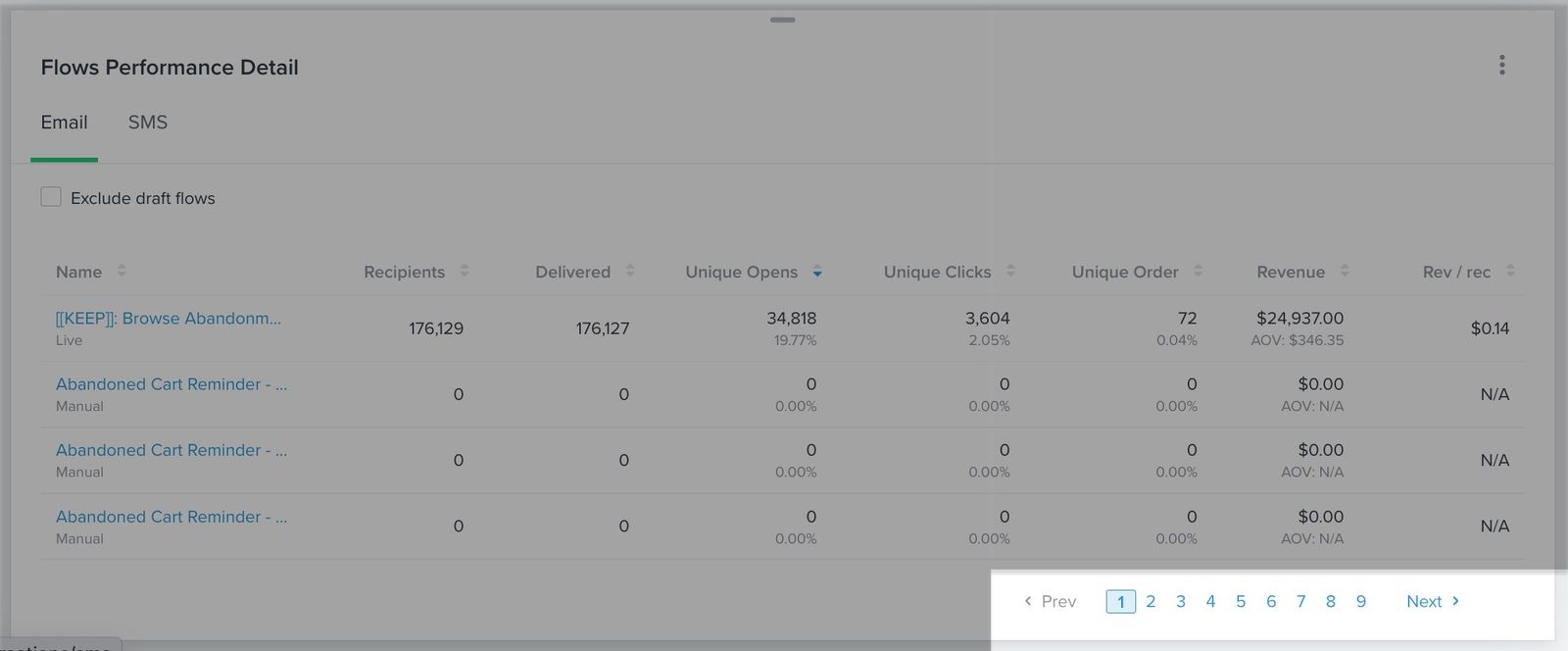
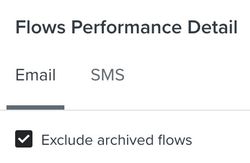
Você também pode selecionar Excluir fluxos arquivados e excluídos para remover esses fluxos da tabela.
Como calculamos os dados do seu cartão:
- Destinatários
Essa contagem inclui o número de e-mails recebidos e de e-mails devolvidos. A contagem de destinatários de SMS inclui o número de mensagens recebidas e o número de mensagens cuja entrega falhou. Observe que esse valor não é único, e os perfis podem ser contabilizados várias vezes quando recebem várias mensagens de fluxo ou entram em um fluxo mais de uma vez. - Entregue
Essa contagem mostra o número de mensagens entregues com sucesso. - Aberturas únicas
A contagem de aberturas únicas registradas para as suas mensagens. A porcentagem é o número de aberturas únicas dividido pelo número de mensagens entregues. Não é possível detectar aberturas de SMS. - Cliques únicos
A contagem de cliques únicos registrados para as suas mensagens. A porcentagem é calculada dividindo os cliques únicos pelas mensagens entregues. - Pedido único
Quando Placed Order está selecionado, esta é a contagem de conversões únicas atribuídas às suas mensagens. O nome da coluna muda de acordo com a métrica de conversão selecionada. O percentual é o número de conversões únicas dividido pelo número de mensagens entregues. - Receita
A receita atribuída a essas conversões. - Rev / rec
Esse valor representa a receita gerada por destinatário. É a receita atribuída às mensagens do fluxo dividida pelas entregas bem-sucedidas.
Cartão de destaques de desempenho
O cartão de destaques de desempenho oferece uma visualização das suas métricas com melhor e pior desempenho para ajudar você a escolher onde investir seus esforços de marketing. Este cartão está disponível para contas cujos dados são hospedados nos EUA.
Este cartão mostra o mês mais recente disponível de dados de benchmark, independentemente do intervalo de datas selecionado no painel. Os dados de benchmark são atualizados no dia 10 de cada mês.
O lado esquerdo do gráfico lista suas principais métricas com base nas melhores práticas da Klaviyo, em comparação com um grupo de seus pares. O lado direito mostra suas métricas com pior desempenho, que representam áreas de oportunidade para sua marca.
Clicar em qualquer uma dessas métricas leva você ao respectivo relatório de benchmark.
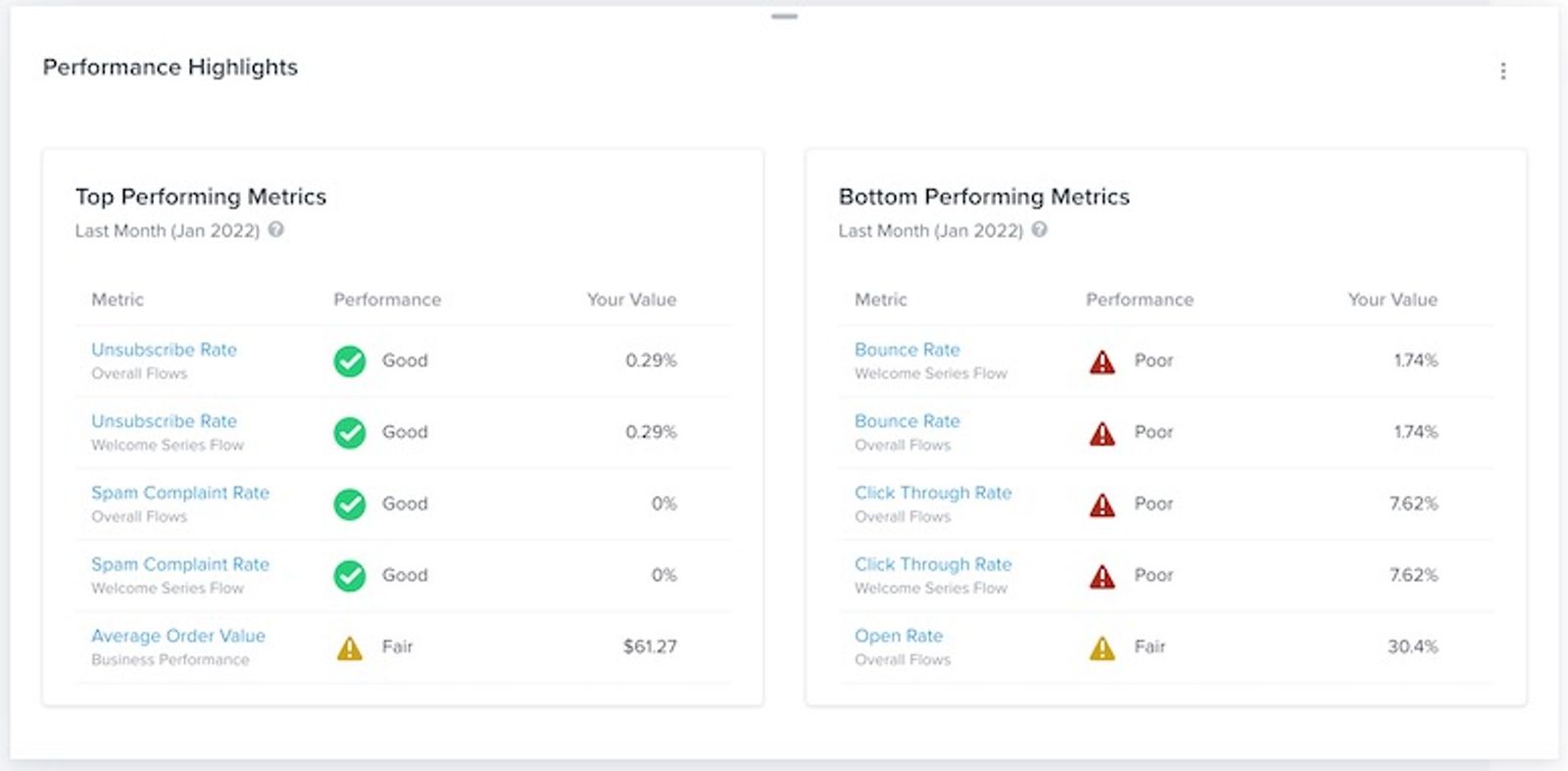
Observe que, se você não tiver dados suficientes de envios, este card pode aparecer em branco até que você tenha enviado e-mails ou mensagens de SMS suficientes para que a Klaviyo determine seu desempenho.
Cartão de entregabilidade: e-mail
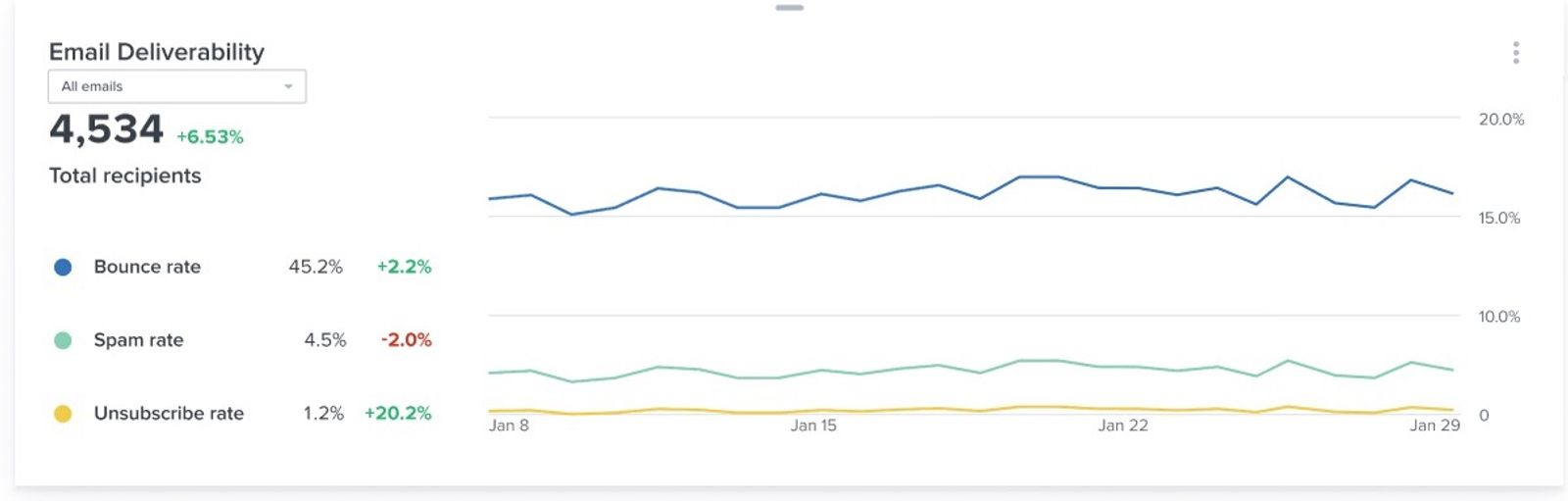
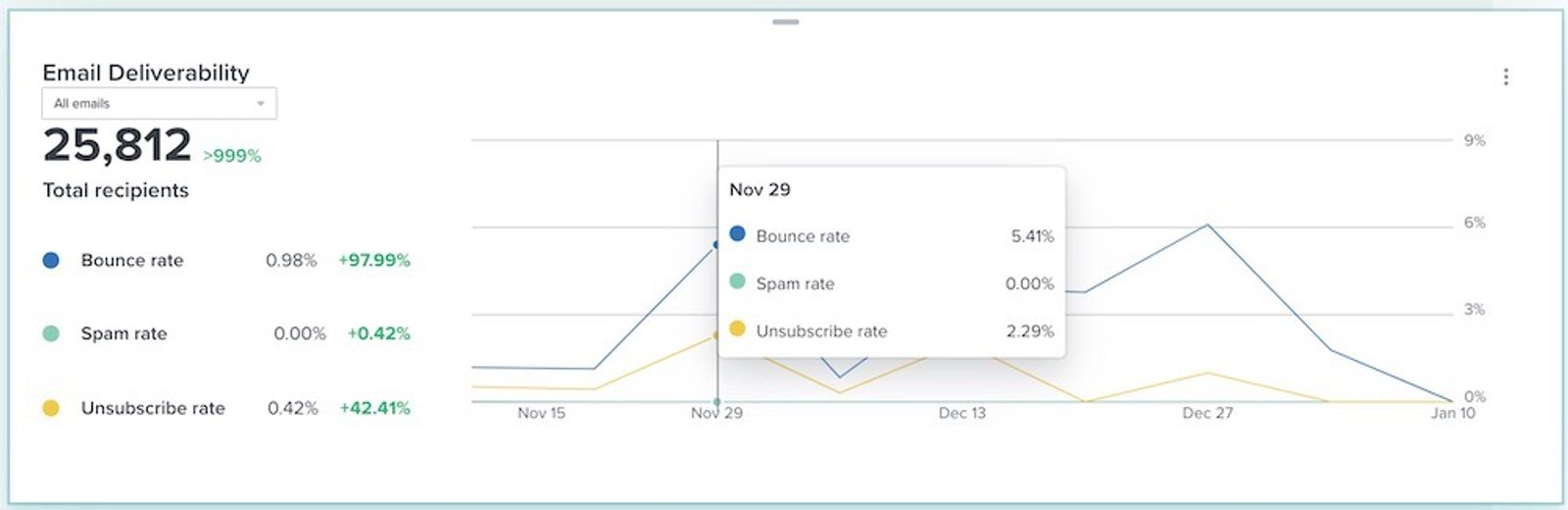
No card de entregabilidade, selecione E-mail para monitorar a entregabilidade dos seus e-mails e identificar problemas relacionados à reputação do remetente. Veja suas taxas de devolução, spam e taxas de cancelamento de inscrição no intervalo de datas escolhido.
As métricas de e-mail neste gráfico incluem aquelas enviadas por campanhas e fluxos.
As linhas em azul (taxa de rejeição), verde-azulado (taxa de spam) e amarelo (taxa de cancelamento de inscrição) são exibidas de acordo com o intervalo de datas que você escolheu.
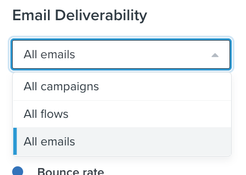
Use o menu suspenso Tipo de mensagem para escolher Todas, Campanhas ou Fluxos para o canal selecionado.
Ao passar o mouse sobre qualquer linha no gráfico, você pode ver as taxas de rejeição, spam e cancelamento de inscrição daquele momento.
Como calculamos seus dados:
- Taxa de rejeição
Esta taxa representa o número de e-mails devolvidos dividido pelo número total de e-mails recebidos e devolvidos. - Taxa de spam
Essa taxa representa o número de destinatários que marcaram seu e-mail como spam dividido pelo total de pessoas que receberam o e-mail. - Taxa de cancelamento de inscrição
Essa taxa representa o número de destinatários que cancelaram inscrição dividido pelo número total de pessoas que receberam o e-mail.
Cartões adicionais e visualizações de canal
Cartão de conversão por canal
O card Conversão por canal mostra conversões atribuídas a cada canal disponível, incluindo e-mail, mensagens de texto, Push para celular e WhatsApp. Use-o para entender como seus canais estão gerando resultados.
Isso inclui todas as mensagens que foram enviadas no intervalo de datas escolhido, no fuso horário da sua conta.
Os resultados aparecem como gráficos de barras empilhadas, com cada cor correspondendo a um canal. Use a legenda do gráfico para identificar cada canal.
O gráfico também será exibido de acordo com o intervalo de datas que você escolheu.
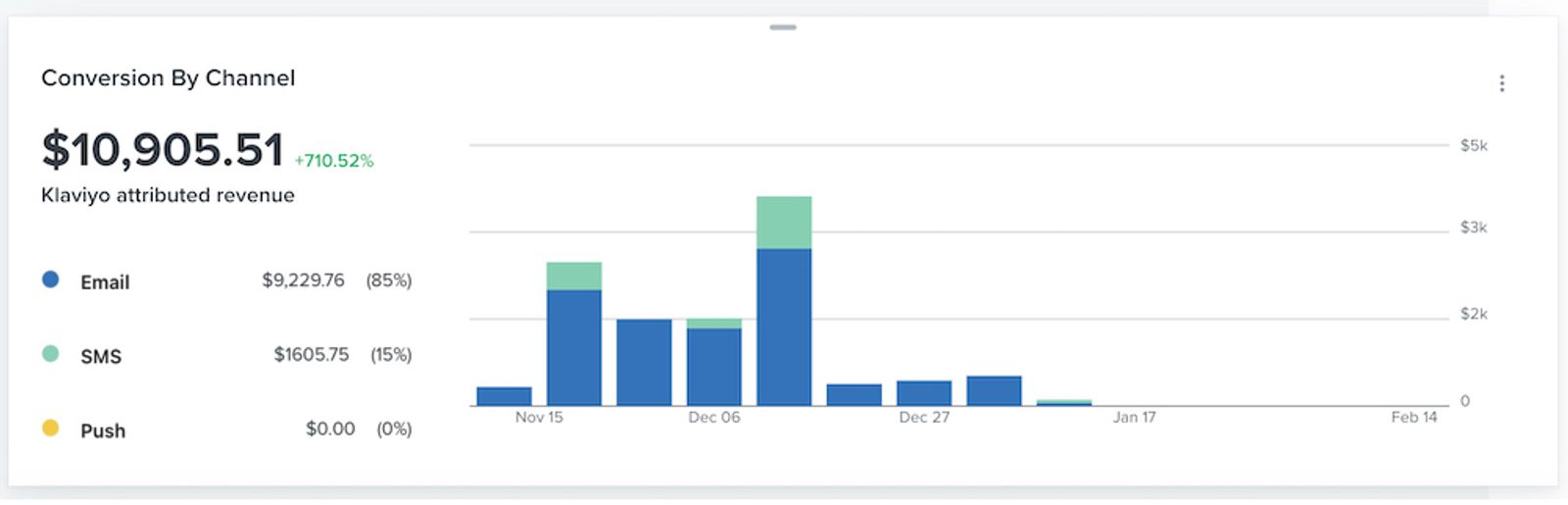
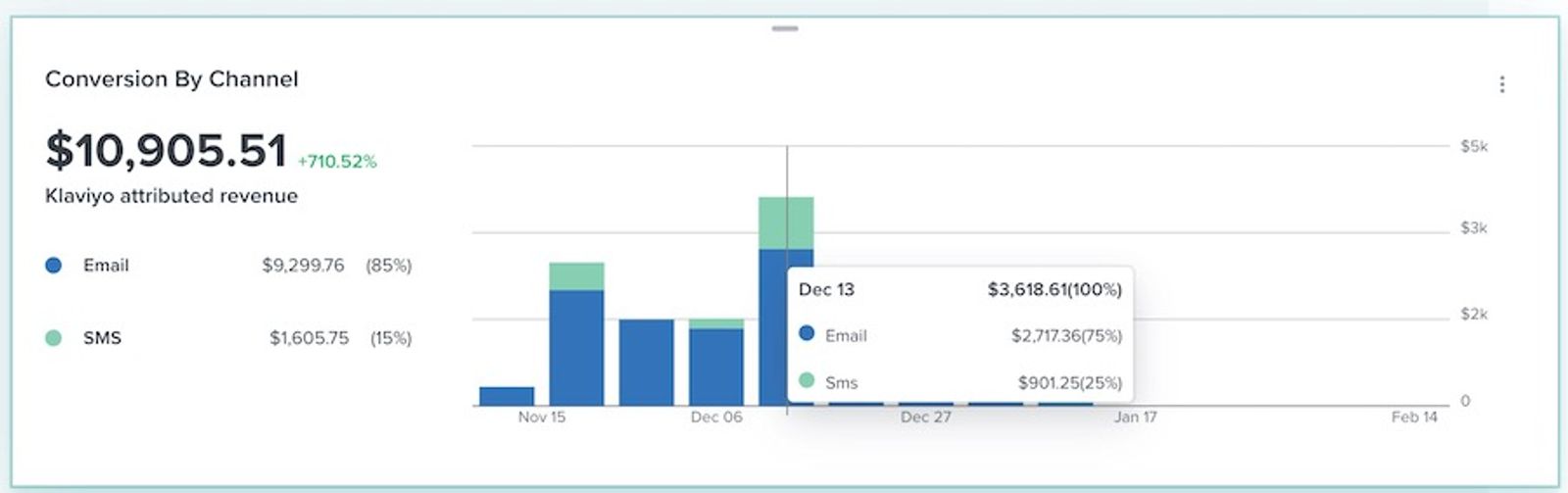
Para um detalhamento mais preciso de uma data ou intervalo de datas, passe o mouse sobre qualquer barra no gráfico para ver a receita ou as contagens e percentuais de conversão para aquele momento.
Como calculamos seus dados:
- Conversão
Se você escolher uma métrica de conversão baseada em receita para o seu painel (por exemplo, Pedido feito, Checkout iniciado, Produto pedido etc.), você verá o valor das conversões atribuídas a cada canal e a moeda correspondente. Se você escolher uma métrica de conversão que não seja baseada em receita (por exemplo, Com atividade no site, E-mail aberto, E-mail clicado etc.), os dados mostram a contagem de conversões atribuídas. Para cada canal, a porcentagem reflete a participação dele no total.
Cartão de resumo do funil por canal: e-mail
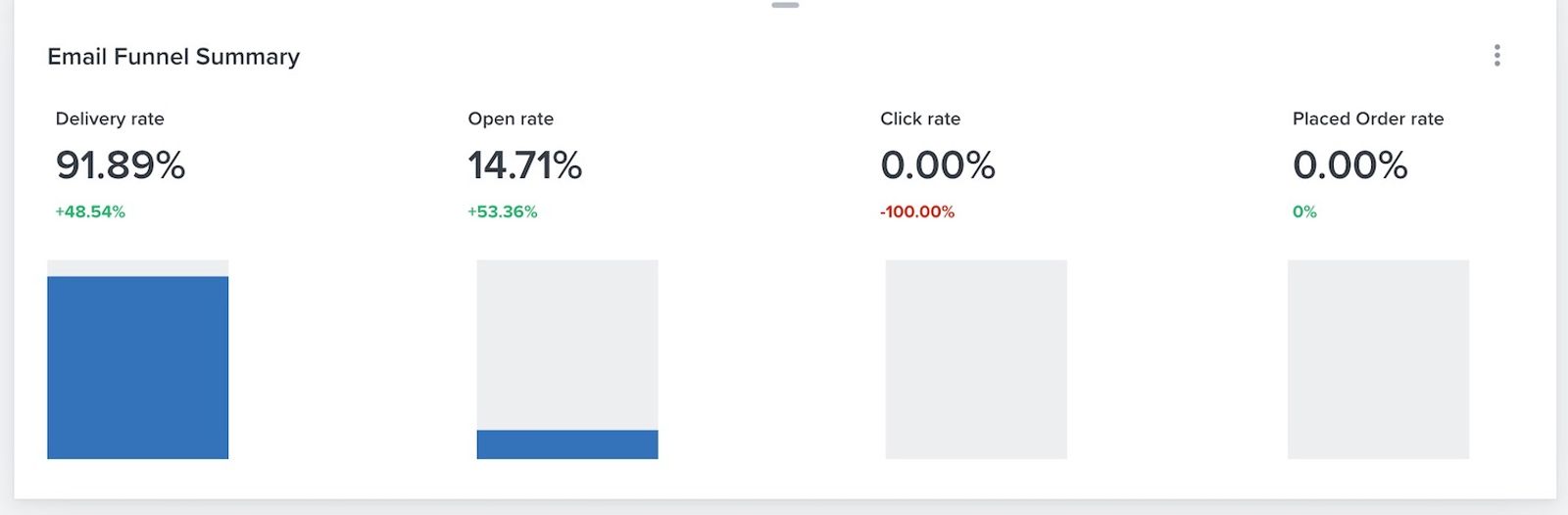
No cartão Resumo do funil por canal, selecione E-mail para ver indicadores-chave de desempenho (KPIs) agregados em todos os seus e-mails. Visualize as taxas gerais de entrega, aberturas, cliques e conversões em gráficos de barras para ver onde pode estar ocorrendo uma queda significativa.
Como calculamos seus dados:
- taxa de entrega
Essa taxa representa o número de e-mails recebidos dividido pelo número total de e-mails recebidos e rejeições. - Taxa de abertura
Essa taxa é o número de aberturas únicas dividido pelo número de mensagens entregues. - taxa de cliques (CR)
Essa taxa é o número de cliques únicos dividido pelo número de mensagens entregues. - Taxa de conversão
Essa taxa é o número de conversões únicas atribuídas aos seus e-mails dividido pelo número de e-mails entregues.
Cartão Resumo do funil por canal: mensagem de texto
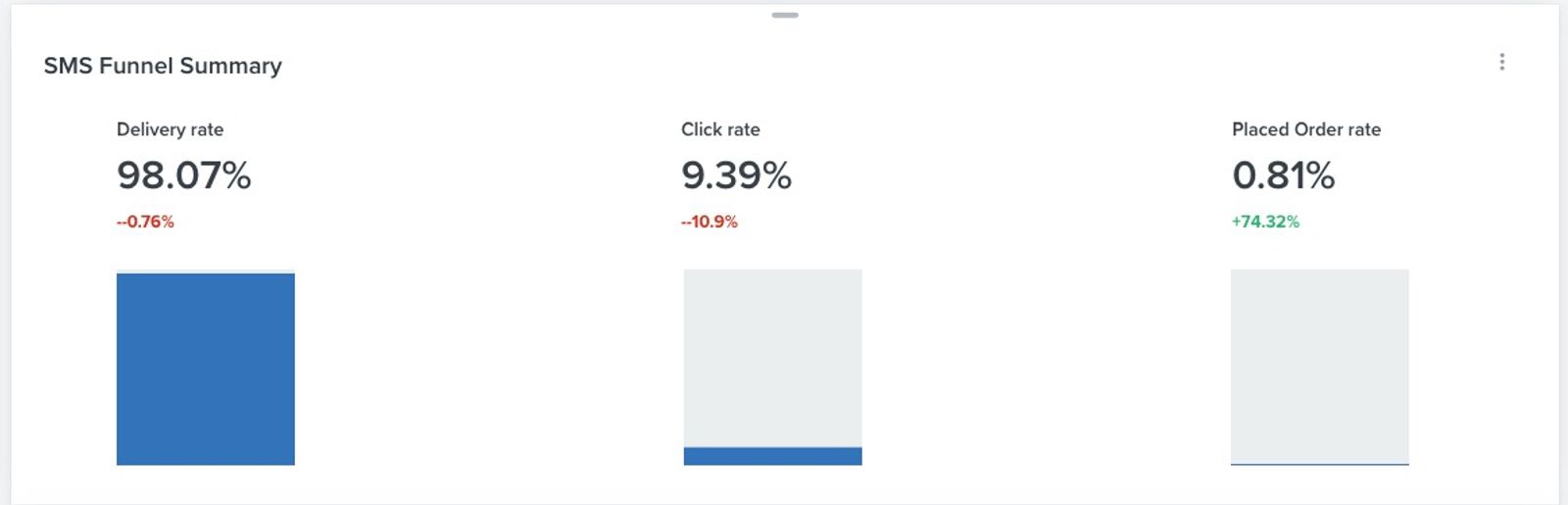
No card Resumo do funil por canal, selecione mensagem de texto para ver indicadores-chave de desempenho (KPIs) agregados nas suas mensagem de texto. Veja as taxas gerais de entrega, cliques e conversão em gráficos de barras para identificar onde pode haver uma queda significativa.
Como calculamos seus dados:
- Taxa de entrega
Essa taxa representa o número de mensagens SMS recebidas dividido pelo número total de mensagens recebidas e de mensagens com falha. - taxa de cliques (CR)
Essa taxa é o número de cliques únicos dividido pelo número de mensagens de SMS entregues. - taxa de conversão
Essa taxa é o número de conversões únicas atribuídas às suas mensagens de SMS dividido pelo número de mensagens de SMS entregues.
Cartão Resumo do funil por canal: Push para celular
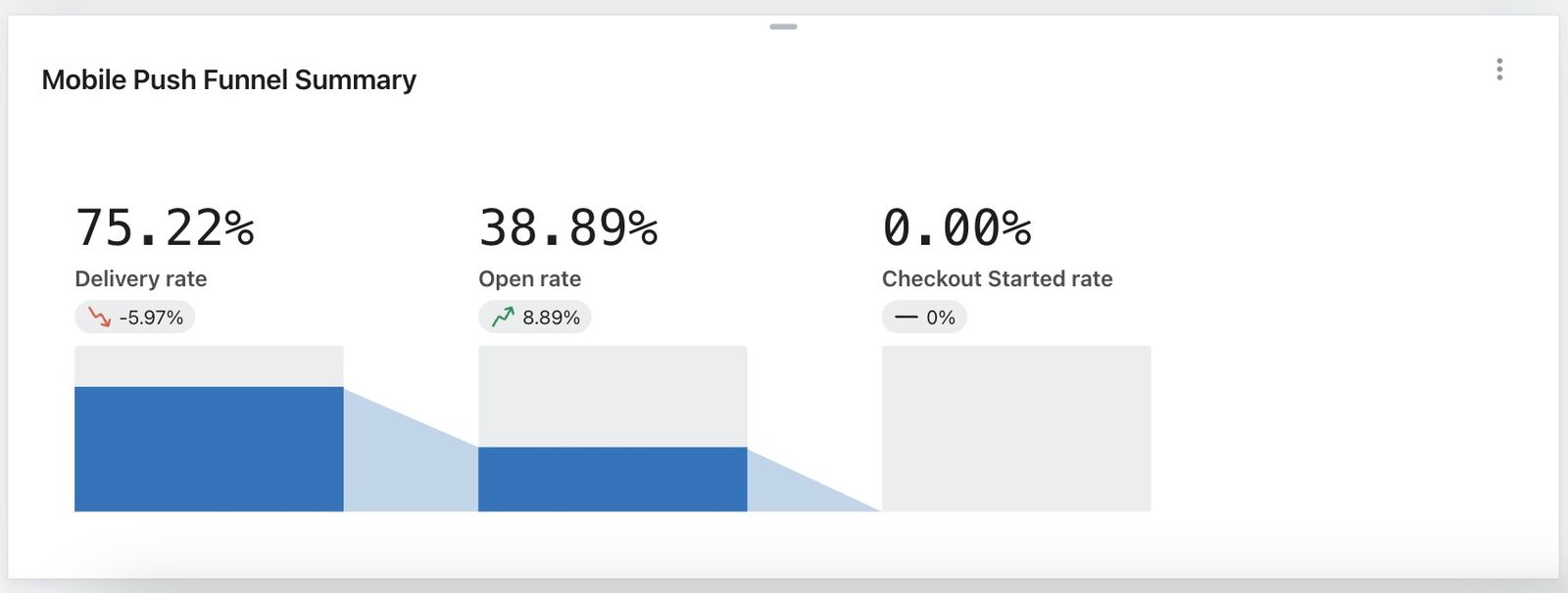
No card Resumo do funil por canal, selecione Push para ver os indicadores-chave de desempenho (KPIs) agregados das suas mensagens de Push para celular. Veja as taxas gerais de entrega, aberturas e conversões por meio de gráficos de barras para entender onde pode haver uma queda significativa.
Como calculamos seus dados:
- Taxa de entrega
Essa taxa representa o número de notificações push para celular recebidas dividido pelo número total de notificações recebidas e com falha. - Taxa de abertura
Essa taxa é o número de aberturas únicas dividido pelo número de notificações push de Push para celular entregues. - Taxa de conversão
Essa taxa é o número de conversões únicas atribuídas às suas notificação push de Push para celular dividido pelo número de notificação push de Push para celular entregues.
Cartão de entregabilidade: mensagem de texto
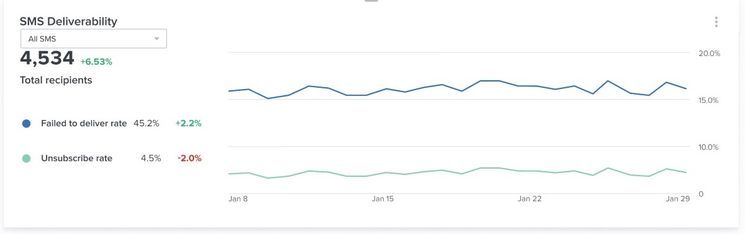
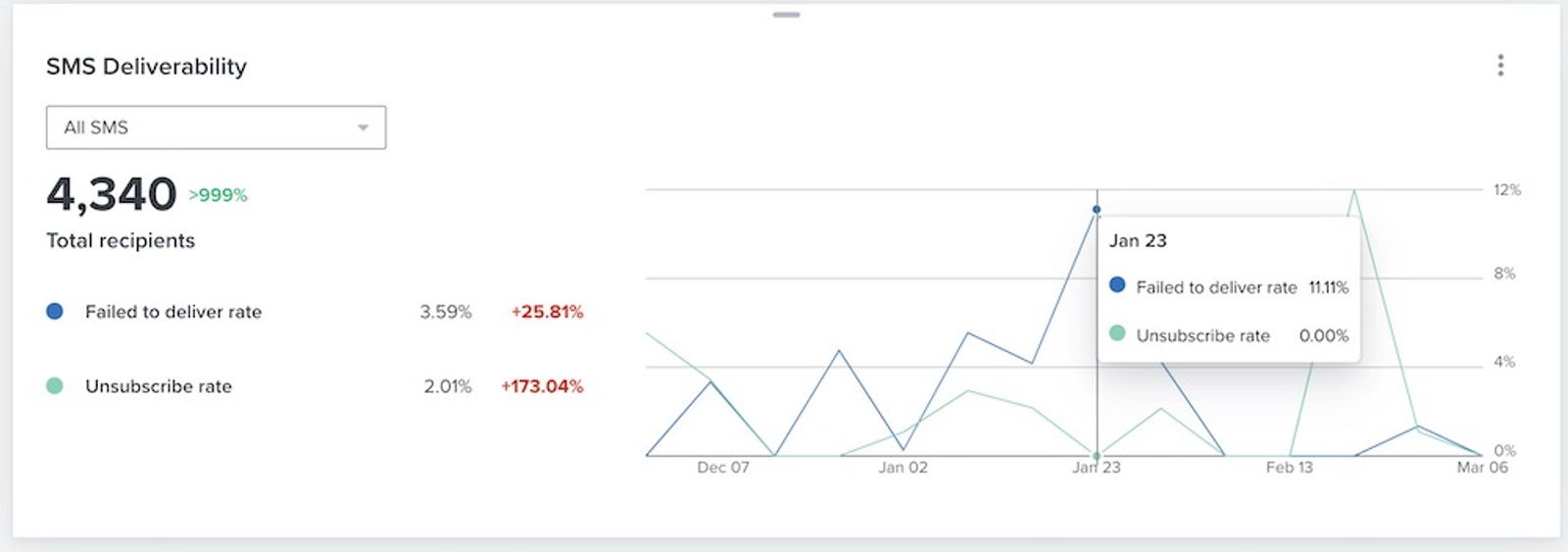
No cartão Entregabilidade, selecione Mensagem de texto para monitorar a entregabilidade de suas mensagens de texto e identificar problemas relacionados à reputação do remetente. Analise suas taxas de falha na entrega e de cancelamento de inscrição no intervalo de datas selecionado.
As métricas de SMS neste gráfico incluem as enviadas por campanhas e fluxos.
As linhas em azul (Falha ao entregar) e em verde-azulado (taxa de cancelamento de inscrição) são exibidas de acordo com o intervalo de datas que você escolheu.
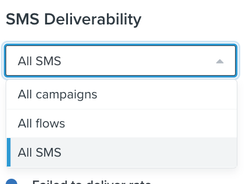
Use o menu suspenso Tipo de mensagem para escolher Todas, Campanhas ou Fluxos para o canal selecionado.
Ao passar o mouse sobre qualquer linha no gráfico, você pode ver as taxas de falha na entrega e de cancelamento de inscrição naquele momento.
Como calculamos seus dados:
- Taxa de falha na entrega
Essa taxa é o número de mensagens que não foram entregues dividido pelo total de mensagens entregues e com falha. - Taxa de cancelamento de inscrição
Essa taxa representa o número de destinatários que cancelar inscrição dividido pelo número total de destinatários que receberam a mensagem de SMS.
Cartão de volume de fluxos
O card de volume de fluxos mostra mensagens de fluxo entregues e devolvidas ou que falharam no intervalo de datas selecionado. Use-o para monitorar o volume de envios e identificar mudanças ou problemas de entrega nos seus fluxos.
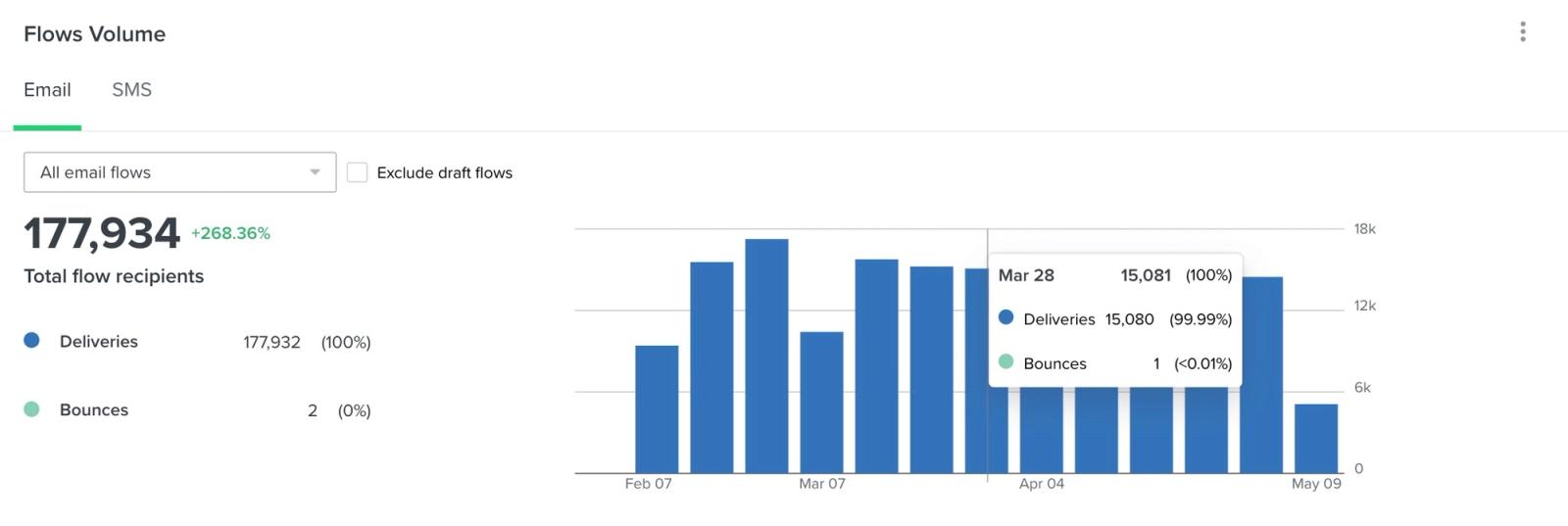
Os resultados são exibidos como gráficos de barras empilhadas, com cores que distinguem mensagens entregues de mensagens devolvidas ou com falha. Use a legenda para identificar cada série do canal selecionado.
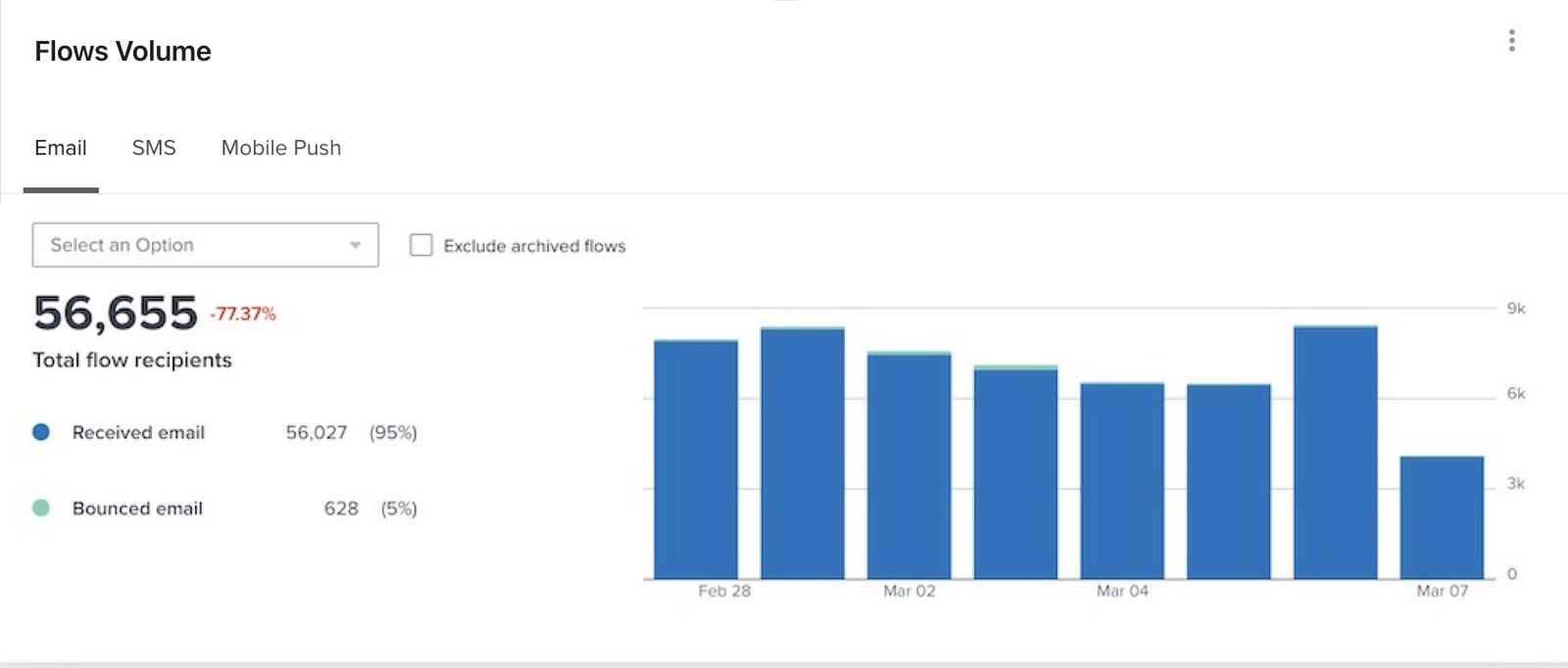
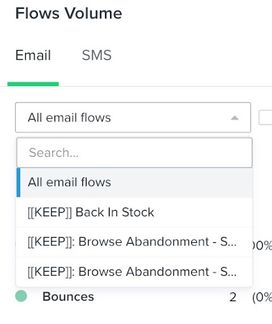
Selecione um canal e use o menu suspenso de fluxo para refinar sua visualização por um fluxo específico. Selecione Excluir fluxos arquivados e excluídos para remover esses fluxos dos dados.
Ao passar o mouse sobre qualquer uma das barras no gráfico, você pode ver as contagens de entregas e de devoluções ou falhas dos fluxos selecionados naquele ponto no tempo.
Como calculamos seus dados:
- Entregas
O número total de mensagens de fluxo entregues para o canal selecionado. A entrega de e-mails não garante o recebimento na caixa de entrada. - Rejeições ou entregas com falha
O número total de mensagens de fluxo que foram rejeitadas ou não foram entregues, dependendo do canal selecionado.
Cartão de desempenho de formulários
O cartão de desempenho de formulários mostra a contagem de visualizações e a taxa de envio de um formulário específico ou de todos os formulários.
Este cartão exibirá suas taxas de envio de formulário ao longo do tempo em um gráfico de linhas, de acordo com o intervalo de datas que você escolheu. O total de visualizações do formulário aparecerá à esquerda.
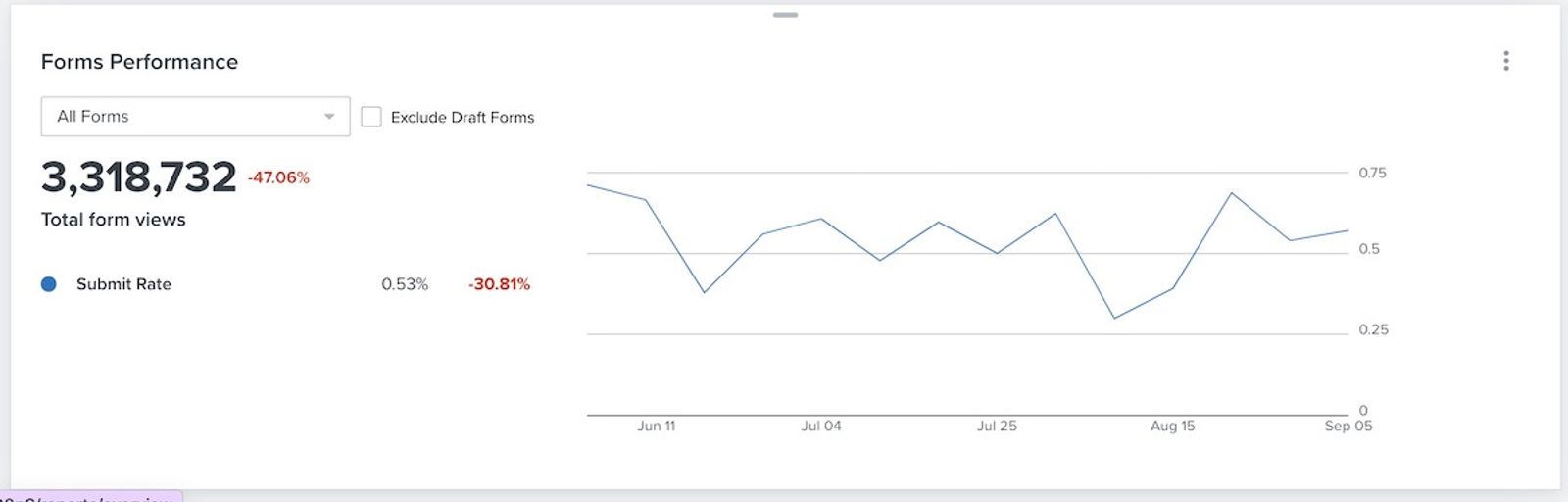
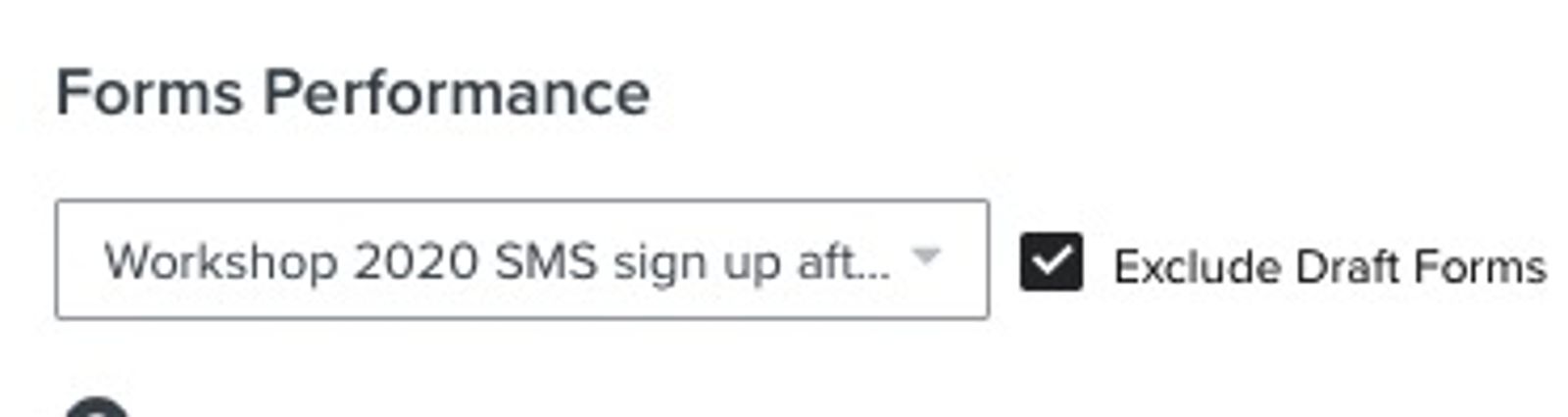
Abra o menu suspenso Todos os formulários para ver todos os formulários ou um formulário individual. Selecione Excluir todos os rascunhos para excluir do relatório os formulários no modo rascunho.
Abaixo dessas informações, você pode ver a taxa de envio do seu formulário e a variação dela em relação ao período de comparação selecionado. Se a taxa diminuir, analise um formulário específico para diagnosticar o problema ou veja maneiras de melhorar as taxas de envio.
O cartão Desempenho de formulários não exibe classificações de benchmark de concorrentes.
Ao passar o mouse sobre o gráfico de linhas, você pode ver a taxa de envio para cada período.
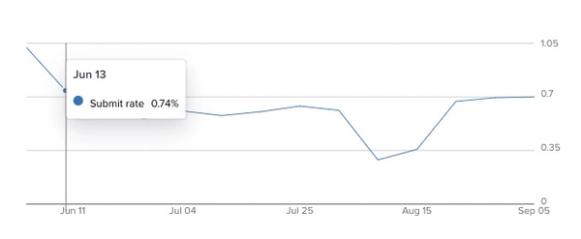
Como calculamos os dados do seu cartão:
- Taxa de envio
Essa taxa representa o número de envios de formulário dividido pelo número de visualizações. - Visualizações
Essa contagem representa o número total de visualizações dos seus formulários.
Cartão de detalhes do desempenho de formulários
O cartão de detalhes de desempenho de formulários mostra o desempenho individual de cada um dos seus formulários, em uma visão que inclui a lista associada ao formulário, visualizações, número total de envios e taxa de envio. Aqui, você pode ver uma tabela em ordem alfabética dos seus formulários, com dados de desempenho para o intervalo de datas escolhido.
Use as setas ao lado de cada métrica de dados na parte superior para classificar seus dados em ordem crescente ou decrescente.
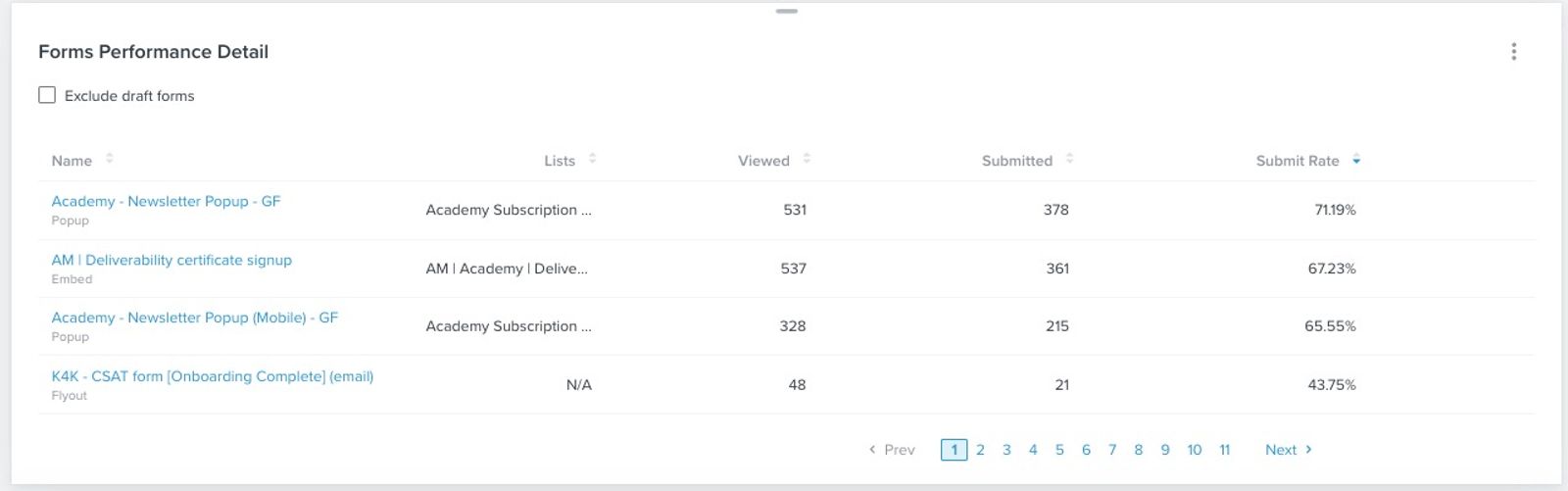
Clique nos números de página na parte inferior da tabela para ver todos os dados relevantes de formulários adicionais.
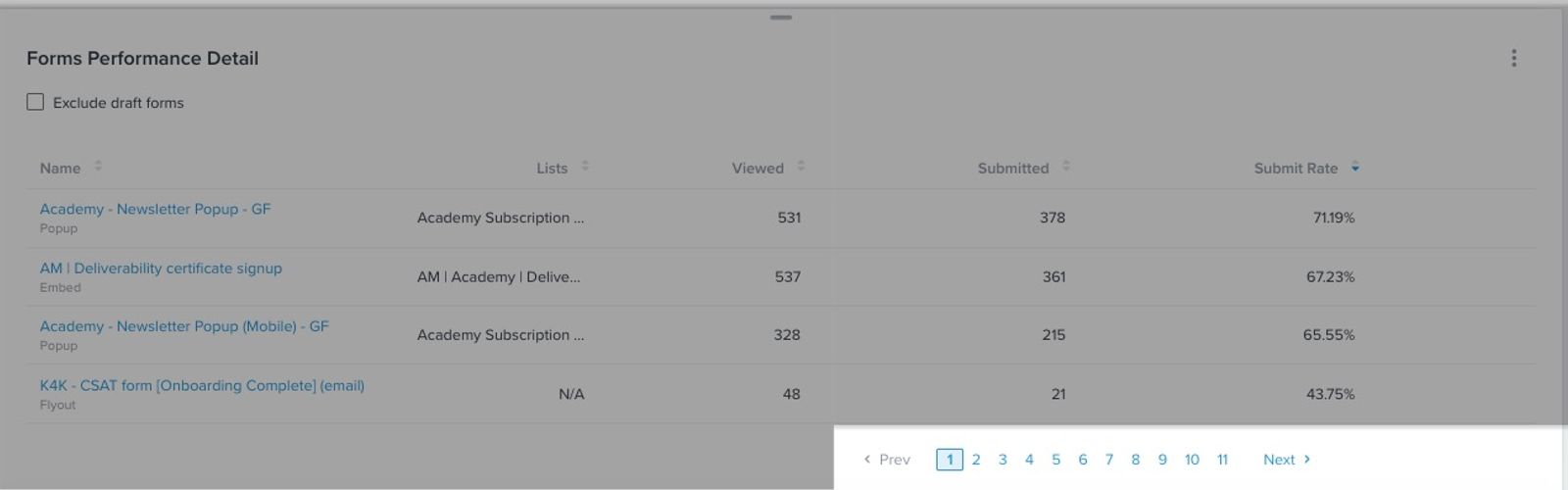
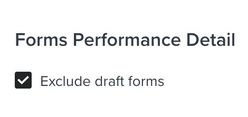
Selecione Excluir formulários em rascunho para excluir da tabela os formulários no modo de rascunho.
Como calculamos os dados do seu cartão:
- Visualizado
Essa contagem representa o número total de visualizações do formulário. - Enviado
Essa contagem representa o número total de envios de formulário. - Taxa de envio
O número de envios de formulários dividido pelo número de visualizações do formulário.
Cartão de entregabilidade de e-mail por domínio
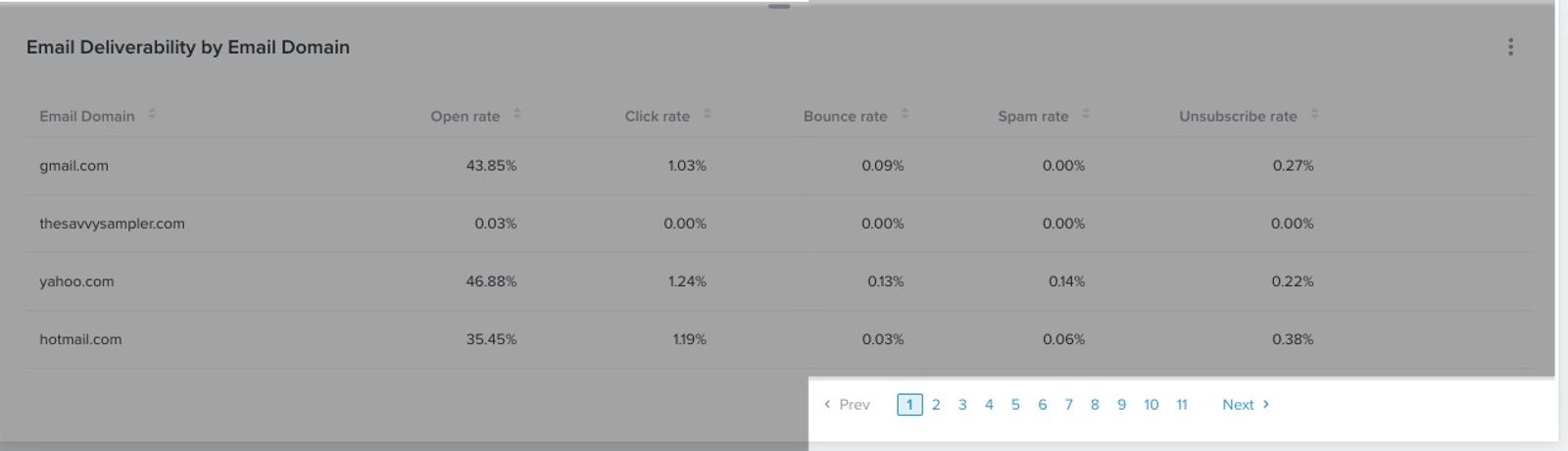
O cartão de entregabilidade de e-mail por domínio de e-mail analisa o desempenho individual dos 200 principais domínios de e-mail, com uma visualização que inclui as taxas de abertura, cliques, rejeição, spam e cancelamento de inscrição.
Observe que essas taxas refletem mensagens de fluxos e campanhas.
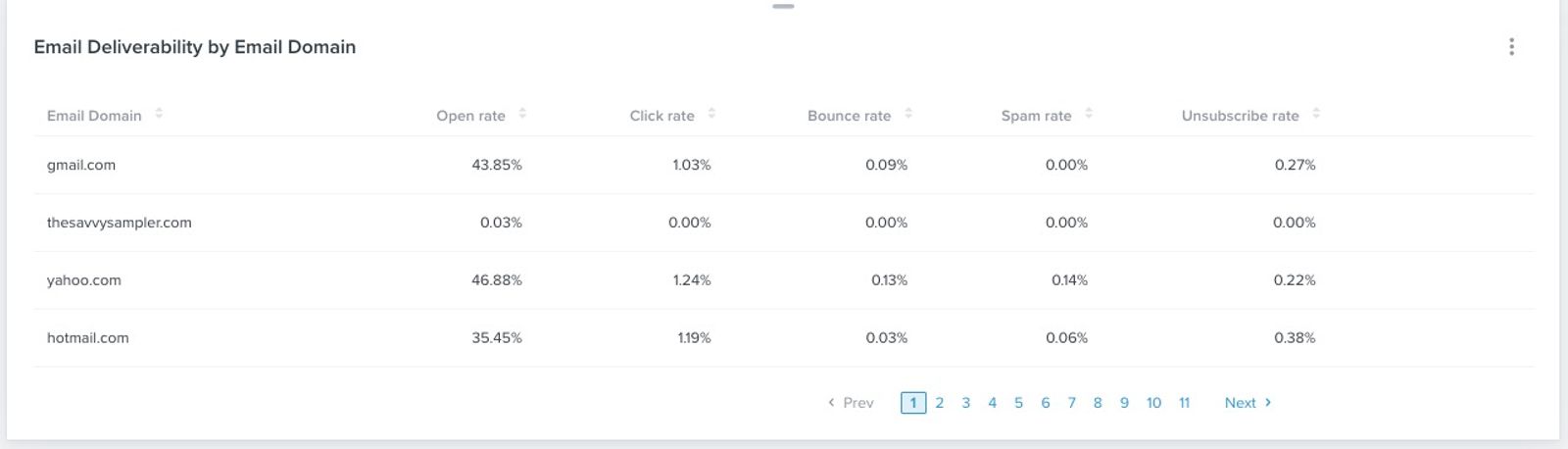
Use as setas ao lado de cada métrica de dados na parte superior para classificar seus dados em ordem crescente ou decrescente.
Como calculamos seus dados de cartão
Observe que as tarifas abaixo são calculadas especificamente por domínio de e-mail.
- Taxa de abertura
Essa taxa é o número de aberturas únicas dividido pelo número de mensagens entregues. - taxa de cliques (CR)
Essa taxa é o número de cliques únicos dividido pelo número de mensagens entregues. - Taxa de rejeição
Esta taxa representa o número de e-mails devolvidos dividido pelo número total de e-mails recebidos e devolvidos. - Taxa de spam
Essa taxa representa o número de destinatários que marcaram seu e-mail como spam dividido pelo total de destinatários que o receberam. - Taxa de cancelamento de inscrição
Essa taxa representa o número de destinatários que cancelaram inscrição dividido pelo número total de pessoas que receberam o e-mail.
Cartão de conversões de fluxos
O card Conversões de fluxos oferece uma visualização da receita ou das conversões da sua conta atribuídas aos fluxos. Esse card permite analisar tendências nas conversões dos seus fluxos, além de identificar possíveis áreas de melhoria.
Visualização de todos os fluxos
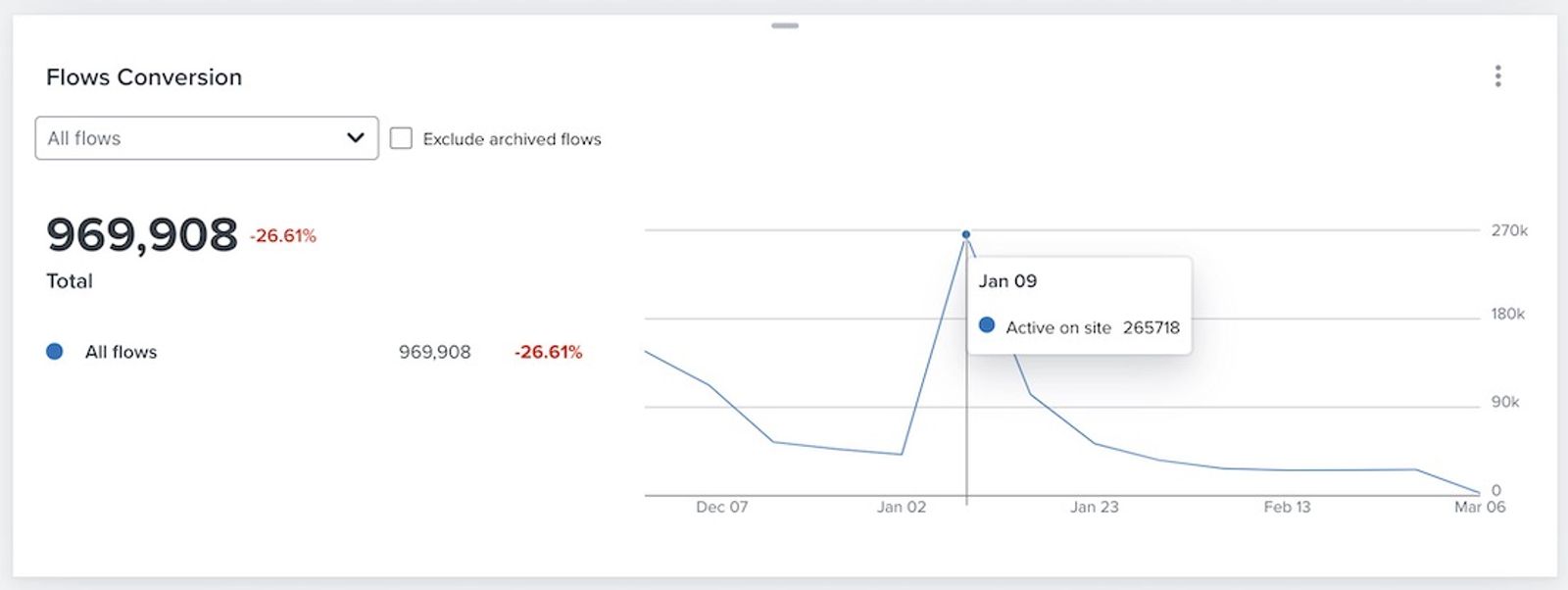
Por padrão, o cartão vai mostrar todos os fluxos como uma única linha azul que representa a receita ou as conversões em todos os seus fluxos. O gráfico vai refletir qualquer período e métrica de conversão que você tiver escolhido para o seu painel.
O número total de conversões ou a receita total é refletido no número grande no lado esquerdo.
As conversões são relatadas com base no horário de envio da mensagem do fluxo à qual são atribuídas.
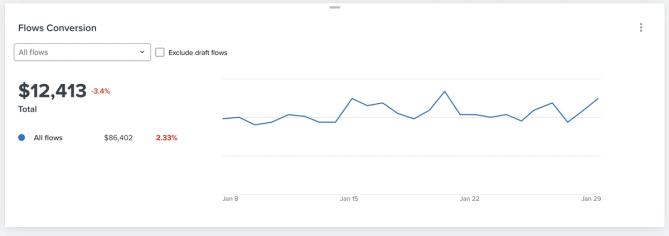
Este cartão inclui dados históricos de fluxos com status ativo, manual e de rascunho, além de fluxos arquivados e excluídos. Selecione Excluir fluxos arquivados e excluídos para remover esses fluxos dos dados.
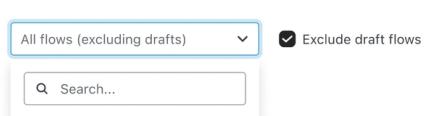
Visualização de fluxo único ou de comparação de fluxos
Se você quiser focar em um fluxo específico ou comparar fluxos, você pode comparar o desempenho de até 5 fluxos entre si. No menu suspenso Todos os fluxos, você pode pesquisar um fluxo específico pelo nome ou clicar em um fluxo específico na própria lista.
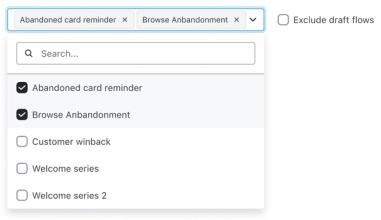
Depois de selecionar os fluxos que você quer comparar, eles aparecerão individualmente como linhas azuis, verde-azuladas ou amarelas, como mostrado no exemplo abaixo. Assim como acima na visualização única, seu número total de conversões ou de receita e a mudança percentual também estarão presentes no lado esquerdo.
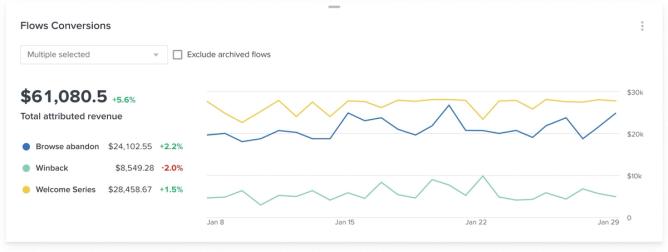
Observe que, se você desmarcar todas as seleções de fluxos individuais, você voltará para a visualização de gráfico agregada de Todos os fluxos.
Ao passar o mouse sobre qualquer uma das linhas de fluxos, seja no modo Todos os fluxos ou em um dos seus fluxos individuais, você verá a receita ou as conversões atribuídas a esse período.
Como calculamos os dados do seu cartão:
- Receita total atribuída
Esta é a receita atribuída às mensagens do seu fluxo em todos os canais no período selecionado. Se você escolher uma métrica de conversão sem valor monetário, o card usa o número de conversões em vez disso.
As conversões são informadas com base na data de envio da mensagem do fluxo à qual elas são atribuídas.
Cartão de crescimento de assinantes
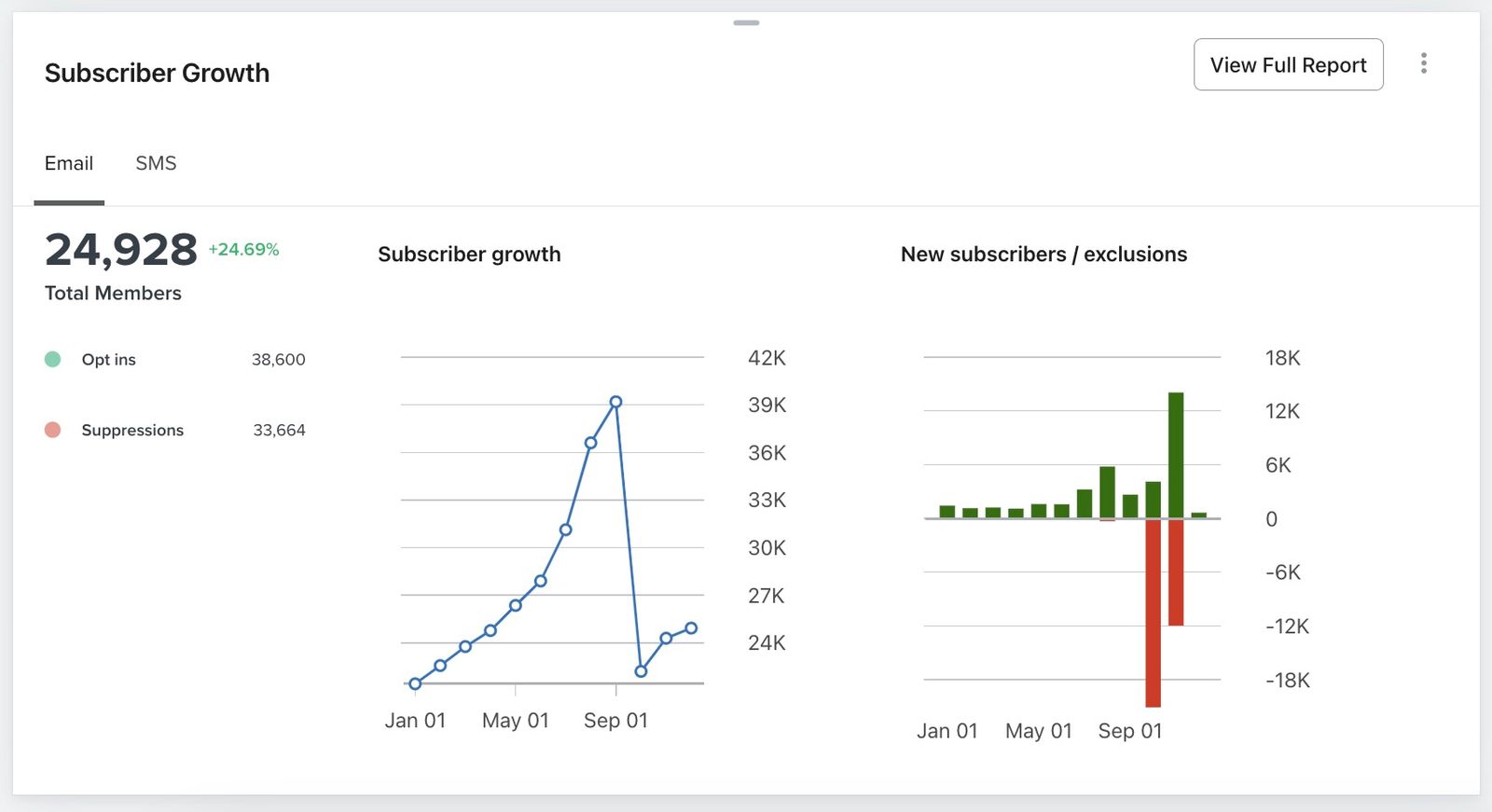
O card de crescimento de assinantes permite que você acompanhe o desempenho dos seus assinantes ao longo do tempo para analisar as tendências e a integridade de cada canal. Você pode ver como sua contagem de assinantes aumenta e diminui nos canais disponíveis de e-mail, mensagem de texto e WhatsApp. Selecione Ver relatório completo para abrir o relatório completo de crescimento de assinantes.
Recursos adicionais
- Getting started with reporting
Learn about the different robust Klaviyo reporting tools available in your account. Klaviyo is built to help your business grow and strengthen your relationships with your audience by putting data to work. Segmentation and automation tools allow you to personalize and target your communication efforts across channels to boost engagement and drive business growth. However, in order to understand how well your business strategies and marketing efforts are working, you need proper reporting to measure and analyze performance trends over time.
- How to build an analytics or overview dashboard
Learn how to build a dashboard to visualize all email, SMS, flow, and deliverability trends, and understand the health of your business. Dashboards (also referred to as overview dashboards) provide an all-encompassing, customizable report detailing your success across each marketing channel.
- Troubleshooting empty cards on analytics or overview dashboards
Learn how to troubleshoot and fix empty cards that are appearing in your analytics dashboard (also referred to as the overview dashboard).