Co Composer może analizować i tworzyć
Composer to marketingowy agent AI Klaviyo. Użyj tego, aby analizować dane, przeprowadzać audyt istniejących działań i tworzyć szkice materiałów marketingowych. Łączniki rozszerzają te zadania o informacje i zasoby z innych aplikacji. Ten artykuł pomoże Ci wybrać, o co poprosić Composer, oraz zrozumieć, co musisz sprawdzić.
Composer rekomenduje, tworzy wersje robocze, przeprowadza audyt i wykonuje kontrolę jakości twojej pracy. Ty decydujesz, które rekomendacje wdrożyć, i przeglądasz proponowane zmiany, zanim je zastosujesz. Przejrzyj i zatwierdź wiadomości przed ich wysłaniem lub przed uruchomieniem sekwencji.
Czego się dowiesz?
- Jak analiza, audyty i tworzenie treści wpisują się w twoją pracę
- To, jakie części konta Composer może obecnie analizować i audytować?
- Co Composer może dla Ciebie stworzyć
- Czego Composer nie oferuje
- Na dobry początek kilka przykładóws
Wybierz zadanie, które chcesz wykonać
Poproś Composer o analizę danych, gdy potrzebujesz odpowiedzi dotyczącej wyników, o audyt dotychczasowej pracy, gdy zależy Ci na wnioskach i rekomendacjach, albo o stworzenie treści, gdy potrzebujesz wersji roboczej do przejrzenia. Możesz zadawać pytania uzupełniające i prosić o poprawki w tej samej rozmowie. W przypadku obsługiwanych zmian Composer przygotowuje propozycję, którą możesz przejrzeć, zanim ją zapiszesz. Przejrzyj i zatwierdź treści kierowane do klientów, zanim zostaną opublikowane.
Możliwość | Do czego służy | Kto wprowadza zmianę | Przykładowe zapytanie |
|---|---|---|---|
Audyt sekwencji, formularza lub szablonu | Sprawdza strukturę sekwencji, logikę wyzwalaczy i wyniki. Wykrywa błędy strukturalne, konflikty między sekwencjami, które wysyłają nakładające się wiadomości, oraz kluczowe szanse na poprawę. Sprawdza też formularze rejestracyjne pod kątem przeszkód blokujących konwersję. Przeprowadź audyt wszystkich sekwencji naraz lub skup się na jednej. | Wybierasz, które poprawki zastosować. W przypadku szablonów e-maili użyj w Composerze opcji Zastosuj rekomendacje, gdy jest dostępna, lub wprowadź zmiany w Klaviyo. | „Przeprowadź audyt sekwencji i wskaż, co wymaga uwagi”. |
Audyt kampanii | Sprawdza opcje wiadomości, linków i funkcji, odbiorców i wykluczeń, konfigurację wysyłki i testu A/B oraz zgodność z Podstawami, a następnie wymaga najważniejszych poprawek. | Poprawki wprowadza się w Klaviyo. | „Przed wysłaniem sprawdź tę kampanię”. |
Sprawdzenie treści e-maila lub wiadomości tekstowej | Sprawdza pojedynczą wiadomość e-mail lub SMS/MMS pod kątem zgodności z, dostarczalności, dostępności, wyglądu oraz jakości treści. Każdą rekomendację przypina dokładnie do tego elementu, który wymaga uwagi. | Wybierasz, które poprawki zastosować. W przypadku szablonów e-maili użyj opcji Apply recommendations w Composerze, gdy jest dostępna, lub wprowadź zmiany w Klaviyo. Wprowadź zmiany w SMS/MMS w Klaviyo. | Obejmuj wiadomości SMS i najdź na moją sekwencję! |
Audyt segmentu | Przejrzyj definicje segmentów pod kątem złamanej logiki, duplikatów lub nakładających się segmentów, luk w pokryciu oraz ryzyka dostarczenia lub wyrażenia zgody, wraz z rekomendacjami dotyczącymi tego, co należy usunąć. | Poprawki wprowadza się w Klaviyo. | „Sprawdź wszystkie segmenty i powiedz mi, co mam usunąć”. |
Utwórz kampanię (e-mail, push, SMS, MMS) | Tworzy wersje robocze treści e-maili, powiadomień push oraz SMS/MMS na podstawie opisanego celu, odzwierciedlając styl komunikacji i kontekst marki. Zacznij od promptu, szablonu lub zrzutu ekranu. Wygeneruj wiele wiadomości lub wariantów w jednej rozmowie i wybierz odbiorców równolegle z treścią. | Wersje robocze w Composer. Przed wysłaniem przeglądasz, edytujesz i zatwierdzasz. | „Stwórz kampanię dla letniej wyprzedaży dla klientów, którzy dokonali zakupu w ciągu ostatnich 90 dni”. |
Tworzenie segmentu | Tworzy segment, który ma zostać dodany do konta, i wykonuje iteracje w jego obrębie | Wersje robocze w Composer. Przeglądasz i zapisujesz segment na swoim koncie. | "Utwórz segment wszystkich profili ze zgodą na marketing e-mailowy, którzy dokonali 1 zakupu w ciągu ostatnich 90 dni i mieszkają w promieniu 10 mil od Bostonu." |
Stwórz sekwencje i wiadomości sekwencji | Przygotowuje wersje robocze nowej sekwencji oraz sekwencji e-mail, powiadomienia push oraz SMS/MMS sekwencja | Wersje robocze w Composer. Przed uruchomieniem sekwencji sprawdzasz, edytujesz i zatwierdzasz. | "Utwórz sekwencję porzuconego przeglądania z 3 e-mailami i 2 wiadomościami SMS." |
Co Composer może analizować i audytować?
Zadaj Composer pytanie o swoje dane w Klaviyo lub poproś go o przejrzenie pracy, którą już przygotowałeś(-a). W ramach audytu Composer zwraca ustalenia i rekomendacje, które wyjaśniają problem i dlaczego jest ważny. To ty decydujesz, jakie zmiany wprowadzić. Composer może dziś analizować i przeprowadzać audyt następujących elementów:
- Dane konta: Zadawaj pytania o swoje konto i wyniki prostym językiem. Na przykład zapytaj o historię kampanii, odbiorców, segmenty, listy lub inne dane Klaviyo.
- sekwencja: przejrzyjstrukturę, logikę wyzwalaczy oraz wydajność sekwencji, a następnie wykryj problemy takie jak błędy strukturalne, konflikty w sekwencji generujące nakładające się wiadomości oraz szanse o wysokim wpływie. Przeprowadź audyt wszystkich sekwencji naraz lub skoncentruj się na jednej.
- Kampanie: audyt kampanii przed jej wysłaniem. Composer działa za pośrednictwem wiadomości, linków, grup odbiorców i wykluczeń, konfiguracji wysyłki i testów A/B oraz poprawek z bazami podstawowymi, a następnie wywołuje najważniejsze poprawki, aby wiedzieć, co zrobić w pierwszej kolejności.
- E-mail i SMS oraz treść: zanimwyślesz wiadomość, sprawdź, czy pojedyncza wiadomość SMS/MMS lub wiadomość SMS/MMS zapewnia zgodność z przepisami dotyczącymi dostępności, wyglądu i jakości treści. Composer przypina każdą rekomendację dokładnie do tego elementu, który wymaga uwagi.
- Segmenty: Przejrzyj definicje segmentów pod kątem złamanej logiki, duplikatów lub nakładających się segmentów, luk w pokryciu oraz zagrożeń związanych z wyrażeniem zgody. Wraz z zaleceniami dotyczącymi tego, co należy usunąć.
- Formularze: przejrzyj formularz rejestracyjny dotyczący blokad konwersji, a następnie uzyskaj listę priorytetową konkretnych zmian do układu, tekstu, pól, czasu wyzwalania i zachęty.
Audyt nie zmienia Twojej pracy. W przypadku audytów szablonu e-mail, które oferują opcję Zastosuj rekomendacje, możesz poprosić Composer o przygotowanie wybranych poprawek do weryfikacji. Wprowadź pozostałe rekomendowane zmiany w odpowiednim edytorze Klaviyo.
Jeśli audyt Twojego szablonu e-mail wyświetla Zastosuj rekomendacje, użyj tej opcji, aby przygotować zmiany bez stosowania ich od razu:
- Wybierz rekomendacje, którymi ma zająć się Composer, a następnie kliknij Zastosuj rekomendacje.
- Sprawdź proponowany szablon w podglądzie Composer. W razie potrzeby poproś o dalsze zmiany.
- Kliknij Aktualizuj tylko wtedy, gdy jesteś gotowy(-a) zastosować proponowane zmiany w istniejącym szablonie.
Wykonaj samodzielnie rekomendowane działania wymienione w sekcji Twoje działania w Klaviyo. Jeśli w audycie nie ma opcji Zastosuj zalecenia, wprowadź zalecane zmiany w Klaviyo.
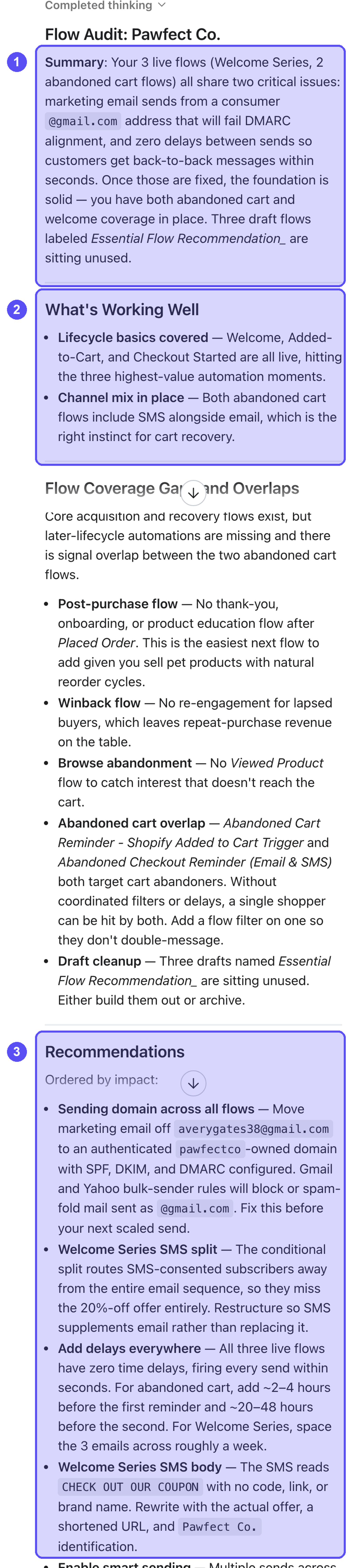
Format audytu zależy od tego, o co poprosisz Composer, aby to sprawdził. Wyniki mogą obejmować podsumowanie, informacje o tym, co działa dobrze, oraz rekomendacje w kolejności priorytetów lub interaktywną kartę ustaleń. Przejrzyj wyjaśnienie i priorytet każdego ustalenia, aby zdecydować, czym zająć się najpierw. Aby dowiedzieć się, jak przeprowadzić audyt i odczytać wyniki, zobacz Jak przeprowadzić audyt w Composer.
Co może stworzyć Composer
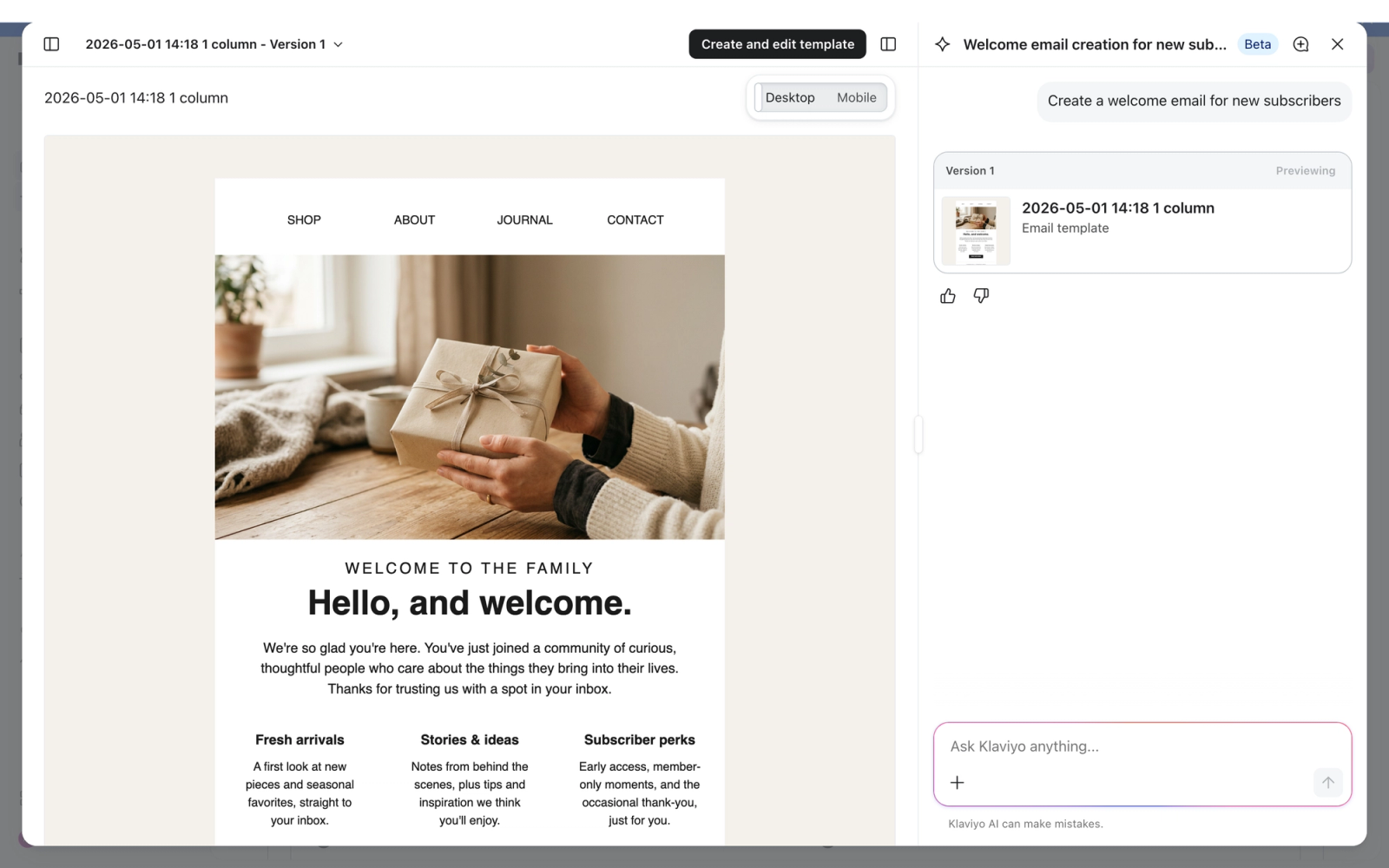
Opisz, czego potrzebujesz, a Composer przygotuje dla Ciebie wersję roboczą. Możesz wyświetlić podgląd i dopracować wersję roboczą przed zapisaniem lub wyeksportowaniem jej do Klaviyo, gdzie dokończysz przegląd oraz edycje, zanim cokolwiek zostanie opublikowane. Composer może dziś tworzyć następujące rzeczy:
- Kampanie (e-mail, push, SMS i MMS): Utwórz kampanię, opisując swój cel prostym językiem. Composer stara się odzwierciedlać ton twojej marki i kontekst podczas tworzenia treści e-maili, powiadomień push oraz SMS/MMS. Zacznij od promptu, istniejącego szablonu lub zrzutu ekranu. Wygeneruj wiele wiadomości lub wariantów w ramach jednej rozmowy i wybierz odbiorców razem z treścią. Szkic otwiera się w podglądzie Composer, gdzie możesz go dopracować przed wyeksportowaniem go do odpowiedniego edytora Klaviyo.
- Sekwencje i wiadomości w sekwencji (e-mail, push, SMS i MMS): Utwórz nową sekwencję, opisując swój cel prostym językiem. Composer tworzy wersję roboczą struktury sekwencji i generuje treści jej wiadomości. Sprawdź i dopracuj zarówno strukturę, jak i treść wiadomości w Composer, a następnie kliknij Utwórz wersję roboczą sekwencji, aby utworzyć wersję roboczą w Klaviyo. Zakończ przegląd w kreatorze sekwencji, zanim sekwencję uruchomisz.
- Segmenty: Utwórz segment, opisując docelową grupę odbiorców prostym językiem. Composer przygotuje wersję roboczą do sprawdzenia, a Ty zapiszesz ją na swoim koncie. Zobacz Jak tworzyć segmenty za pomocą Composer.
Ważne: Composer przygotowuje wersje robocze treści, które możesz przeglądać i edytować. Nigdy nie wysyłaj wersji roboczej w takiej postaci, w jakiej się znajduje. Ponieważ Composer korzysta z dużych modeli językowych, generowana treść może nie zawsze być w pełni dokładna. Za sprawdzenie i zatwierdzenie każdej wiadomości przed jej aktywowaniem ponosisz odpowiedzialność za sprawdzenie i zatwierdzenie każdej wiadomości.
Generowanie treści działa najlepiej w przypadku szablonów, które łączą tekst i obrazy. Jest słabszy w szablonach z dużą ilością obrazów lub w pełni opartych na obrazach, więc odpowiednio ustaw swoje oczekiwania i zaplanuj więcej edycji ich szablonów.
Aby dowiedzieć się, jak dawać wskazówki w Composer i dopracowywać wersję roboczą, zobacz Jak tworzyć kampanie za pomocą Composer oraz Jak tworzyć sekwencje za pomocą Composer.
Korzystaj z informacji i zasobów z połączonych aplikacji
Konektory pozwalają Ci włączać inne aplikacje do tych zadań. Na przykład poproś Composer, aby znalazł projekty w Canva do kampanii albo przejrzał zamówienia w Shopify, aby wskazać produkty, które warto wyróżnić. Podaj nazwę aplikacji, informacje lub zasób, których chcesz, oraz rezultat, którego potrzebujesz.
Otwórz Dostosuj > Łączniki, aby zobaczyć aplikacje dostępne dla Twojego konta. Każdy łącznik zapewnia określone narzędzia; połączenie aplikacji nie daje Composer wszystkich funkcji tej aplikacji. Otwórz połączoną aplikację i rozwiń liczbę jej narzędzi, aby zobaczyć dostępne działania. Aplikacji oznaczonych jako Wkrótce dostępne nie można zainstalować z tej karty.
Zobacz Jak połączyć aplikacje i z nich korzystać w Composer.
Czego Composer nie oferuje
Oto, czego Composer nie robi dzisiaj, żeby wzbudzić odpowiednie oczekiwania:
- Nie wysyła ani nie publikuje samodzielnie treści marketingowych: Composer rekomenduje, tworzy wersje robocze, przeprowadza audyty i wykonuje QA. Przejrzyj proponowane zmiany przed ich zastosowaniem i zatwierdź wiadomości przed ich wysłaniem lub uruchomieniem sekwencji. Możesz poprosić Composer o zaplanowanie cyklicznej analizy lub raportów; to jest niezależne od planowania wiadomości marketingowych do Twoich klientów.
- Nie stosuje automatycznie wszystkich rekomendacji z audytu: To Ty wybierasz, które rekomendacje wdrożyć. Gdy audyt szablonu e-mail oferuje opcję Zastosuj rekomendacje, Composer przygotowuje wybrane poprawki do Twojego przeglądu i zatwierdzenia. Rekomendacje wymienione w sekcji Twoje działania nadal wymagają od Ciebie wprowadzenia zmian w Klaviyo.
- Nie gwarantuje to dokładności: dane wyjściowe Composera mogą być nieprawidłowe. Przejrzyj i zweryfikuj wszystko, zanim go użyjesz.
- Nie zastąpi to Twojej oceny sytuacji: Composer może oznaczyć działania, które zostały podjęte celowo. Kieruj się własnym osądem i wybierz rekomendacje, na podstawie których się zastosujesz.
Przykład zapytań
Oto kilka sposobów, aby wykorzystać Composer w praktyce. Aby uzyskać więcej wskazówek dotyczących pisania skutecznych promptów, zobacz Najlepsze praktyki dotyczące promptów dla Composer.
Analizuj i kontroluj
- „Przeprowadź audyt sekwencji i wskaż, co wymaga uwagi”.
- „Czy którekolwiek z moich sekwencji kolidują ze sobą?”
- „Przed wysłaniem sprawdź tę kampanię”.
- „Sprawdź ten e-mail pod kątem dostępności i sprawdzić zgodność z problemami z problemami”.
- Obejmuj wiadomości SMS i najdź na moją sekwencję!
- „Sprawdź wszystkie segmenty i powiedz mi, co mam usunąć”.
- „Co jest nie tak z moim wyskakującym okienkiem powitalnym?”
Utwórz
- „Stwórz kampanię dla letniej wyprzedaży dla klientów, którzy dokonali zakupu w ciągu ostatnich 90 dni”.
- „Zbuduj kampanię e-mailową i SMS-ową dla klientów, którzy utracili ważność, korzystając z oferty 20% rabatu”.
- „Opracuj kampanię z okazji Dnia Ojca dla mojego klienta VIP”.
- "Utwórz kampanię powiadomień push z ogłoszeniem naszej błyskawicznej wyprzedaży."
- "Zbuduj sekwencję powitalną z trzema e-mailami i jednym SMS."
- „Utwórz segment powracających kupujących, którzy nie złożyli zamówienia od 60 dni.”
Dodatkowe źródła
Keep going with Composer:
- Getting started with Composer
Meet Composer, Klaviyo’s AI marketing agent. Learn what it can analyze, audit, and create, how to use connected apps, and how your plan works.
- How to audit with Composer
Learn how to use Composer to audit your flows, campaigns, content, forms, and segments, read its findings, and apply the recommended fixes yourself.
- How to create campaigns with Composer
Create email, push, SMS, and MMS campaigns with Composer, Klaviyo's AI marketing agent. Brief a goal, review and edit the draft, and approve before sending.
- How Composer credits work (Legacy)
Learn how Composer credits work: your 90-day free access, what each action costs, how rollover works, and how to track usage in Klaviyo.