Tworzenie sekwencji w Composer
Composer to marketingowy agent Klaviyo oparty na sztucznej inteligencji. Na podstawie prostego promptu może przygotować całą sekwencję oraz zawarte w niej wiadomości e-mail, push, SMS i MMS, dzięki czemu spędzasz mniej czasu, wpatrując się w puste płótno, a więcej na dopracowywaniu solidnego pierwszego szkicu. Composer tworzy wersję roboczą treści i przeprowadza jej kontrolę jakości, ale nadal masz pełną kontrolę: przeglądasz, edytujesz i zatwierdzasz wszystko, zanim zostanie opublikowane.
Czego się dowiesz?
- Jak poinformować Composera o jasnym celu
- Jak sprawdzić i edytować sekwencję oraz wersje robocze e-maili, powiadomień push, SMS-ów lub wiadomości MMS, które tworzy
- Jak zastosować ton głosu marki w generowanych treściach
- Jak przeglądać i zatwierdzać przed wysłaniem oraz gdzie ujawniać wykorzystanie AI
- Wskazówki ułatwiające uzyskiwanie najlepszych wyników, w tym również to, czego można oczekiwać od szablonów z dużą ilością obrazów
Kilka słów na początek
Najlepsze wyniki osiągniesz, jeśli do Klaviyo konto wprowadzono kontekst marki, z którego można korzystać, np. skonfigurowany głos marki, kolory i czcionki marki oraz historię poprzednich wysyłek. Composer umieszcza swoje wersje robocze w kontekście Twojego rzeczywistego konta, a nie w ogólnym szablonie. Dopóki ten kontekst nie zostanie podbudowany, wyniki dla zupełnie nowego konta z niewielką ilością kontekstu lub z zerowym będą słabsze.
Composer najpierw pokazuje podgląd proponowanej sekwencji. Gdy utworzysz wersję roboczą sekwencji, możesz ją edytować oraz edytować jej wiadomości w tych samych edytorach, których już używasz. Zapisany wynik jest w pełni edytowalny i nie jest zablokowany, więc możesz traktować go jak każdą inną sekwencję, którą tworzysz w Klaviyo. Przejrzyj wersję roboczą i wprowadź wszystkie potrzebne zmiany, zanim ją uruchomisz.
Krok 1: Poinformuj Composer o swoim celu
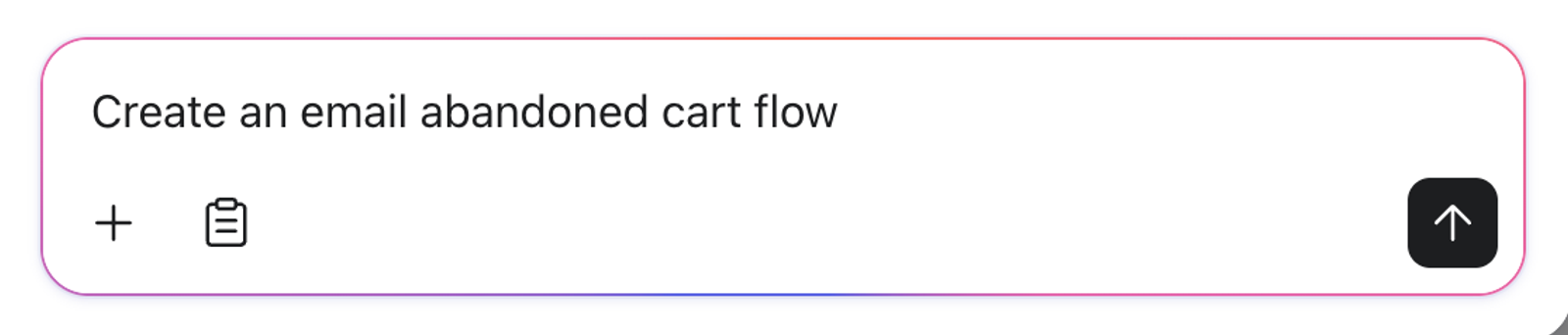
Kliknij ikonę błysku z etykietą Open Composer w Klaviyo i opisz sekwencję, której chcesz. Im bardziej szczegółowy prompt, tym lepszy szkic. Dobre prompty zwykle zawierają trzy rzeczy:
- Cel sekwencji (na przykład „sekwencja pozakupowa” lub „sekwencja porzuconego przeglądania”)
- Kanały, których chcesz użyć (na przykład "2 wiadomości e-mail" lub "3 wiadomości e-mail i 1 wiadomość SMS")
- Wszelkie inne istotne szczegóły (na przykład metryka, której chcesz użyć, treści, które chcesz wyróżnić w wiadomościach, lub "wyślij pierwszą wiadomość po 1-godzinnym opóźnieniu")
Composer działa najlepiej, gdy używasz języka naturalnego — pełnych zdań zamiast słów kluczowych. Jeśli nie wiesz, co napisać, skopiuj opis produktu lub wydarzenia ze swojej strony internetowej albo napisz tak, jakbyś opisywał(a) sekwencję znajomemu. Możesz też dać Composerowi przewagę na starcie, dołączając istniejący szablon Klaviyo. Gdy zaczynasz od istniejącej treści, opisz, co Composer ma zmienić, zamiast opisywać wszystko od nowa.
Możesz tworzyć sekwencje i wiadomości w sekwencji dla e-maili, powiadomień push, SMS-ów i MMS-ów, a także używać Composer do najpierw przygotowania struktury sekwencji, zanim utworzysz treści wiadomości. Aby dowiedzieć się więcej o pisaniu promptów, które dają mocne wersje robocze, zobacz Najlepsze praktyki dotyczące promptów w Composer.
Generowanie sekwencji wykorzystuje kredyty Composer. Zużycie zależy od pracy wykonywanej przez Composer, w tym od wiadomości i poprawek, o które prosisz. Zobacz Composer – plany i rozliczenia, aby dowiedzieć się więcej o użyciu i Twoim planie.
Krok 2: Przejrzyj podgląd i utwórz edytowalny szkic sekwencji
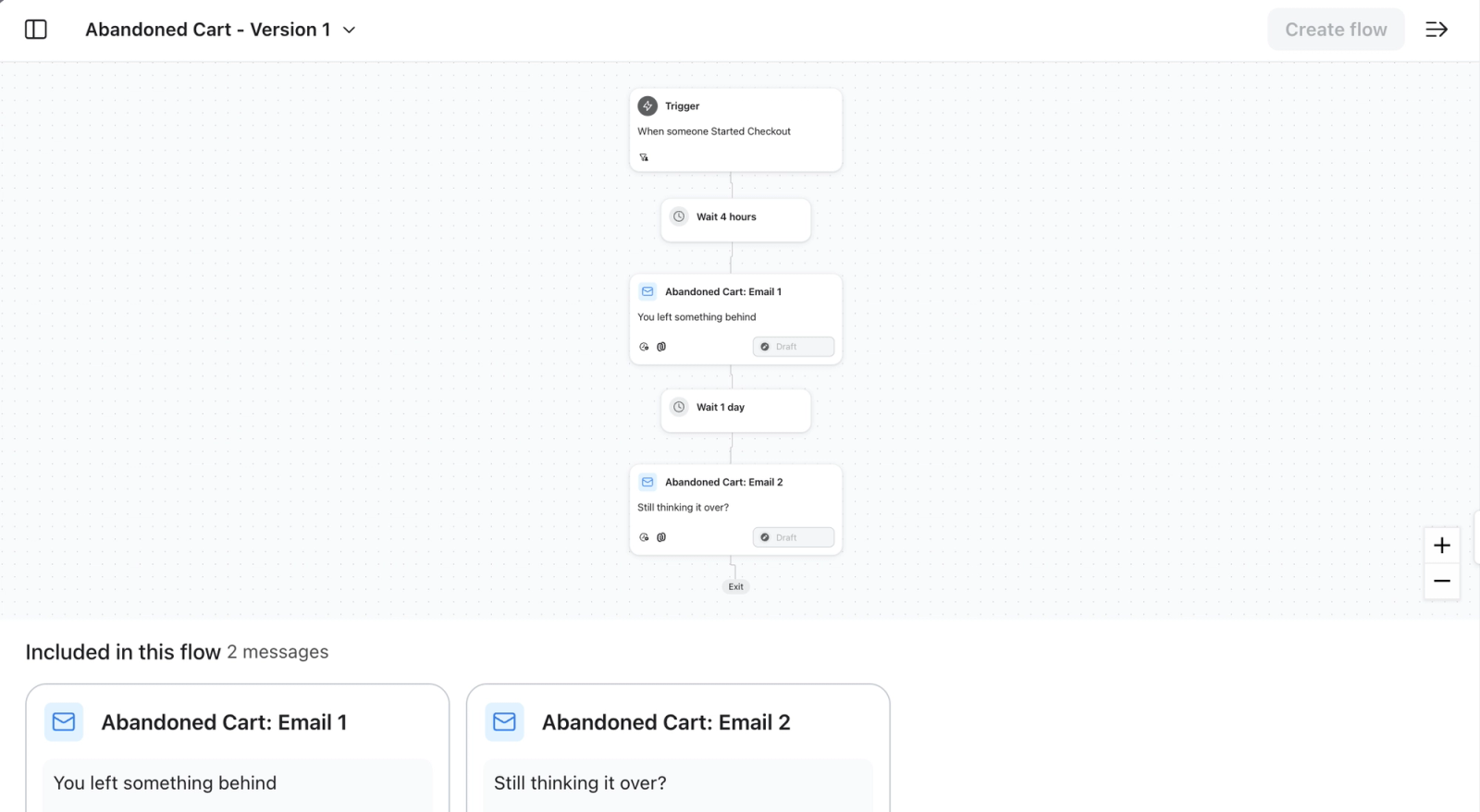
Gdy Composer zakończy pracę, przejrzyj w podglądzie zaproponowaną sekwencję. Podgląd jest tylko do odczytu — to jeszcze nie jest edytowalna sekwencja w kreatorze sekwencji. Możesz poprosić Composer o poprawienie propozycji przed utworzeniem wersji roboczej sekwencji.
- Sprawdź strukturę sekwencji: Upewnij się, że wyzwalacz, opóźnienia, sekwencja wiadomości i warunki filtrów odpowiadają Twojemu celowi.
- Sprawdź każdą wiadomość: Wybierz wiadomość, aby podejrzeć jej zawartość. Jeśli poprosiłeś(-aś) tylko o strukturę sekwencji, uzupełnij zawartość wiadomości przed uruchomieniem sekwencji. W przypadku e-maila bez szablonu kliknij Wybierz szablon, aby wybrać szablon.
- Sprawdź każdą linijkę pod kątem poprawności: Potwierdź, że użyte właściwości zdarzeń, ceny, rabaty, nazwy produktów, daty i linki są poprawne. Composer został zaprojektowany tak, aby nie odwoływać się do produktów ani ofert, które nie istnieją, ale wygenerowane treści mogą czasami być błędne, więc je zweryfikuj.
- Kliknij Utwórz wersję roboczą sekwencji, aby zapisać proponowaną sekwencję i otworzyć ją w kreatorze sekwencji. Jej wiadomości pozostają w wersji roboczej; utworzenie sekwencji nie uruchamia jej.
- Edytuj treść i układ: Otwórz każdą wiadomość w kreatorze sekwencji. Dodaj lub zamień obrazy, przepisz tekst, dostosuj wezwanie do działania i zmień dowolne ustawienia — tak jak w przypadku każdej innej wiadomości w sekwencji w Klaviyo.
- Uściślanie: możesz poprosić o szybkie zmiany, takie jak krótsze fragmenty, inny układ lub nowe CTA, oraz generować wariant do porównania. (W zależności od wersji roboczej niektóre zmiany są wprowadzane bezpośrednio w edytorze, a nie z powrotem na czacie).
W przypadku SMS-ów i MS-ów Compos wysyłanych według autorów – zgodność z zM-aware writer – kopia z M-aware. Mimo to samodzielnie sprawdź długość wiadomości, linki i wszelkie treści objęte ograniczeniami.
Ta treść jest tworzona przez sztuczną inteligencję. Zanim go użyjesz lub wyślesz, upewnij się, że wszystko jest poprawne. Za treść wiadomości ponosisz ostateczną odpowiedzialność.
Jeśli wersja robocza nie odpowiada Twoim potrzebom, popraw prompt i wygeneruj nową wersję roboczą, zamiast edytować słaby punkt początkowy wiersz po wierszu.
Krok 3: ukończ ostateczny przegląd i uruchom sekwencję
Composer przygotowuje wersję roboczą i weryfikuje Twoją sekwencję, ale ostateczna decyzja zawsze należy do Ciebie. Zanim ustawisz sekwencję jako aktywną:
- Potwierdź, że sekwencja i treść każdej wiadomości są dokładne, zgodne z marką i kompletne.
- Sprawdź, czy ustawienia filtrów, wyzwalaczy, linków, odbiorców i wysyłki są poprawne.
- Upewnij się, że dodano wszystkie wymagane oświadczenia dotyczące wykorzystywania sztucznej inteligencji.
Gdy sekwencja zawiera treści wygenerowane przez AI, może być konieczne poinformowanie o tym odbiorców. Composer nie dodaje za Ciebie informacji o ujawnieniu. Informacje o tym, jakiego sformułowania użyć i gdzie je umieścić, znajdziesz tutaj: Odpowiedzialne korzystanie z Composer (ujawnienie AI).
Przejrzyj wygenerowane treści, zanim je uruchomisz. Wprowadź potrzebne zmiany i zatwierdź ostateczną treść. Odpowiadasz za ostateczną wiadomość oraz za spełnienie wszelkich wymogów prawnych lub dotyczących ujawnień, które się do niej stosują.
Gdy Twoje wiadomości w wersji roboczej będą gotowe, opublikuj je w kreatorze sekwencji:
- W prawym górnym rogu kliknij przycisk Sprawdź i włącz. Jeśli sekwencja ma już wiadomości, które nie są w wersji roboczej, przycisk ma etykietę Zaktualizuj status.
- Usuń wszystkie alerty dotyczące nieukończonych wiadomości lub ustawień, a następnie wybierz Na żywo.
- Wybierz Zaktualizuj status teraz i kliknij Zapisz, aby zastosować zmianę. Przed zapisaniem sprawdź, które wiadomości zostaną zaktualizowane.
Wskazówka
- Określ oczekiwania dotyczące szablonów z dużą ilością obrazów: generowanie treści jest słabsze w przypadku szablonów z dużą ilością obrazów, szablonów w stylu Canva lub szablonów opartych w całości na obrazach. Jeśli e-maile Twojej marki składają się głównie ze spłaszczonych obrazów, prawdopodobnie konieczna będzie ich dalsza edycja. Wygenerowana wersja robocza może nie być gotowa do wysłania. Najlepsze wyniki uzyskasz od polecenia lub układu „przeciągnij i upuść”.
- Dodaj kontekst, gdy wyniki są słabe: jeśli wersja robocza wydaje sięogólna, dodaj do polecenia więcej szczegółów: ofertę, odbiorców, ton i spróbuj ponownie.
- Generuj wariant wariantowy: zapytajComposera o kilka wersji wiadomości lub układu graficznego, a następnie przetestuj A/B kilka opcji zamiast zakładać, że najlepsza jest pierwsza wersja robocza.
- Ulepszanie w ramach jednej konwersacji: możesz tworzyć i dostosowywać wiele wiadomości w ramach jednej konwersacji w Composer, co zapewnia spójność ich kontekstu.
Najczęściej zadawane pytania
Czy Composer automatycznie uruchamia moją sekwencję?
Composer nie ustawia sekwencji jako aktywnej samodzielnie. Utworzenie wersji roboczej sekwencji powoduje, że jej wiadomości pozostają w wersji roboczej. Przejrzyj sekwencję i jej wiadomości, wprowadź wszelkie potrzebne zmiany, a potem wyraźnie potwierdź zmianę statusu, gdy będziesz gotowy(-a), aby je uruchomić.
Dla jakich kanałów Composer może tworzyć wiadomości w sekwencji?
Composer może przygotowywać wersje robocze sekwencji z wiadomościami e-mail, push, SMS i MMS. Możesz poprosić o wiele wiadomości i kanałów w jednej rozmowie albo najpierw utworzyć strukturę sekwencji, a potem uzupełnić treść wiadomości.
Czy wersja robocza będzie zgodna z marką?
Composer stara się odzwierciedlać głos marki, kolory, czcionki i kontekst Twojego konta Klaviyo, dzięki czemu wydruki brzmi jak Twoja marka, a nie ogólny styl. Pomaga aktualizować wytyczne dotyczące tonu głosu marki.
Dlaczego wygenerowany przeze mnie e-mail wygląda inaczej?
Wygenerowana treść jest słabsza w przypadku szablonów z dużą ilością obrazów lub w pełni opartych na obrazach. Jeśli Twoje e-maile opierają się na spłaszczonych obrazach, spodziewaj się dalszej edycji. Poprawę wyników można również uzyskać dodając do polecenia więcej kontekstu.
Ile kosztuje wygenerowanie sekwencji?
Generowanie sekwencji wykorzystuje kredyty Composer. Zużycie zależy od pracy wykonywanej przez Composer, w tym od wiadomości i poprawek, o które prosisz. Zobacz Omówienie planów i rozliczeń w Composer, aby poznać szczegóły dotyczące wykorzystania i Twojego planu.
Czy wygenerowana treść jest zawsze dokładna?
Nie zawsze. Jak każde narzędzie oparte na dużych modelach językowych Composer może czasami tworzyć nieprecyzyjne treści. Zawsze sprawdzaj ceny, rabaty, szczegóły produktów i linki przed wysyłką. Na Tobie spoczywa odpowiedzialność za poprawność ostatecznej treści.