Comment créer des flux avec Composer
Composer est l’agent marketing IA de Klaviyo. À partir d’une simple invite, il peut rédiger un flux complet, ainsi que les messages d’e-mail, push, SMS et MMS qu’il contient, afin que vous passiez moins de temps face à une page blanche et davantage de temps à peaufiner une première version solide. Composer rédige le contenu et en assure l’assurance qualité, mais vous gardez le contrôle : vous relisez, modifiez et approuvez tout avant la mise en ligne.
Objectif de cet article
- Comment informer Composer avec un objectif clair
- Comment examiner et modifier le flux, ainsi que les brouillons de messages d’e-mail, de notification push, de SMS ou de MMS qu’il crée
- Comment appliquer votre style de communication aux contenus générés
- Comment vérifier et approuver avant l’envoi, et où divulguer l’utilisation de l’IA
- Conseils pour obtenir les meilleurs résultats, y compris les résultats attendus des modèles avec beaucoup d’images
Avant de commencer
Vous obtiendrez les meilleurs résultats si votre compte Klaviyo dispose déjà d’un contexte de marque, tel qu’un style de communication configuré, les couleurs et les polices de la marque, ainsi qu’un historique des envois antérieurs. Le compositeur fonde ses brouillons dans le contexte réel de votre compte, et non dans un modèle générique. Les nouveaux comptes avec peu ou pas de contexte obtiendront des résultats plus faibles tant que ce contexte ne sera pas créé.
Composer affiche d’abord un aperçu du flux proposé. Une fois que vous avez créé le brouillon du flux, vous pouvez le modifier, ainsi que ses messages, dans les mêmes éditeurs que vous utilisez déjà. Le résultat enregistré est entièrement modifiable, et non verrouillé, vous pouvez donc le traiter comme n’importe quel autre flux que vous créez dans Klaviyo. Examinez le brouillon, et apportez toutes les modifications nécessaires avant de le mettre en ligne.
Étape 1 : Brief Composer avec votre objectif
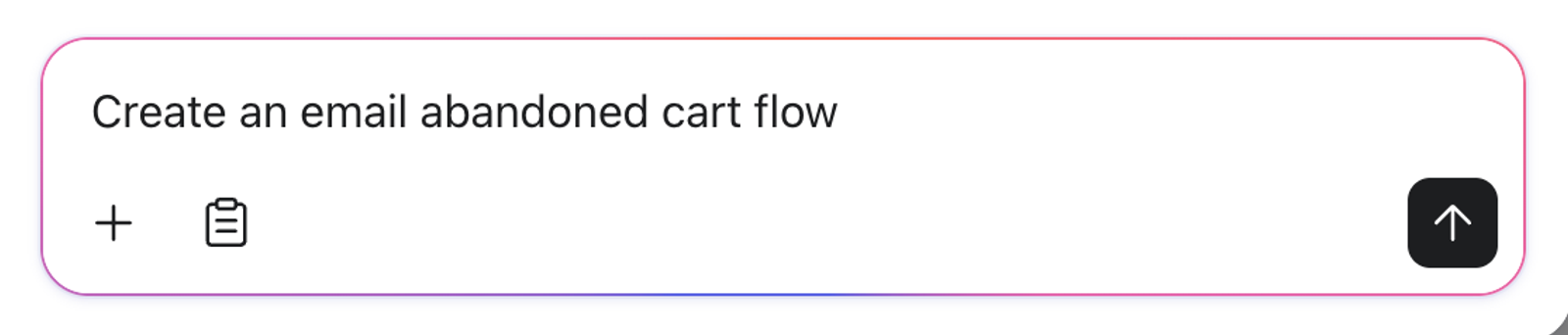
Cliquez sur l’icône scintillante intitulée Ouvrir Composer dans Klaviyo, puis décrivez le flux que vous souhaitez. Plus votre invite est spécifique, meilleur sera le brouillon. Les invites efficaces comprennent généralement 3 éléments :
- L’intention du flux (par exemple, "post-achat" ou "abandon de navigation")
- Les canaux que vous souhaitez utiliser (par exemple, "2 messages e-mail" ou "3 messages e-mail et 1 message SMS")
- Tout autre détail pertinent (par exemple, l’indicateur que vous souhaitez utiliser, le contenu que vous souhaitez mettre en avant dans les messages, ou « envoyer le premier message après un délai d’1 heure »)
Composer fonctionne mieux avec du langage naturel, des phrases complètes plutôt que des mots-clés. Si vous ne savez pas quoi écrire, copiez-coller une description de produit ou d’événement depuis votre site web, ou écrivez comme si vous décriviez le flux à un ami. Vous pouvez également donner une longueur d’avance à Composer en joignant un modèle Klaviyo existant. Lorsque vous partez d’un contenu existant, décrivez ce que vous souhaitez que Composer modifie plutôt que de redécrire l’ensemble.
Vous pouvez créer des flux et des messages de flux pour l’e-mail, les notifications push, les SMS, et les MMS, et vous pouvez utiliser Composer pour d’abord rédiger la structure du flux avant de créer le contenu des messages. Pour en savoir plus sur la rédaction de prompts qui génèrent des brouillons de qualité, consultez Bonnes pratiques de prompts pour Composer.
La génération d’un flux utilise des crédits Composer. L’utilisation varie en fonction du travail effectué par Composer, y compris les messages et les révisions que vous demandez. Consultez Comprendre les forfaits et la facturation de Composer pour en savoir plus sur l’utilisation et votre forfait.
Étape 2 : examinez l’aperçu et créez un brouillon de flux modifiable
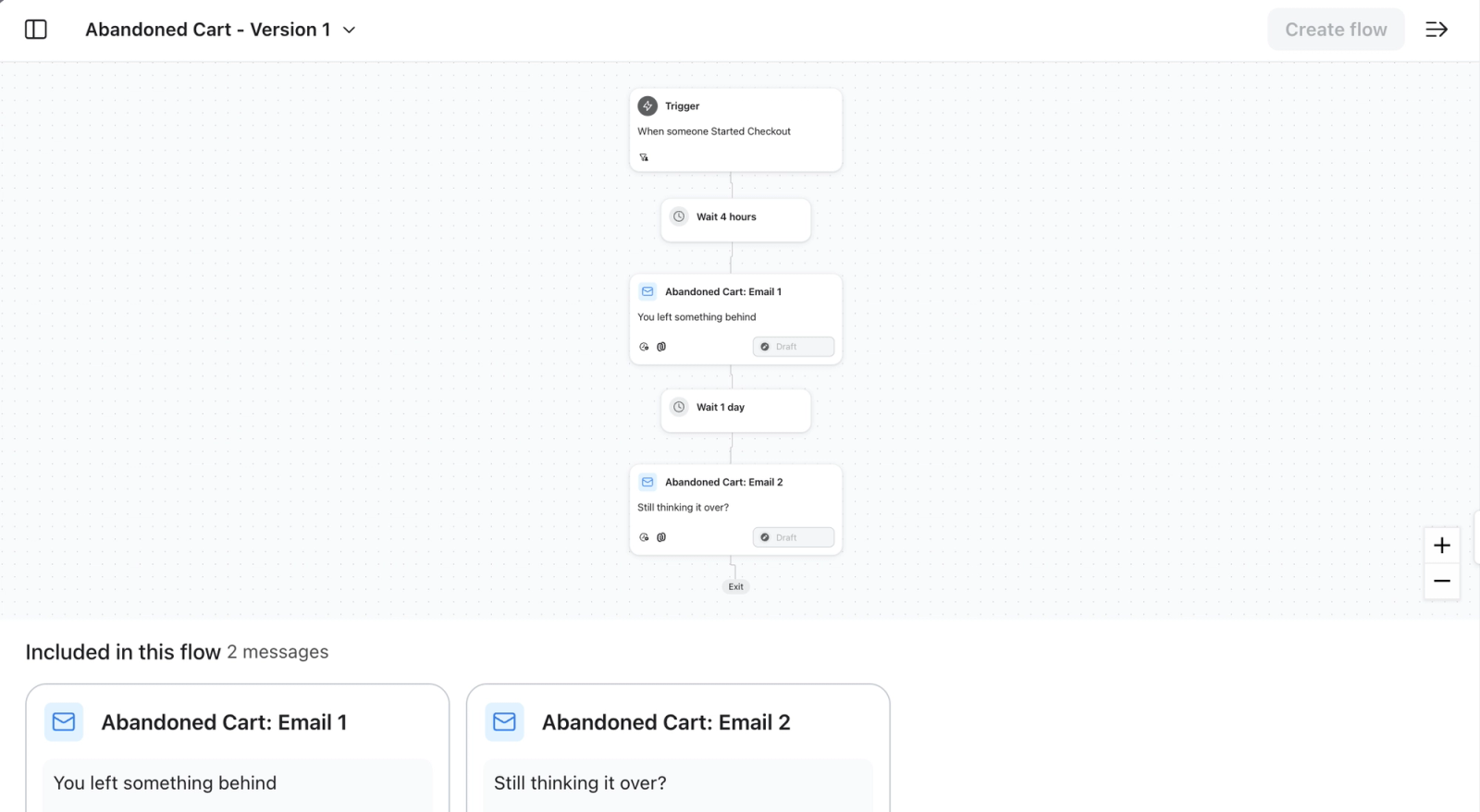
Lorsque Composer a terminé, examinez le flux qu’il propose dans l’aperçu. L’aperçu est en lecture seule ; il ne s’agit pas encore d’un flux modifiable dans le générateur de flux. Vous pouvez demander à Composer de réviser la proposition avant de créer le brouillon du flux.
- Examinez la structure du flux : vérifiez que le déclencheur, les délais, la séquence de messages, et les conditions de filtre reflètent votre objectif.
- Vérifiez chaque message : Sélectionnez un message pour prévisualiser son contenu. Si vous avez demandé uniquement la structure du flux, terminez le contenu du message avant d’activer le flux. Pour un e-mail sans modèle, cliquez sur Choisir un modèle pour en sélectionner un.
- Vérifiez chaque ligne pour en assurer l’exactitude : Confirmez que les propriétés d’événement utilisées, les prix, les remises, les noms de produits, les dates, et les liens sont corrects. Composer est conçu pour éviter de faire référence à des produits ou à des offres qui n’existent pas, mais le contenu généré peut parfois être erroné, alors vérifiez-le.
- Cliquez sur Créer un brouillon de flux pour enregistrer le flux proposé et l’ouvrir dans le builder de flux. Ses messages restent en brouillon ; la création du flux ne l’active pas.
- Modifiez le texte et la mise en page : Ouvrez chaque message dans le concepteur de flux. Ajoutez ou remplacez des images, réécrivez le texte, ajustez l’appel à l’action et modifiez n’importe quel paramètre, comme pour tout autre message du flux dans Klaviyo.
- Affinez-le : vous pouvez demander des modifications rapides telles qu’un texte plus court, une mise en page différente ou un nouvel appel à l’action (CTA), et générer des variantes à comparer. (En fonction du brouillon, certaines modifications sont apportées directement dans l’éditeur plutôt que dans le chat.)
Pour SMS et MMS, Composer rédige des textes adaptés aux canaux et à la conformité. Vérifiez vous-même la longueur du message, les liens et tout contenu restreint avant de l’envoyer.
Ce contenu est créé par l’IA. Veuillez vérifier et vous assurer que tout est en ordre avant de l’utiliser ou de l’envoyer. Vous êtes responsable en dernier ressort du contenu de vos messages.
Si le brouillon n’est pas proche de ce que vous souhaitez, modifiez votre requête et générez un nouveau brouillon plutôt que de modifier un point de départ faible ligne par ligne.
Étape 3 : finalisez votre révision et mettez le flux en ligne
Composer rédige les brouillons et effectue le contrôle qualité (QA) de votre flux, mais vous prenez toujours la décision finale. Avant de mettre le flux en ligne :
- Confirmez le flux et le contenu de chaque message est précis, fidèle à la marque et complet.
- Vérifiez que les filtres, déclencheurs, liens, audience et paramètres d’envoi sont corrects.
- Assurez-vous d’avoir ajouté toute clause de divulgation requise pour l’utilisation de l’IA.
Lorsqu’un flux inclut du contenu généré par l’IA, vous devrez peut-être le divulguer à vos destinataires. Composer n’ajoute pas de divulgations à votre place. Pour connaître le libellé de divulgation à utiliser et où le placer, consultez Utiliser Composer de manière responsable (divulgation IA).
Examinez le contenu généré avant de le mettre en ligne. Apportez les modifications nécessaires, puis approuvez le contenu final. Vous êtes responsable du message final et du respect de toutes les exigences légales ou d’information qui s’y appliquent.
Lorsque vos brouillons de messages sont prêts, mettez-les en ligne dans le générateur de flux :
- Cliquez sur Vérifier et activer en haut à droite. Si le flux comporte déjà des messages qui ne sont pas à l’état de brouillon, le bouton s’intitule Mettre à jour le statut.
- Résolvez toutes les alertes concernant les messages ou paramètres incomplets, puis sélectionnez En ligne.
- Sélectionnez Mettre à jour le statut maintenant, puis cliquez sur Enregistrer pour appliquer la modification. Avant d’enregistrer, vérifiez quels messages seront mis à jour.
Conseils
- Définissez des attentes pour les modèles à forte intensité d’image : lagénération de contenu est plus faible sur les modèles à forte intensité d’image, de style Canva ou entièrement basés sur l’image. Si les e-mails de votre marque sont principalement conçus à partir d'images aplaties, vous devrez probablement procéder à d'autres modifications, et un brouillon généré peut ne pas être prêt à être envoyé. Partez d’une requête ou d’une mise en page par glisser-déposer pour obtenir les meilleurs résultats.
- Ajoutez un contexte lorsque le résultat est faible : Si un brouillon semble générique, ajoutez plus de détails à votre requête : l’offre, l’audience, le ton, puis réessayez.
- Générer des variantes : demandez à Composer quelques versions d’un objet ou d’une mise en page, puis effectuez un test A/B sur quelques options plutôt que de supposer que le premier brouillon est le meilleur.
- Affinez la conversation : vous pouvez créer et ajuster plusieurs messages dans une seule conversation Composer, ce qui permet de maintenir la cohérence du contexte entre les différents messages.
FAQ
Composer met-il automatiquement mon flux en ligne ?
Composer ne met pas un flux en ligne à lui seul. La création d’un brouillon de flux laisse ses messages à l’état de brouillon. Passez en revue le flux et ses messages, apportez les modifications nécessaires, et confirmez explicitement le changement de statut lorsque vous êtes prêt à les mettre en ligne.
Pour quels canaux Composer peut-il créer des messages de flux ?
Composer peut rédiger des flux avec des messages e-mail, push, SMS, et MMS. Vous pouvez demander plusieurs messages et canaux au cours d’une même conversation, ou rédiger d’abord la structure du flux, puis compléter le contenu du message ensuite.
Le brouillon sera-t-il conforme à la marque ?
Composer s’efforce de refléter la voix, les couleurs, les polices et le contexte de votre marque dans votre compte Klaviyo, de sorte que les résultats ressemblent à votre marque plutôt qu’à un style générique. Tenir à jour vos règles relatives à la communication au sein de votre marque est utile.
Pourquoi mon e-mail généré a-t-il l’air désagréable ?
Le contenu généré est plus faible sur les modèles basés sur des images ou des images. Si vos e-mails reposent sur des images aplaties, attendez-vous à effectuer d'autres modifications. L’ajout de contexte à votre requête améliore également les résultats.
Combien cela coûte-t-il de générer un flux ?
La génération d’un flux utilise des crédits Composer. L’utilisation varie en fonction du travail effectué par Composer, y compris les messages et les révisions que vous demandez. Consultez Comprendre les forfaits et la facturation de Composer pour obtenir des détails sur l’utilisation et votre forfait.
Le contenu généré est-il toujours précis ?
Pas toujours. Comme tout outil conçu sur de grands modèles linguistiques, Composer peut occasionnellement produire du contenu inexact. Vérifiez toujours les prix, les réductions, les détails des produits et les liens avant d’envoyer vos messages. Vous êtes responsable de l’exactitude de votre contenu final.