Przeprowadzanie audytu za pomocą Composera
Composer, czyli Klaviyo Marketing Agent, czyli agent ds. marketingu AI, może przejrzeć Twoją istniejącą pracę i podpowiedzieć Ci, co należy poprawić, zanim ją wyślesz lub opublikujesz. Możesz audytować sekwencje, kampanie, wiadomości e-mail i wiadomości tekstowe, formularz rejestracyjny i segmenty – wszystko to w jednym czacie. Z tego artykułu dowiesz się, jak poprosić o kontrolę, jak odczytywać wyniki i podejść do nich.
Audyt identyfikuje problemy i zaleca zmiany; nie wysyła ani nie publikuje Twojej pracy. Zanim wdrożysz te wnioski, przejrzyj je. W przypadku audytów e-maili, które oferują opcję Zastosuj zalecenia, możesz poprosić Composer o przygotowanie poprawek, przejrzeć zaktualizowany szablon i zdecydować, czy go zapisać. W przeciwnym razie zastosuj poprawki samodzielnie w Klaviyo.
Czego się dowiesz?
- Co można audytować za pomocą Composera
- Jak poprosić Composera o audyt
- Odczytywanie wyników i rekomendacji
- Jak przeglądać i stosować poprawki
Kilka słów na początek
Potrzebujesz konta Klaviyo z dostępem do Composer oraz zasobu, który chcesz poddać audytowi, już utworzonego w Klaviyo. Composer przeprowadza audyty na prawdziwych treściach, więc sekwencja, kampania, szablon, formularz lub segment muszą istnieć (działa zarówno wersja aktywna, jak i robocza). Audyty wykorzystują limit Twojego planu Composer, a koszt zależy od tego, co audytujesz. Zobacz Jak działa Twój plan Composer, aby poznać szacowane koszty i szczegóły wykorzystania.
Kilka rzeczy pomaga Composerowi w przeprowadzeniu przydatnego audytu:
- Otwórz treść, którą chcesz, abyśmy sprawdzili: w przypadku treści e-mail otwórz szablon lub wiadomość, które chcesz sprawdzić, aby Composer mógł przechwycić kontekst strony. W przypadku wiadomości tekstowej w sekwencji otwórz edytor tej wiadomości przed poproszeniem o audyt; samo podanie nazwy sekwencji nie pozwala zidentyfikować wiadomości. W przypadku sekwencji, kampanii, formularzy i segmentów możesz poprosić o to na czacie Composer i podać, co chcesz poddać audytowi.
- Zwróć uwagę narzeczywistą treść: Composer przeprowadza audyt treści i istniejącej struktury. Pusta wersja robocza lub prawie pusta biblioteka segmentów nie wygeneruje zbyt wiele do pracy.
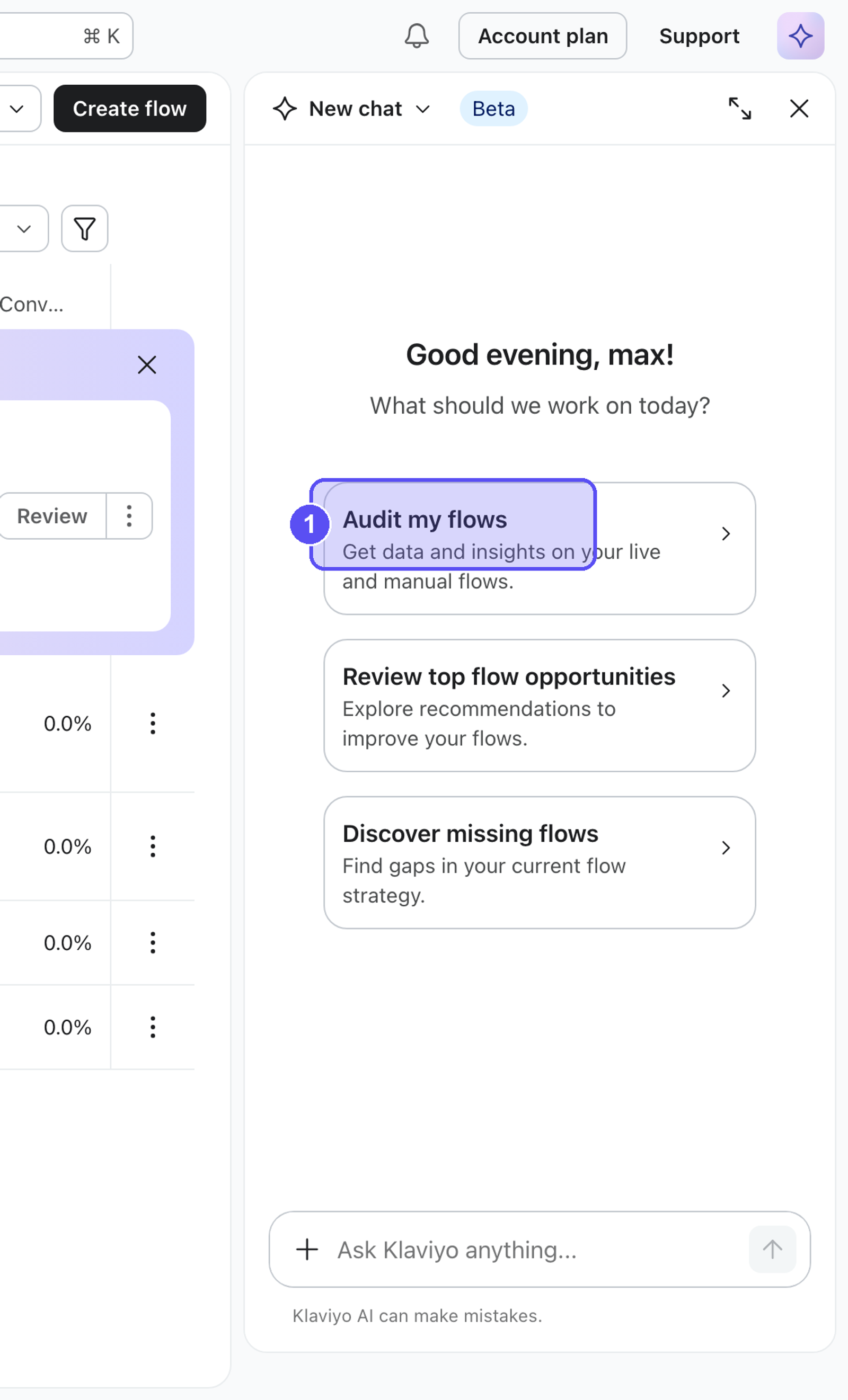
Poproś Composer o kontrolę
Otwórz Composer w Klaviyo i poproś go, aby ocenił twoją pracę prostym językiem. Nazwij zasób lub najpierw go otwórz, aby Composer wiedział, co ma sprawdzić. Jeśli Composer poprosi Cię o wybór spośród pasujących zasobów, wybierz ten, o który Ci chodzi. Koszty audytu różnią się w zależności od zgłoszenia i sprawdzanej treści; poniższe szacunki to przedziały, a nie stałe ceny.
Co chcesz zrecenzować | O co pytać Composer | Szacowany koszt |
|---|---|---|
Sekwencje, formularz lub szablon e-maila | „Przejdź do sekwencji”, „Kontroluj wyskakujące okienko powitalne”, „Kontroluj tę wiadomość e-mail” | 0,10–4,50 $ |
Kampania z jedną wiadomością (kontrola jakości przed wysyłką) | „Sprawdzaj tę kampanię” | 0,10–0,50 $ |
wiadomości tekstowe (SMS lub MMS) | "Przeprowadź audyt tego SMS" (w przypadku SMS w sekwencji najpierw otwórz edytor wiadomości) | 0,25–1,80 $ |
Segment lub biblioteka segmentów | "Zrób audyt mojego segmentu zaangażowanych 30 dni," "Zrób pełny audyt wszystkich moich segmentów" | 0,30–1,30 $ za audyt segmentu; sprawdź swój plan w przypadku innych próśb |
Koszty audytu mogą się różnić. Ten sam typ audytu może kosztować różne kwoty w zależności od zgłoszenia i tego, ile treści jest do przejrzenia. Zobacz jak działa Twój plan Composer, aby sprawdzić bieżące szacunki kosztów planu i szczegóły wykorzystania.
Każdy audyt obejmuje:
- sekwencja: Composer przegląda strukturę sekwencji, logikę wyzwalacza i dane analityczne w całym portfolio sekwencji, a następnie zgłasza problemy strukturalne, miejsca nakładania się lub nakładania komunikatów w sekwencjach oraz poprawki o najwyższym wpływie na sekwencje. Możesz audytować całą swoją sekwencję lub pojedynczą sekwencję.
- Kampanie: Composer przeprowadza kontrolę jakości przed wysyłką dla jednej kampanii z dokładnie 1 wiadomością. W zależności od kanału sprawdza temat wiadomości, linki i śledzenie, odbiorców i wykluczenia, konfigurację wysyłki, ustawienia testu A/B oraz podstawy zgodności z przepisami. Przegląd przed wysyłką nie obsługuje kampanii z wieloma wiadomościami, nawet jeśli wiadomości korzystają z tego samego kanału. Uruchom go ponownie po wprowadzeniu zmian, ponieważ sprawdza kampanię w takiej postaci, w jakiej jest teraz.
- Treści e-maili i wiadomości tekstowych: Composer analizuje szablon e-maila lub wiadomość tekstową, którą przeglądasz, pod kątem problemów, takich jak zgodność z przepisami, dostarczalność, dostępność, projekt i jakość treści. Wyniki wskazują treści, których dotyczy problem, dzięki czemu rozumiesz, co wymaga uwagi.
- Formularze: Composer dokonuje przeglądu pojedynczego formularza rejestracyjnego (wyskakującego okienka, rozwijanego poziomo, osadzonego, pełnoekranowego lub banera) pod kątem treści blokujących konwersję uwzględniającej wygląd, tekst, pola, czas wyzwalania i zachęt.
- Segmenty: Composer sprawdza Twoją bibliotekę segmentów pod kątem błędnej logiki, zduplikowanych lub nakładających się segmentów, luk w pokryciu oraz ryzyk związanych z dostarczalnością lub zgodą. Pełny audyt biblioteki obejmuje aktywne segmenty używane w ciągu ostatnich 30 dni; dotyczy to aktywności takiej jak wyświetlanie lub edytowanie segmentu, a nie tylko wysyłka do niego. Aby sprawdzić segment spoza tego okresu, poproś konkretnie o ten segment.
Composer sprawdza jednocześnie jeden zasób lub bibliotekę i koncentruje się na danych Klaviyo.
Audyty sekwencji i segmentów mogą działać w tle. Poczekaj na wyniki, zanim uznasz przegląd za zakończony. Możesz zapytać "Jak idzie mój audyt?" w tym samym czacie, aby sprawdzić postęp.
Przeczytaj wyniki
Format raportu zależy od tego, co audytujesz. Audyty sekwencji i formularzy mogą obejmować sekcje takie jak poniższe; audyty e-maili i kampanii również wykorzystują karty z wnioskami lub wyniki kontroli.
- Podsumowanie: krótki, napisany prostym językiem werdykt dotyczący ogólnej kondycji weryfikowanego zasobu.
- Dobre wyniki: rzeczy, które już wyglądają dobrze, więc wiesz, co zostawić w spokoju.
- Rekomendacje: Konkretne poprawki wraz z wyjaśnieniem, dlaczego są ważne, oraz wskazówkami, jak je zastosować. Rozwiń ustalenie, aby przeczytać jego szczegóły, gdy są zwinięte.
W ramach przeglądu kampanii przed wysyłką przeczytaj wyniki poszczególnych kontroli oraz ogólny werdykt. Kontrola może zakończyć się powodzeniem, niepowodzeniem, wyświetlić ostrzeżenie lub nie być możliwa do zweryfikowania. Wynik „nie można zweryfikować” nie oznacza, że kontrola zakończyła się powodzeniem; zapoznaj się z wyjaśnieniem i przed wysyłką samodzielnie zweryfikuj ten element.
Poniższy przykład to audyt sekwencji. Inne typy audytów mogą wyświetlać inne sekcje i elementy sterujące.
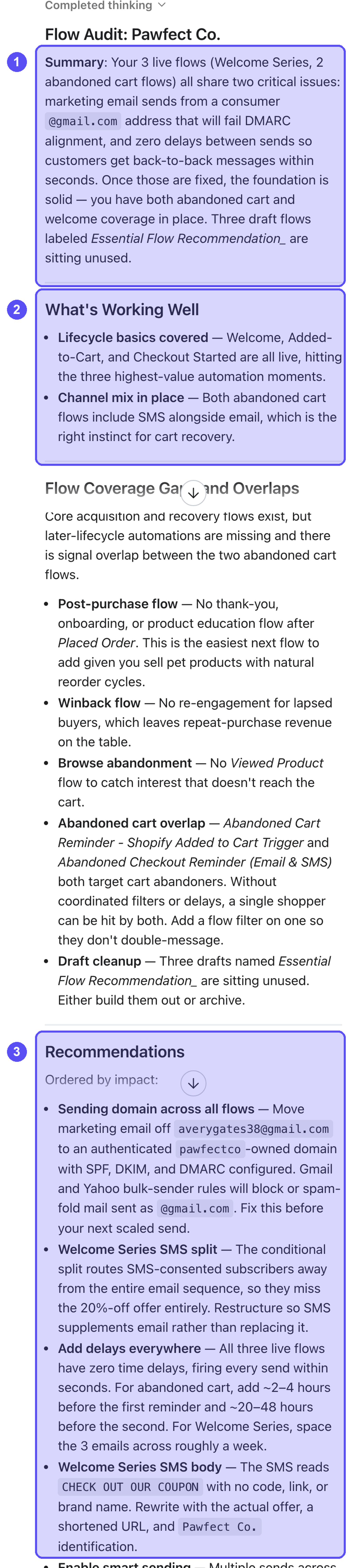
Dowiedz się, jak Composer określa priorytety
Composer wskazuje najważniejsze poprawki, abyś wiedział(a), czym zająć się najpierw. W zależności od audytu pilność może pojawić się w etykietach poziomu ważności, statusach kontroli lub w sformułowaniu rekomendacji. Przeczytaj wyjaśnienie, aby zrozumieć wpływ, zamiast polegać wyłącznie na samej etykiecie.
Możesz również poprosić Composer o skoncentrowanie wniosków, na przykład „Wyświetl top 5” lub „Co powinienem najpierw poprawić?”.
Aplikacja Composer odczytuje strukturę i treść, a nie zamiary. Może to oznaczać celowe skonfigurowanie treści. Kieruj się własnym osądem i zadawaj dodatkowe pytania w rodzaju „Dlaczego to zostało oznaczone?” zrozumieć jego tok rozumowania, zanim podejmiesz decyzję.
W przypadku wszystkich typów audytów można zadawać pytania uzupełniające na tym samym czacie, aby zbadać wszelkie ustalenia, uzyskać więcej szczegółów lub zrozumieć rekomendację.
Przejrzyj i zastosuj poprawki
Ty decydujesz, jakie zmiany wprowadzić. Porównaj każdą rekomendację z Twoją marką i celami. Jeśli audyt e-maili oferuje opcje stosowania rekomendacji, skorzystaj z poniższych kroków, aby przygotować i sprawdzić zmiany. W przypadku pozostałych ustaleń wprowadź zmiany samodzielnie w odpowiednim edytorze Klaviyo.
Zastosuj rekomendacje dotyczące e-maili w Composer
Wykonaj te kroki, gdy audyt e-maili wyświetla kontrolkę Zastosuj rekomendacje. Jeśli nie, skorzystaj z poniższych kroków ręcznych.
- Przejrzyj wyniki. Jeśli audyt ma zakładki Rekomendacje i Twoje działania, użyj Rekomedacji do poprawek, które Composer może przygotować, a Twoich działań do zmian, które musisz wprowadzić samodzielnie.
- Wybierz rekomendacje, które chcesz, aby Composer zastosował. Usuń zaznaczenie wszystkich wybranych rekomendacji, których nie chcesz zmieniać.
- Kliknij Zastosuj; przycisk zawiera liczbę wybranych rekomendacji. Composer przygotowuje poprawiony szablon e-maila do Twojej recenzji.
- Przejrzyj poprawiony szablon. Gdy będziesz zadowolony(-a), kliknij Aktualizuj w podglądzie, aby zapisać go w istniejącym szablonie. Przygotowanie podglądu nie zapisuje zmian.
Zrealizuj w Klaviyo wszystkie pozostałe elementy z sekcji Twoje działania, a potem poproś o nowy audyt, jeśli chcesz sprawdzić zapisane zmiany.
Samodzielne stosowanie poprawek
Aby ręcznie zareagować na audyt:
- Sprawdź wyniki i zdecyduj, z którymi rekomendacjami się zgadzasz. Ostateczne wywołanie należy do Ciebie.
- Otwórz zasób w odpowiednim edytorze Klaviyo (sekwencja builder, edytor kampanii, edytor szablonów, edytor formularzy lub kreator segmentów).
- Wprowadź i zapisz zmiany zalecane przez Composer, dostosowując je do swojej marki i celów.
- Poproś o nowy audyt , jeśli chcesz przejrzeć zapisane zmiany. Wskaż zasób, który zmieniłeś(-aś), i poczekaj na nowe wyniki, zamiast opierać się na wcześniejszych ustaleniach.
Po ukończonym pełnym audycie segmentów całej biblioteki poczekaj co najmniej 7 dni, zanim uruchomisz kolejny pełny audyt całej biblioteki. Nadal możesz zadawać pytania dotyczące istniejących wyników lub poprosić o nowy audyt konkretnego segmentu; 7-dniowe oczekiwanie nie dotyczy audytów pojedynczych segmentów.
Wyniki Composera pochodzą z modelu AI, więc czasami mogą być nieprawidłowe lub niekompletne. Zanim podejmiesz działania w oparciu o nią, przejrzyj i zweryfikuj każdą rekomendację. Zaufaj swojej wiedzy na temat własnego programu.
Najczęściej zadawane pytania
Czy Composer rozwiązuje znalezione problemy?
Audyt nie zmienia automatycznie Twojej pracy. Gdy audyt e-maili udostępnia opcję „Zastosuj rekomendacje”, Composer może przygotować wybrane poprawki, abyś mógł/mogła je przejrzeć i zapisać. Pozostałe wnioski zastosuj samodzielnie w Klaviyo.
Czy mogę przeprowadzić audyt wszystkiego naraz?
Composer przeprowadza audyt jednego zasobu lub biblioteki naraz. Na przykład może przeprowadzić audyt portfolio sekwencji lub kwalifikujących się segmentów w ramach audytu całej biblioteki, ale ocenia jedną kampanię, jeden e-mail, jedną wiadomość tekstową lub jeden formularz naraz. Weryfikacja kampanii przed wysyłką obsługuje kampanie z dokładnie jedną wiadomością. Audyty segmentów w ramach audytu całej biblioteki obejmują aktywne segmenty użyte w ciągu ostatnich 30 dni; poproś konkretnie o starszy segment, aby go zweryfikować.
Dlaczego Composer celowo oznaczył coś, co zostało przeze mnie skonfigurowane?
Composer sprawdza strukturę i zawartość, a nie strategię – dzięki temu może oznaczać zamierzone wybory. Kieruj się własnym osądem, zapytaj, dlaczego zostało to oznaczone, i przejdź dalej, jeśli wybór był celowy.
Czy po wprowadzeniu zmian muszę przeprowadzić kolejny audyt?
Tak, jeśli chcesz, aby nowe wyniki uwzględniały zapisane zmiany. Poproś o nowy audyt zasobu, który zmieniłeś(-aś), a następnie poczekaj na wyniki. Po zakończeniu pełnego audytu segmentów w całej bibliotece musisz odczekać co najmniej 7 dni, aby uruchomić kolejny pełny audyt całej biblioteki, ale możesz poprosić o nowy audyt pojedynczego segmentu bez tego oczekiwania.
Ile kosztuje audyt?
Zależy to od tego, co audytujesz, a wykorzystanie może się różnić. Zobacz Jak działa Twój plan Composer, aby poznać szacunkowe koszty i szczegóły dotyczące wykorzystania.