Så här granskar du med Composer
Composer, Klaviyos AI-marknadsföringsagent, kan granska ditt befintliga arbete och berätta vad du ska åtgärda innan du skickar eller publicerar. Du kan granska dina flöden, kampanjer, e-postinnehåll, textmeddelandeinnehåll, registreringsformulär och segment, allt från samma chatt. Den här artikeln visar hur du ber om en revision, hur du läser resultaten och hur du agerar utifrån dem.
En granskning identifierar problem och rekommenderar ändringar; den skickar inte eller publicerar ditt arbete. Granska resultaten innan du agerar på dem. För e-postgranskningar som erbjuder en kontroll för Tillämpa rekommendationer kan du be Composer att förbereda korrigeringar, granska den reviderade mallen och välja om du vill spara den. Annars kan du tillämpa korrigeringarna själv i Klaviyo.
Du kommer att lära dig
- Vad du kan granska med Composer
- Så ber du Composer om en granskning
- Så här läser du resultaten och rekommendationerna
- Så granskar du och tillämpar korrigeringar
Innan du börjar
Du behöver ett Klaviyo-konto med Composer-åtkomst och att tillgången du vill granska redan är skapad i Klaviyo. Composer granskar verkligt innehåll, så flödet, kampanjen, mallen, formuläret eller segmentet måste finnas (både en liveversion och en utkastversion fungerar). Granskningar använder kapaciteten i din Composer-plan, och kostnaden varierar beroende på vad du granskar. Se Så fungerar din Composer-plan för uppskattade kostnader och användningsinformation.
Några saker hjälper Composer att ge dig en användbar granskning:
- Öppna innehållet du vill få granskat: För e-postinnehåll öppnar du mallen eller meddelandet du vill få granskat så att Composer kan läsa in sidans kontext. För ett textmeddelande i ett flöde öppnar du redigeraren för det meddelandet innan du ber om en granskning; att bara namnge flödet identifierar inte meddelandet. För flöde, kampanjer, formulär och segment kan du fråga i Composer-chatten och ange vad du vill få granskat.
- Ha något verkligt att granska: Composer granskar innehåll och struktur som finns. Ett tomt utkast eller ett nästan tomt segmentbibliotek kommer inte att ge mycket att arbeta med.
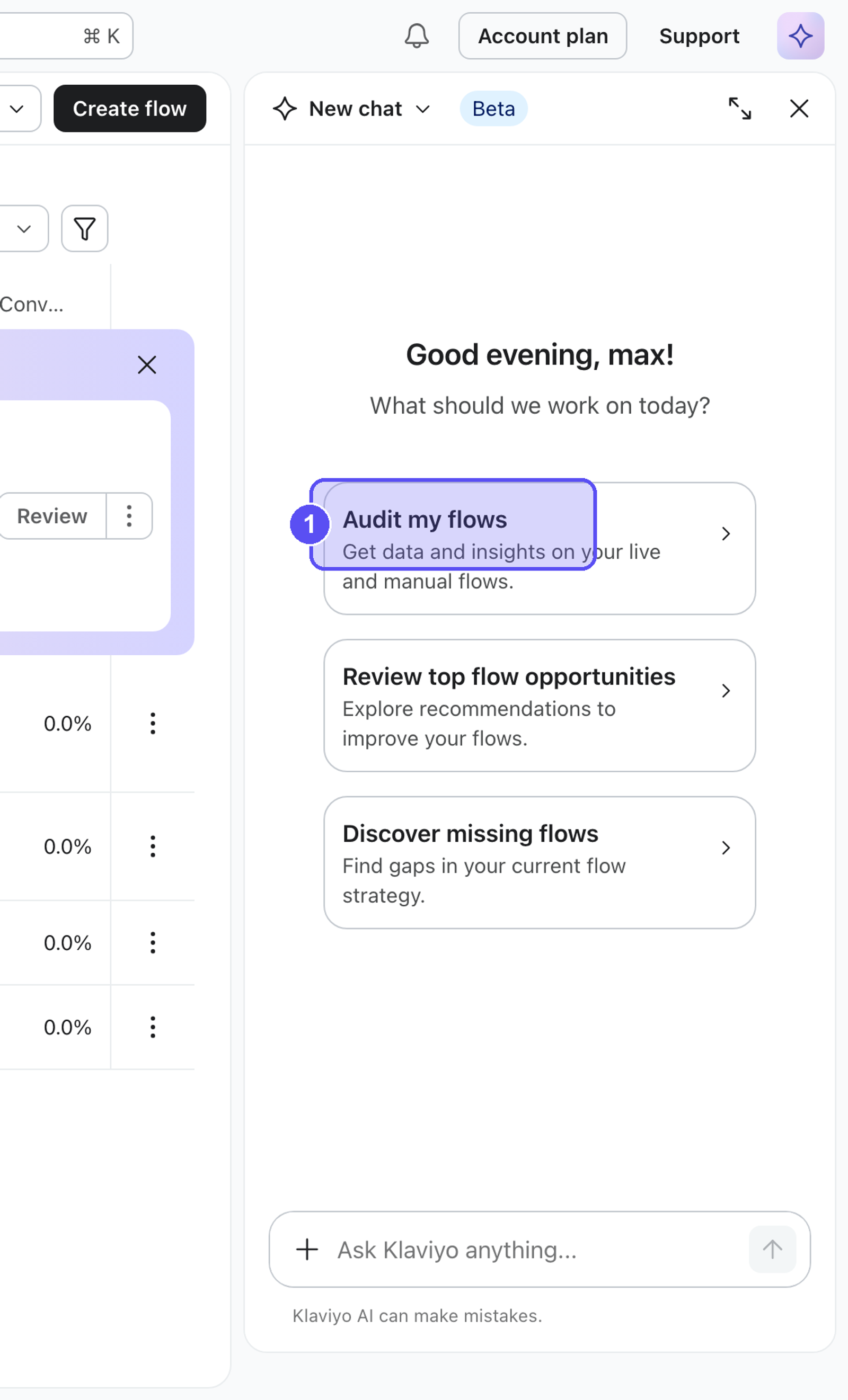
Be Composer granska
Öppna Composer i Klaviyo och be det granska ditt arbete med tydligt språk. Namnge tillgången eller öppna den först så att Composer vet vad den ska granska. Om Composer ber dig välja mellan matchande tillgångar väljer du den du menar. Granskningskostnaderna varierar beroende på förfrågan och innehållet som granskas; uppskattningarna nedan är intervall, inte fasta priser.
Vad du vill granska | Så frågar du Composer | Beräknad kostnad |
|---|---|---|
flöde, ett formulär eller en e-postmall | ”Granska mina flöden”, ”Granska min välkomst-popup”, ”Granska detta e-postmeddelande” | 0,10–4,50 $ |
En kampanj med ett enda meddelande (QA före sändning) | ”QA denna kampanj” | 0,10–0,50 $ |
Textmeddelandeinnehåll (sms eller mms) | "Granska detta sms" (öppna meddelandets redigerare först för ett sms i ett flöde) | 0,25–1,80 $ |
Ett segment för ditt segmentbibliotek | "Granska mitt Engagerad 30 dagar-segment", "Gör en fullständig granskning av alla mina segment" | 0,30–1,30 $ per segmentgranskning; kontrollera din plan för andra förfrågningar |
Kostnaderna för granskning kan variera. Samma typ av granskning kan kosta olika mycket beroende på förfrågan och hur mycket innehåll som behöver granskas. Se Så fungerar din Composer-plan för aktuella kostnadsuppskattningar för planen och användningsinformation.
Här är vad varje revision omfattar:
- Flöden: Composer granskar din flödesstruktur, utlösarlogik och analys över hela flödesportföljen och flaggar sedan strukturproblem, platser där flöden överlappar eller staplar meddelanden samt de mest effektfulla korrigeringarna. Du kan granska alla dina flöden eller ett enda flöde.
- Kampanjer: Composer kör en kvalitetskontroll före sändning på en enskild kampanj med exakt 1 meddelande. Beroende på kanal kontrollerar den ämnesrader, länkar och spårning, målgrupp och undantag, sändningskonfiguration, konfiguration av A/B-test och grunderna i efterlevnad. Kampanjer med flera meddelanden stöds inte av förhandsgranskningen före sändning, även om meddelandena använder samma kanal. Kör den igen efter att du har gjort ändringar, eftersom den granskar kampanjen så som den ser ut just nu.
- E-post- och textmeddelandeinnehåll: Composer granskar e-postmallen eller textmeddelandet som du tittar på efter problem som Efterlevnad, leveransbarhet, tillgänglighet, design och innehållskvalitet. Resultat visar vilket innehåll som påverkas så att du kan förstå vad som behöver ses över.
- Formulär: Composer granskar ett enda registreringsformulär (popup, undermeny, inbäddad, helskärm eller banner) för konverteringsblockerare över design, kopiering, fält, utlösartid och incitament.
- Segment: Composer granskar ditt segmentbibliotek efter trasig logik, dubbletter eller överlappande segment, brister i täckning samt risker för leveransbarhet eller samtycke. En fullständig granskning av hela biblioteket omfattar aktiva segment som har använts de senaste 30 dagarna. Det inkluderar aktivitet som att visa eller redigera ett segment, inte bara att skicka till det. Om du vill granska ett segment utanför den tidsperioden ber du om just det segmentet.
Composer granskar en tillgång eller ett bibliotek åt gången och fokuserar på Klaviyo-data.
Flödes- och segmentgranskningar kan köras i bakgrunden. Vänta på resultaten innan du betraktar granskningen som slutförd. Du kan fråga "Hur går min granskning?" i samma chatt för att kontrollera status.
Läs resultaten
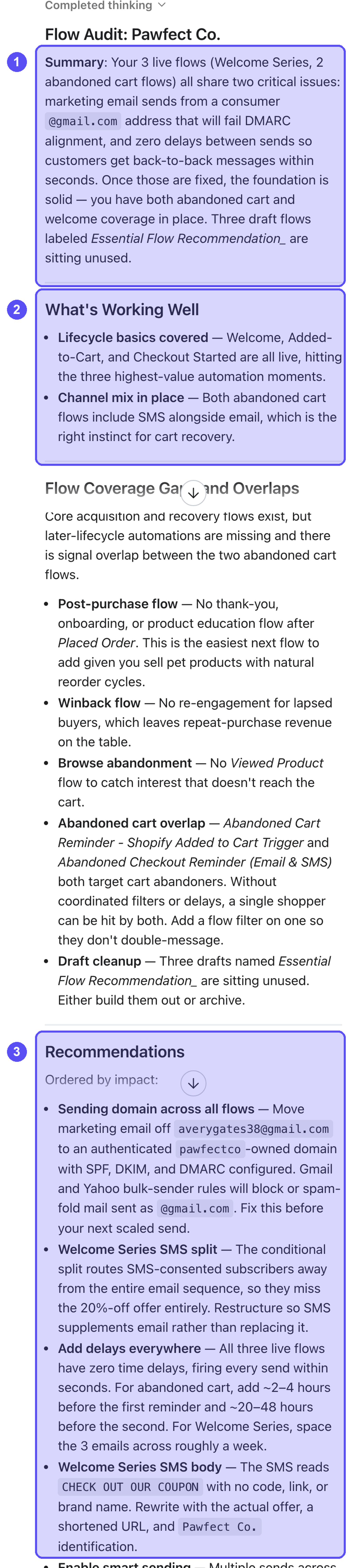
Rapportformatet beror på vad du granskar. Granskningar av flöden och formulär kan innehålla avsnitt som följande; e-post- och kampanjgranskningar använder också iakttagelsekort eller kontrollresultat.
- Sammanfattning: Ett kort, enkelt omdöme om den övergripande hälsan för det du granskade.
- Vad fungerar bra: De saker som redan ser bra ut, så att du vet vad du ska lämna ensam.
- Rekommendationer: Specifika åtgärder, med en förklaring till varför de är viktiga och vägledning om hur du genomför dem. Expandera ett resultat för att läsa detaljerna när de är dolda.
För en granskning före sändning av en kampanj kan du läsa resultaten för de enskilda kontrollerna samt det övergripande utlåtandet. En kontroll kan godkännas, underkännas, visa en varning eller inte kunna verifieras. Ett resultat som inte går att verifiera betyder inte att kontrollen godkändes; granska förklaringen och verifiera det själv innan du skickar.
Exemplet nedan är en flödesgranskning. Andra granskningstyper kan visa andra avsnitt och kontroller.
Förstå hur Composer prioriterar
Composer lyfter fram de viktigaste åtgärderna så att du vet vad du ska ta itu med först. Beroende på granskningen kan hur brådskande något är visas i allvarlighetsnivåer, kontrollstatusar eller formuleringen av en rekommendation. Läs förklaringen för att förstå påverkan i stället för att bara förlita dig på etiketten.
Du kan också be Composer att fokusera sina resultat, till exempel ”Give me the top 5” eller ”What should I fix first?”
Composer läser struktur och innehåll, inte din avsikt. Det kan flagga något som du har konfigurerat med flit. Använd ditt omdöme och ställ gärna följdfrågor som ”Varför flaggades detta?” för att förstå dess resonemang innan du bestämmer dig.
För alla revisionstyper kan du ställa uppföljningsfrågor i samma chatt för att gräva i eventuella iakttagelser, få mer detaljer eller förstå rekommendationen.
Granska och åtgärda
Du bestämmer vilka ändringar du vill göra. Gå igenom varje rekommendation utifrån ditt varumärke och dina mål. Om en e-postgranskning erbjuder kontroller för att tillämpa rekommendationer kan du använda stegen nedan för att förbereda och granska ändringarna. För andra resultat gör du ändringarna själv i relevant Klaviyo-redigerare.
Tillämpa e-postrekommendationer med Composer
Följ de här stegen när din e-postgranskning visar kontrollen Tillämpa rekommendationer. Om den inte gör det använder du de manuella stegen nedan.
- Granska resultaten. Om granskningen har flikarna Recommendations och Your actions använder du Recommendations för korrigeringar som Composer kan förbereda och Your actions för ändringar som du behöver göra själv.
- Välj rekommendationerna som du vill att Composer ska tillämpa. Rensa alla valda rekommendationer som du inte vill ändra.
- Klicka på Använd; knappen visar antalet valda rekommendationer. Composer förbereder en reviderad e-postmall som du kan granska.
- Granska den reviderade mallen. När du är nöjd klickar du på Uppdatera i förhandsgranskningen för att spara den i den befintliga mallen. Att förbereda förhandsgranskningen sparar inte ändringarna.
Slutför eventuella återstående fynd under Dina åtgärder i Klaviyo och be sedan om en ny granskning om du vill gå igenom de sparade ändringarna.
Tillämpa korrigeringar själv
Så här gör du för att hantera en granskning manuellt:
- Granska resultaten och bestäm vilka rekommendationer du instämmer i. Du äger sista samtalet.
- Öppna tillgången i relevant Klaviyo-redigerare (flödesbyggare, kampanjredigerare, mallredigerare, formulärredigerare eller segmentbyggare).
- Gör och spara de ändringar Composer rekommenderade och justera vid behov utifrån ditt varumärke och dina mål.
- Be om en ny granskning om du vill gå igenom dina sparade ändringar. Ange vilken tillgång du ändrade och vänta på de nya resultaten i stället för att förlita dig på de tidigare resultaten.
Efter en slutförd segmentgranskning av hela biblioteket ska du vänta minst 7 dagar innan du kör en ny granskning av hela biblioteket. Du kan fortfarande ställa frågor om de befintliga resultaten eller begära en ny granskning av ett specifikt segment; väntetiden på 7 dagar gäller inte för granskningar av enskilda segment.
Eftersom Composers resultat kommer från en AI-modell kan de ibland vara felaktiga eller ofullständiga. Granska och verifiera varje rekommendation innan du agerar på den och lita på din kunskap om ditt eget program.
Vanliga frågor
Löser Composer problemen den hittar?
En granskning ändrar inte automatiskt ditt arbete. När en e-postgranskning erbjuder reglaget Använd rekommendationer kan Composer förbereda valda korrigeringar som du kan granska och spara. Implementera andra resultat själv i Klaviyo.
Kan jag granska allt på en gång?
Composer granskar en tillgång eller ett bibliotek i taget. Till exempel kan det granska din flödesportfölj eller kvalificerade segment i en granskning av hela biblioteket, men det granskar en kampanj, ett e-postmeddelande, ett textmeddelande eller ett formulär i taget. Förhandsgranskning av kampanj före sändning stöder kampanjer med exakt 1 meddelande. Segmentgranskningar av hela biblioteket omfattar Aktiva segment som använts under de senaste 30 dagarna. Be specifikt om ett äldre segment för att granska det.
Varför skapade Composer flag något jag gjorde med flit?
Composer granskar struktur och innehåll, inte din strategi, så den kan flagga avsiktliga val. Använd ditt omdöme, fråga varför det flaggades och gå vidare om valet var avsiktligt.
Behöver jag granska igen efter att jag har gjort ändringar?
Ja, om du vill att nya resultat ska återspegla dina sparade ändringar. Be om en ny granskning av resursen du ändrade och vänta sedan på resultaten. Efter en slutförd fullständigt biblioteksegmentgranskning måste du vänta minst 7 dagar innan du kan köra en ny fullständig biblioteksgranskning, men du kan begära en ny granskning av ett enskilt segment utan att vänta.
Hur mycket kostar en revision?
Det beror på vad du granskar, och användningen kan variera. Se Så fungerar din Composer-plan för uppskattade kostnader och användningsinformation.