Cómo auditar con Composer
Composer, el agente de marketing con IA de Klaviyo, puede revisar tu trabajo actual y decirte qué tienes que corregir antes de enviarlo o publicarlo. Puedes auditar tus flujos, campañas, contenido de correo electrónico, contenido de mensaje de texto, formularios de registro y segmentos, todo desde el mismo chat. En este artículo, se muestra cómo solicitar una auditoría, leer los hallazgos y actuar en consecuencia.
Una auditoría identifica problemas y recomienda cambios; no envía ni publica tu trabajo. Revisa los resultados antes de actuar en consecuencia. En las auditorías de email que ofrecen el control Aplicar recomendaciones, puedes pedir a Composer que prepare las correcciones, revisar la plantilla revisada y elegir si quieres guardarla. De lo contrario, aplica las correcciones tú mismo en Klaviyo.
Qué aprenderás
- Qué puedes auditar con Composer
- Cómo solicitar una auditoría a Composer
- Cómo leer los hallazgos y recomendaciones
- Cómo revisar y aplicar correcciones
Antes de empezar
Necesitas una cuenta de Klaviyo con acceso a Composer y el activo que quieres auditar ya creado en Klaviyo. Las auditorías de Composer se basan en contenido real, por lo que el flujo, la campaña, la plantilla, el formulario o el segmento deben existir (funciona tanto una versión activa como una versión en borrador). Las auditorías usan la capacidad de tu plan de Composer y el coste varía en función de lo que audites. Consulta Cómo funciona tu plan de Composer para ver los costes estimados y los detalles de uso.
Algunas cosas ayudan a Composer a darte una auditoría útil:
- Abre el contenido que quieres que se revise: Para contenido de email, abre la plantilla o el mensaje que quieres que se revise para que Composer pueda captar el contexto de la página. Para un mensaje de texto en un flujo, abre el editor de ese mensaje antes de solicitar una auditoría; nombrar solo el flujo no identifica el mensaje. Para flujo, campañas, formularios y segmentos, puedes preguntar desde el chat de Composer y nombrar lo que quieres que se audite.
- Tener algo real que revisar: Composer audita el contenido y la estructura que existe. Un borrador vacío o una biblioteca de segmentos casi vacía no producirá mucho con lo que trabajar.
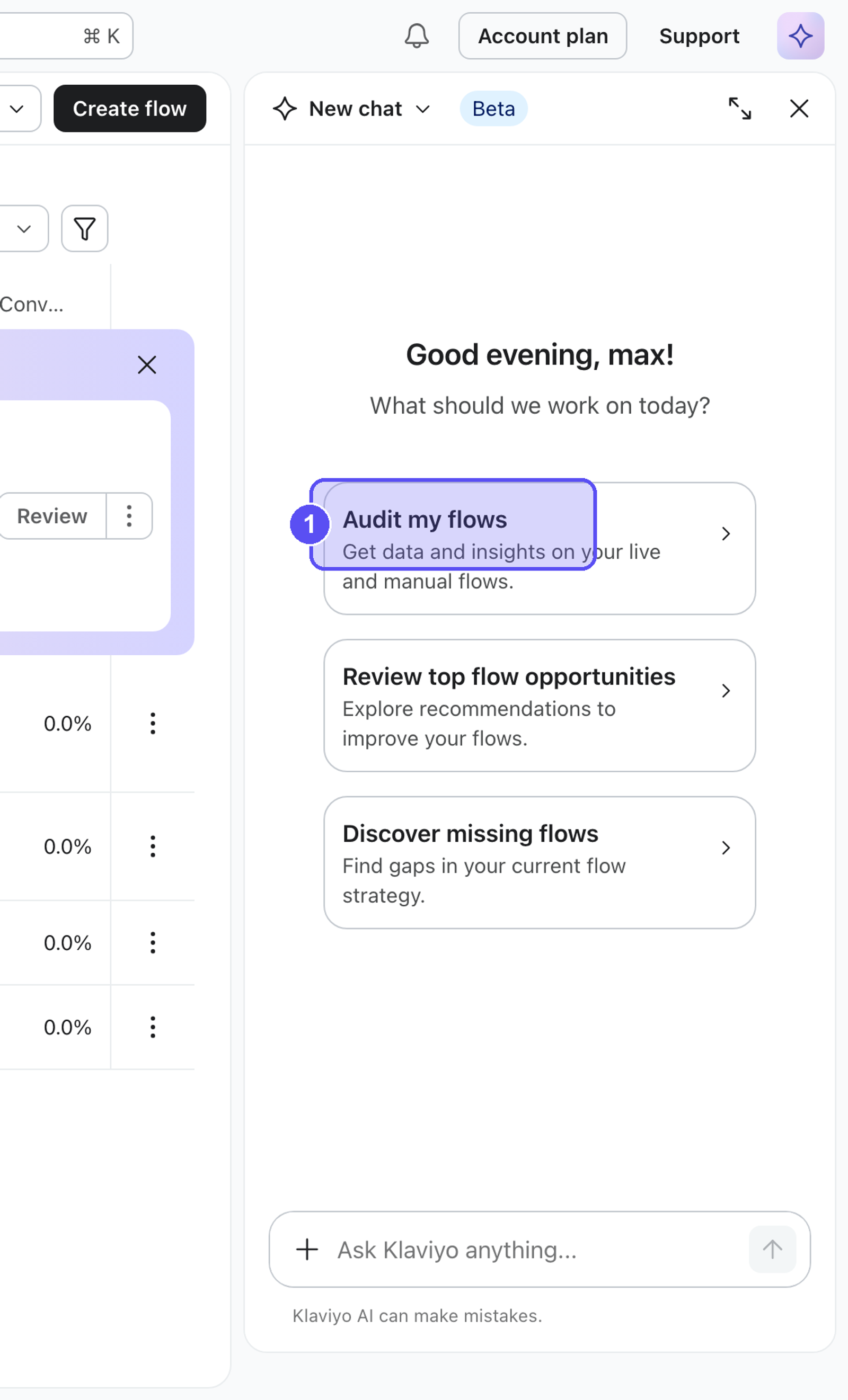
Pedir auditoría a Composer
Abre Composer desde Klaviyo y pídele que audite tu trabajo en un lenguaje sencillo. Ponle un nombre al recurso o ábrelo primero para que Composer sepa qué revisar. Si Composer te pide que elijas entre recursos coincidentes, selecciona el que quieres. Los costes de auditoría varían según la solicitud y el contenido que se revise; las estimaciones siguientes son rangos, no precios fijos.
Lo que quieres revisar | Qué preguntarle al compositor | Coste estimado |
|---|---|---|
Flujos, un formulario o una plantilla de email | «Auditar mis flujos», «Auditar mi ventana emergente de bienvenida», «Auditar este correo electrónico» | 0,10 $–4,50 $ |
Una campaña de un solo mensaje (control de calidad antes del envío) | «QA this campaign» | 0,10–0,50 $ |
Contenido de mensaje de texto (SMS o MMS) | "Auditar este SMS" (abre primero el editor del mensaje para un SMS de un flujo) | 0,25–1,80 $ |
Un segmento o tu colección de segmentos | "Audita mi segmento Con interacción en los últimos 30 días", "Haz una auditoría completa de todos mis segmentos" | 0,30–1,30 $ auditoría por segmento; revisa tu plan para otras solicitudes |
Los costes de la auditoría pueden variar. El mismo tipo de auditoría puede tener costes diferentes en función de la solicitud y de la cantidad de contenido que haya que revisar. Consulta Cómo funciona tu plan de Composer para conocer las estimaciones de costes del plan actual y los detalles de uso.
Esto es lo que cubre cada auditoría:
- Flujos: Composer revisa la estructura de tus flujos, la lógica de los activadores y los análisis de todo tu porfolio de flujos. Luego, marca los problemas estructurales, los lugares en los que los flujos se superponen o se apilan, y las soluciones de mayor impacto. Puedes auditar todos tus flujos o un solo flujo.
- Campañas: Composer ejecuta una comprobación de calidad previa al envío en una sola campaña con exactamente 1 mensaje. En función del canal, comprueba el asunto, los enlaces y el seguimiento, la audiencia y las exclusiones, la configuración de envío, la configuración de la prueba A/B y los aspectos básicos de cumplimiento. La revisión previa al envío no admite campañas con varios mensajes, aunque los mensajes utilicen el mismo canal. Vuelve a ejecutarla después de hacer cambios, ya que revisa la campaña tal como está ahora mismo.
- Contenido de Email y mensaje de texto: Composer revisa la plantilla de email o el mensaje de texto que estás viendo en busca de problemas como cumplimiento, capacidad de entrega, accesibilidad, diseño y calidad del contenido. Los resultados identifican el contenido afectado para que puedas entender qué necesita atención.
- Formularios: Composer revisa un único formulario de registro (emergente, flyout, integrado, de pantalla completa o de báner) para los bloqueadores de conversión en el diseño, el texto, los campos, el momento del activador y el incentivo.
- Segmentos: Composer revisa la biblioteca de segmentos para detectar lógica rota, segmentos duplicados o superpuestos, lagunas de cobertura y riesgos de capacidad de entrega o de consentimiento. Una auditoría completa de la biblioteca cubre los segmentos activos utilizados en los últimos 30 días; esto incluye actividades como ver o editar un segmento, no solo enviar a ese segmento. Para revisar un segmento fuera de ese periodo, solicita ese segmento específicamente.
Composer audita un recurso o biblioteca a la vez y se centra en los datos de Klaviyo.
Las auditorías de flujos y segmentos pueden ejecutarse en segundo plano. Espera a que se obtengan los resultados antes de considerar la revisión como completa. Puedes preguntar "¿Cómo va mi auditoría?" en el mismo chat para comprobar el progreso.
Leer los hallazgos
El formato del informe depende de lo que audites. Las auditorías de flujos y formularios pueden incluir secciones como las siguientes; las auditorías de email y campañas también usan tarjetas de hallazgos o resultados de comprobación.
- Resumen: Un veredicto breve y sencillo sobre el estado general de lo que auditaste.
- Lo que funciona bien: Las cosas que ya se ven bien, para que sepas qué dejar en paz.
- Recomendaciones: soluciones específicas, con una explicación de por qué son importantes y orientación sobre cómo aplicarlas. Amplía un resultado para ver sus detalles cuando estén contraídos.
Para una revisión previa al envío de una campaña, lee los resultados de cada comprobación, así como el veredicto general. Una comprobación puede aprobarse, fallar, mostrar una advertencia o no poder verificarse. Un resultado de no se puede verificar no significa que la comprobación se haya aprobado; revisa la explicación y verifica ese elemento tú mismo antes de enviar.
El ejemplo siguiente es una auditoría de flujo. Otros tipos de auditoría pueden mostrar secciones y controles diferentes.
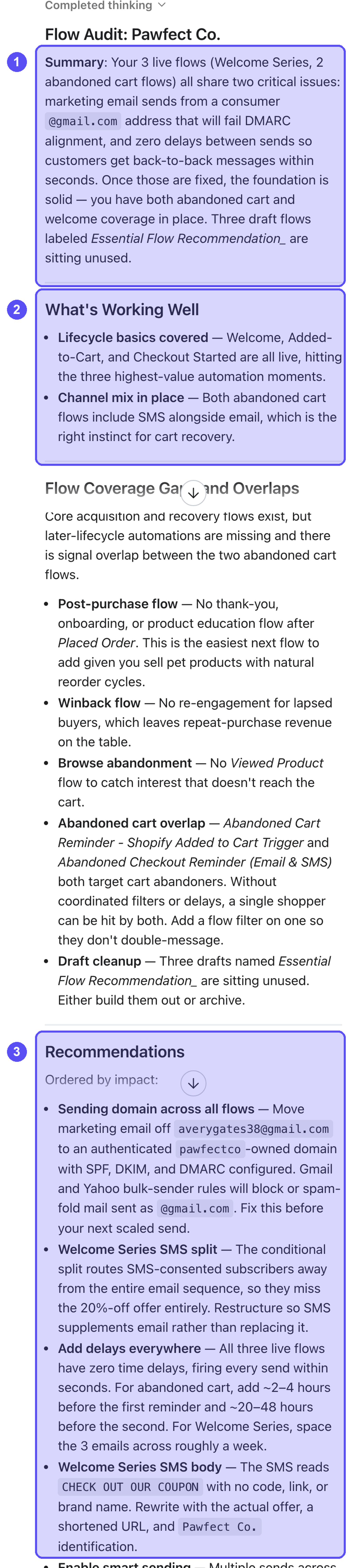
Descubre cómo prioriza Composer
Composer destaca las correcciones más importantes para que sepas qué gestionar primero. Según la auditoría, la urgencia puede aparecer en las etiquetas de gravedad, los estados de verificación o la redacción de una recomendación. Lee la explicación para entender el impacto en lugar de basarte solo en la etiqueta.
También puedes pedirle a Composer que centre sus hallazgos, por ejemplo, «Dame el top 5» o «¿Qué debería arreglar primero?»
El compositor lee la estructura y el contenido, no vuestra intención. Puede marcar algo que configuraste a propósito. Usa tu juicio y no dudes en hacer preguntas de seguimiento como «¿Por qué se marcó esto?» para entender su razonamiento antes de decidir.
En todos los tipos de auditoría, puedes hacer preguntas de seguimiento en el mismo chat para profundizar en cualquier hallazgo, obtener más detalles o comprender la recomendación.
Revisar y aplicar correcciones
Tú decides qué cambios hacer. Revisa cada recomendación en función de la marca y los objetivos. Si una auditoría de email ofrece controles para aplicar recomendaciones, usa los pasos que se indican a continuación para preparar y revisar los cambios. Para otros hallazgos, realiza tú mismo los cambios en el editor de Klaviyo correspondiente.
Aplicar recomendaciones de email con Composer
Sigue estos pasos cuando la auditoría de email muestre el control Aplicar recomendaciones. Si no es así, usa los pasos manuales que se indican a continuación.
- Revisa los hallazgos. Si la auditoría tiene las pestañas Recomendaciones y Tus acciones, usa Recomendaciones para las correcciones que Composer puede preparar y Tus acciones para los cambios que necesitas hacer tú.
- Selecciona las recomendaciones que quieres que aplique Composer. Borra cualquier recomendación seleccionada que no quieras cambiar.
- Haz clic en Aplicar; el botón incluye el número de recomendaciones seleccionadas. Composer prepara una plantilla de email revisada para que la revises.
- Revisa la plantilla revisada. Cuando estés conforme, haz clic en Actualizar en la vista previa para guardarla en la plantilla existente. Preparar la vista previa no guarda los cambios.
Completa en Klaviyo cualquier hallazgo pendiente de Tus acciones y, después, solicita una nueva auditoría si quieres revisar los cambios guardados.
Aplica las correcciones tú mismo
Para actuar manualmente en una auditoría:
- Revisa los hallazgos y decide con qué recomendaciones estás de acuerdo. Eres el dueño de la última llamada.
- Abre el recurso en el editor de Klaviyo correspondiente (el editor de flujos, el editor de campañas, el editor de plantillas, el editor de formularios o el editor de segmentos).
- Realiza y guarda los cambios que recomendó Composer, ajustándolos según sea necesario para tu marca y objetivos.
- Solicita una auditoría nueva si quieres revisar los cambios guardados. Especifica el recurso que has cambiado y espera los nuevos resultados en lugar de confiar en los hallazgos anteriores.
Después de completar una auditoría de segmentos de la biblioteca completa, espera al menos 7 días antes de ejecutar otra auditoría de biblioteca completa. Aun así, puedes hacer preguntas sobre los resultados existentes o solicitar una auditoría nueva de un segmento específico; la espera de 7 días no se aplica a las auditorías de segmentos individuales.
Dado que los hallazgos de Composer provienen de un modelo de IA, en ocasiones pueden ser erróneos o incompletos. Revisa y verifica cada recomendación antes de actuar en consecuencia, y confía en tus conocimientos de tu propio programa.
PREGUNTAS FRECUENTES
¿Composer soluciona los problemas que encuentra?
Una auditoría no cambia tu trabajo automáticamente. Cuando una auditoría de email ofrece un control de Aplicar recomendaciones, Composer puede preparar las correcciones seleccionadas para que las revises y las guardes. Aplica tú mismo otros hallazgos en Klaviyo.
¿Puedo auditarlo todo a la vez?
Composer audita un recurso o una biblioteca a la vez. Por ejemplo, puede auditar el porfolio de flujos o los segmentos aptos en una auditoría de biblioteca completa, pero revisa una campaña, un email, un mensaje de texto o un formulario cada vez. La revisión previa al envío de campañas es compatible con campañas con exactamente 1 mensaje. Las auditorías de segmentos de biblioteca completa incluyen segmentos activos usados en los últimos 30 días; pide específicamente un segmento anterior para revisarlo.
¿Por qué Composer marcó algo que configuré a propósito?
El compositor revisa la estructura y el contenido, no tu estrategia, por lo que puede marcar elecciones intencionales. Usa tu juicio, pregunta por qué fue marcada, y sigue adelante si la elección fue deliberada.
¿Tengo que volver a auditar después de realizar cambios?
Sí, si quieres que los nuevos hallazgos reflejen las ediciones guardadas. Solicita una nueva auditoría del recurso que has cambiado y, a continuación, espera a los resultados. Después de completar una auditoría de segmentos de toda la biblioteca, debes esperar al menos 7 días para ejecutar otra auditoría de toda la biblioteca, pero puedes solicitar una nueva auditoría de un segmento individual sin esa espera.
¿Cuánto cuesta una auditoría?
Depende de lo que audites, y el uso puede variar. Consulta Cómo funciona tu plan de Composer para ver los costes estimados y los detalles de uso.