Como fazer auditoria com o Composer
O Composer, agente de marketing por IA da Klaviyo, pode analisar seu trabalho atual e dizer o que corrigir antes de enviar ou publicar. Você pode auditar seus fluxos, campanhas, conteúdo de e-mail, conteúdo de mensagens de texto, formulários de registro e segmentos, tudo a partir do mesmo chat. Este artigo mostra como solicitar uma auditoria, como ler as descobertas e como agir com base nelas.
Uma auditoria identifica problemas e recomenda mudanças; ela não envia nem publica seu trabalho. Revise as descobertas antes de agir com base nelas. Para auditorias de e-mail que oferecem o controle Aplicar recomendações, você pode pedir ao Composer para preparar as correções, revisar o modelo revisado e escolher se quer salvá-lo. Caso contrário, aplique as correções você mesmo no Klaviyo.
O que você vai aprender
- O que você pode auditar com o Composer
- Como solicitar uma auditoria ao Composer
- Como ler as descobertas e recomendações
- Como revisar e aplicar correções
Antes de começar
Você precisa de uma conta da Klaviyo com acesso ao Composer e do ativo que quer auditar já criado na Klaviyo. O Composer audita conteúdo real, então o fluxo, a campanha, o modelo, o formulário ou o segmento devem existir (tanto uma versão ativa quanto uma versão em rascunho funcionam). As auditorias usam a capacidade do seu plano do Composer, e o custo varia de acordo com o que você auditar. Consulte Como funciona seu plano do Composer para ver estimativas de custos e detalhes de uso.
Algumas coisas ajudam o Composer a fazer uma auditoria útil:
- Abra o conteúdo que você quer que seja revisado: Para conteúdo de e-mail, abra o modelo ou a mensagem que você quer que seja revisada para que o Composer consiga identificar o contexto da página. Para uma mensagem de texto em um fluxo, abra o editor dessa mensagem antes de pedir uma auditoria; mencionar apenas o fluxo não identifica a mensagem. Para fluxos, campanhas, formulários e segmentos, você pode pedir pelo chat do Composer e informar o que quer que seja auditado.
- Tenha algo real para revisar: o Composer audita o conteúdo e a estrutura que existe. Um rascunho vazio ou uma biblioteca de segmentos quase vazia não produzirá muito para se trabalhar.
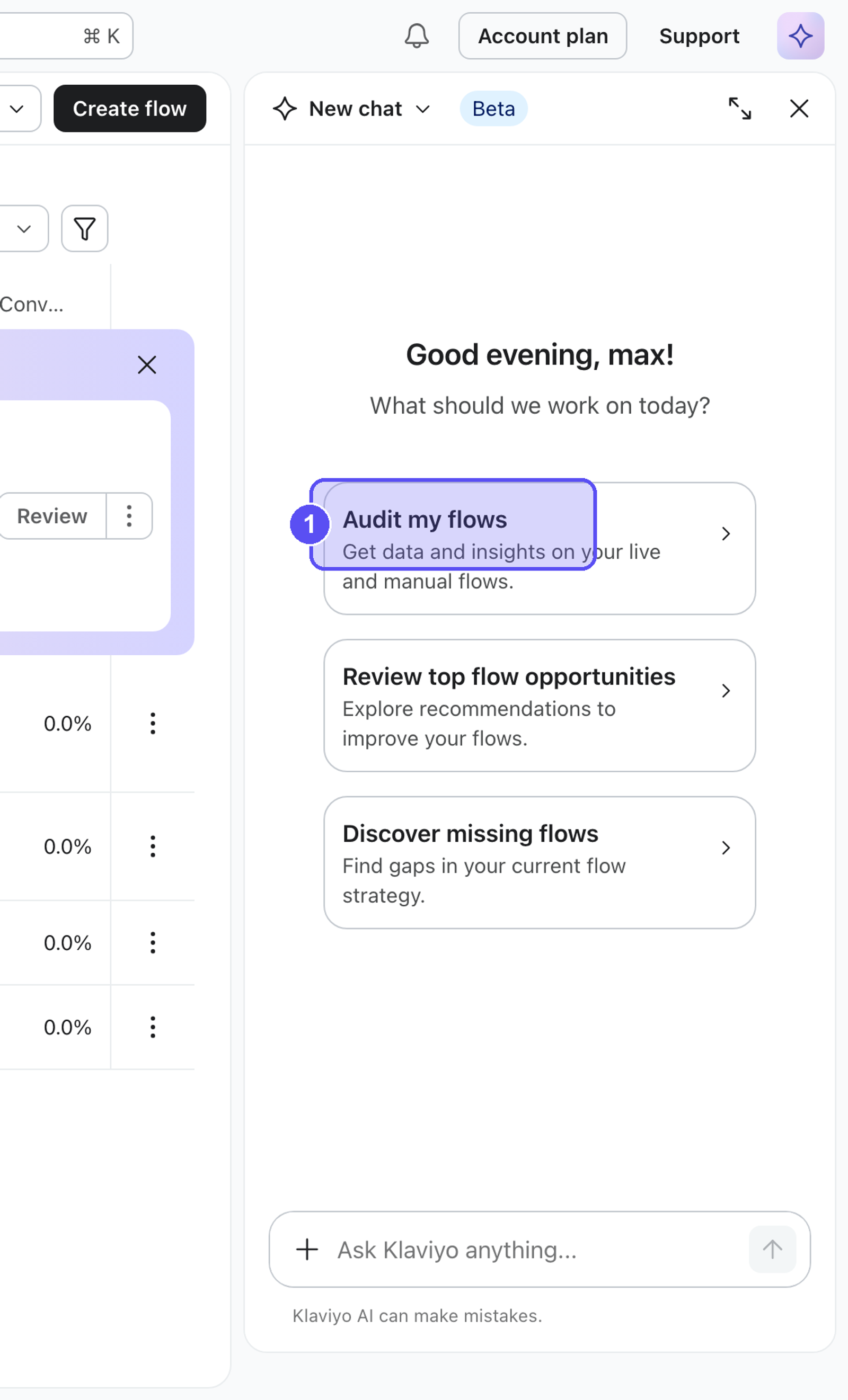
Pedir ao Composer para auditar
Abra o Composer no Klaviyo e peça para ele auditar seu trabalho em linguagem simples. Dê um nome ao ativo ou abra-o primeiro para que o Composer saiba o que analisar. Se o Composer pedir para você escolher entre ativos correspondentes, selecione o que você quis dizer. Os custos da auditoria variam de acordo com a solicitação e o conteúdo que está sendo analisado; as estimativas abaixo são faixas, não preços fixos.
O que você deseja revisar | O que perguntar ao Composer | Custo estimado |
|---|---|---|
Fluxos, um formulário ou um modelo de e-mail | "Auditar meus fluxos", "Auditar meu pop-up de boas-vindas", "Auditar este e-mail" | $ 0,10–$ 4,50 |
Uma campanha de mensagem única (controle de qualidade antes do envio) | "Perguntas e respostas sobre esta campanha" | $ 0,10–$ 0,50 |
Conteúdo da mensagem de texto (SMS ou MMS) | "Auditar este SMS" (abra primeiro o editor da mensagem para um SMS de fluxo) | $ 0,25–$ 1,80 |
Um segmento ou sua biblioteca de segmentos | "Audite meu segmento com interações dos últimos 30 dias", "Faça uma auditoria completa de todos os meus segmentos" | $ 0,30–$ 1,30 por auditoria de segmento; confira seu plano para outras solicitações |
Os custos da auditoria podem variar. O mesmo tipo de auditoria pode custar valores diferentes dependendo da solicitação e da quantidade de conteúdo que precisa ser analisada. Consulte Como funciona seu plano do Composer para conferir estimativas de custo do plano atual e detalhes de uso.
Aqui está o que cada auditoria abrange:
- Fluxos: oComposer analisa sua estrutura de fluxo, a lógica do disparador e as análises do seu portfólio de fluxos. Em seguida, sinaliza problemas estruturais, locais onde os fluxos se sobrepõem ou empilham mensagens e as correções de maior impacto. Você pode auditar todos os seus fluxos ou um único fluxo.
- Campanhas: o Composer faz uma verificação de qualidade antes do envio em uma única campanha com exatamente 1 mensagem. Dependendo do canal, ele verifica linha de assunto, links e rastreamento, público e exclusões, configuração de envio, configuração de teste A/B e noções básicas de conformidade. Campanhas com várias mensagens não são compatíveis com a revisão antes do envio, mesmo que as mensagens usem o mesmo canal. Execute de novo depois que você fizer edições, já que ele revisa a campanha como ela está agora.
- Conteúdo de e-mail e mensagem de texto: O Composer revisa o modelo de e-mail ou a mensagem de texto que você está visualizando em busca de problemas como conformidade, entregabilidade, acessibilidade, design e qualidade do conteúdo. Os resultados identificam o conteúdo afetado para que você possa entender o que precisa de atenção.
- Formulários: oComposer analisa um único formulário de registro (pop-up, fly-out, incorporado, tela inteira ou banner) para bloqueadores de conversão em design, cópia, campos, tempo de acionamento e incentivo.
- Segmentos: O Composer analisa sua biblioteca de segmentos em busca de lógica com falhas, segmentos duplicados ou sobrepostos, lacunas de cobertura e riscos de entregabilidade ou de consentimento. Uma auditoria de toda a biblioteca abrange segmentos com atividade usados nos últimos 30 dias; isso inclui atividades como visualizar ou editar um segmento, não apenas enviar para ele. Para analisar um segmento fora desse período, solicite esse segmento especificamente.
O Composer audita um recurso ou biblioteca de cada vez e se concentra nos dados da Klaviyo.
Auditorias de fluxo e de segmento podem ser executadas em segundo plano. Aguarde os resultados antes de considerar a revisão concluída. Você pode perguntar "Como está indo minha auditoria?" no mesmo chat para conferir o andamento.
Leia as descobertas
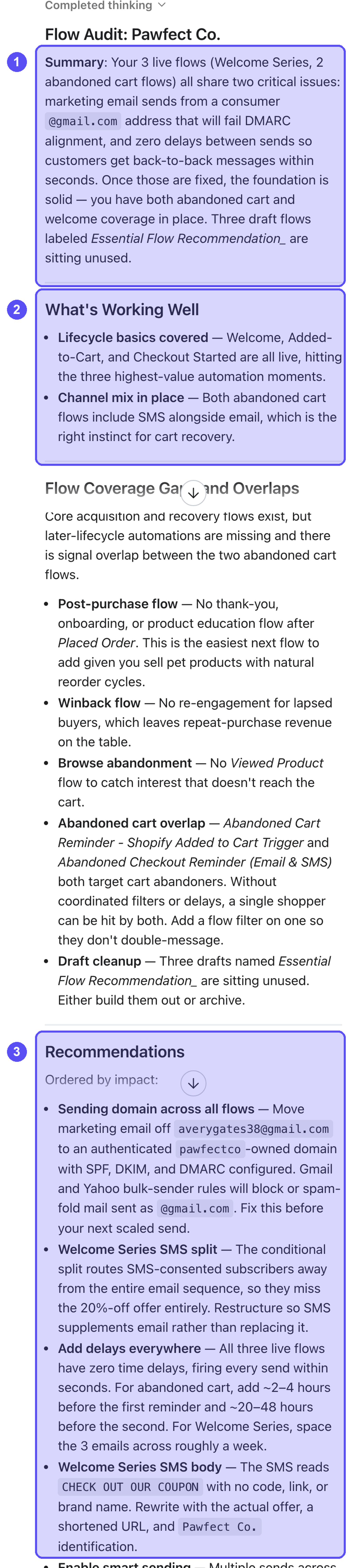
O formato do relatório depende do que você audita. As auditorias de fluxo e formulário podem incluir seções como as seguintes; as auditorias de e-mail e campanha também usam cartões de descobertas ou resultados de verificação.
- Resumo: Um veredicto curto e simples sobre a saúde geral do que você auditou.
- O que está funcionando bem: As coisas que já parecem boas, então você sabe o que deixar em paz.
- Recomendações: Correções específicas, com uma explicação sobre por que elas são importantes e orientações sobre como aplicá-las. Expanda uma constatação para ler os detalhes quando ela estiver recolhida.
Para uma revisão pré-envio da campanha, leia os resultados de cada verificação, bem como o veredito geral. Uma verificação pode passar, falhar, exibir um aviso ou não conseguir verificar. Um resultado de não foi possível verificar não significa que a verificação passou; revise a explicação e verifique esse item por conta própria antes de enviar.
O exemplo abaixo é uma auditoria de fluxo. Outros tipos de auditoria podem exibir seções e controles diferentes.
Como o Composer prioriza
O Composer destaca as correções mais importantes para que você saiba o que resolver primeiro. Dependendo da auditoria, a urgência pode aparecer em rótulos de severidade, status de verificação ou na redação de uma recomendação. Leia a explicação para entender o impacto, em vez de se basear apenas no rótulo.
Você também pode pedir ao Composer para focar suas descobertas, por exemplo, "Dê-me os 5 primeiros" ou "O que devo corrigir primeiro?"
O Composer lê estrutura e conteúdo, não sua intenção. Pode sinalizar algo que você configurou de propósito. Use seu julgamento e fique à vontade para fazer perguntas de acompanhamento como "Por que isso foi sinalizado?" para entender seu raciocínio antes de decidir.
Em todos os tipos de auditoria, você pode fazer perguntas de acompanhamento no mesmo chat para investigar qualquer descoberta, obter mais detalhes ou entender a recomendação.
Revisar e aplicar correções
Você decide quais mudanças fazer. Analise cada recomendação considerando sua marca e seus objetivos. Se uma auditoria de e-mail oferecer controles para aplicar recomendações, use as etapas abaixo para preparar e revisar as mudanças. Para outras descobertas, faça você mesmo as mudanças no editor relevante do Klaviyo.
Aplicar recomendações de e-mail com o Composer
Siga estas etapas quando a auditoria de e-mail exibir o controle Aplicar recomendações. Se não exibir, use as etapas manuais abaixo.
- Revise as descobertas. Se a auditoria tiver as abas Recomendações e Suas ações, use Recomendações para correções que o Composer pode preparar e Suas ações para alterações que você precisa fazer por conta própria.
- Selecione as recomendações que você quer que o Composer aplique. Limpe todas as recomendações selecionadas que você não quer alterar.
- Clique em Aplicar; o botão inclui o número de recomendações selecionadas. O Composer prepara um modelo de e-mail revisado para você avaliar.
- Revise o modelo revisado. Quando estiver satisfeito, clique em Atualizar na prévia para salvar no modelo existente. Preparar a prévia não salva as alterações.
Conclua todas as pendências restantes de “Suas ações” na Klaviyo e, em seguida, solicite uma nova auditoria se quiser revisar as alterações salvas.
Aplicar correções você mesmo
Para agir manualmente em uma auditoria:
- Analise os resultados e decida com quais recomendações você concorda. Você é o dono da última chamada.
- Abra o recurso no editor relevante da Klaviyo (gerador de fluxo, editor de campanha, editor de modelos, editor de formulários ou gerador de segmentos).
- Faça e salve as alterações recomendadas pelo Composer, ajustando conforme necessário para sua marca e seus objetivos.
- Solicite uma nova auditoria se você quiser revisar as alterações salvas. Especifique o recurso que você alterou e aguarde os novos resultados, em vez de se basear nas descobertas anteriores.
Após concluir uma auditoria de segmentos da biblioteca inteira, aguarde pelo menos 7 dias antes de executar outra auditoria da biblioteca inteira. Você ainda pode fazer perguntas sobre os resultados existentes ou solicitar uma nova auditoria de um segmento específico; a espera de 7 dias não se aplica às auditorias de segmentos individuais.
Como as descobertas do Composer vêm de um modelo de IA, elas podem, ocasionalmente, estar erradas ou incompletas. Revise e verifique cada recomendação antes de agir sobre ela, e confie no seu conhecimento do seu próprio programa.
Perguntas frequentes
O Composer corrige os problemas encontrados?
Uma auditoria não muda automaticamente seu trabalho. Quando uma auditoria de e-mail oferece um controle de Aplicar recomendações, o Composer pode preparar as correções selecionadas para você revisar e salvar. Aplique você mesmo outras descobertas no Klaviyo.
Posso auditar tudo de uma vez?
O Composer audita um ativo ou uma biblioteca por vez. Por exemplo, ele pode auditar seu portfólio de fluxo ou segmentos elegíveis em uma auditoria de biblioteca completa, mas revisa uma campanha, um e-mail, uma mensagem de texto ou um formulário por vez. A revisão de campanha antes do envio é compatível com campanhas com exatamente 1 mensagem. As auditorias de segmentos da biblioteca completa incluem segmentos com atividade usados nos últimos 30 dias; peça especificamente um segmento mais antigo para revisá-lo.
Por que o Composer sinalizou algo que eu configurei de propósito?
A estrutura e o conteúdo das avaliações do Composer não são sua estratégia, portanto, podem sinalizar escolhas intencionais. Use seu julgamento, pergunte por que foi sinalizado, e siga em frente se a escolha foi deliberada.
Preciso fazer uma nova auditoria depois de fazer alterações?
Sim, se você quiser que as novas descobertas reflitam as edições salvas. Solicite uma nova auditoria do recurso que você alterou e, depois, aguarde os resultados. Depois de uma auditoria de segmento concluída para toda a biblioteca, você precisa esperar pelo menos 7 dias para executar outra auditoria para toda a biblioteca, mas pode solicitar uma nova auditoria de um segmento individual sem precisar esperar.
Quanto custa uma auditoria?
Depende do que você audita, e o uso pode variar. Confira Como funciona seu plano do Composer para ver custos estimados e detalhes de uso.