Comment réaliser un audit avec Composer
Composer, Klaviyo AI marketing agent, peut examiner votre travail actuel et vous dire ce qu'il faut corriger avant d'envoyer ou de publier. Vous pouvez auditer vos flux, vos campagnes, le contenu de vos e-mails, le contenu de vos messages texte, vos formulaires d’inscription et vos segments, le tout à partir du même chat. Cet article vous montre comment demander un audit, comment lire les résultats et comment y donner suite.
Un audit identifie les problèmes et recommande des modifications ; il n’envoie ni ne publie votre travail. Examinez les résultats avant de passer à l’action. Pour les audits d’e-mails qui proposent une commande Appliquer les recommandations, vous pouvez demander à Composer de préparer des correctifs, d’examiner le modèle révisé et de choisir de l’enregistrer ou non. Sinon, appliquez vous-même les correctifs dans Klaviyo.
Objectif de cet article
- Ce que vous pouvez auditer avec Composer
- Comment demander un audit à Composer
- Comment lire les conclusions et les recommandations
- Comment examiner et appliquer les corrections
Avant de commencer
Vous avez besoin d’un compte Klaviyo avec l’accès à Composer, et l’asset que vous souhaitez auditer doit déjà être créé dans Klaviyo. Composer audite du contenu réel ; le flux, la campagne, le modèle, le formulaire ou le segment doit donc exister (une version en ligne ou en brouillon convient). Les audits utilisent la capacité de votre forfait Composer, et leur coût varie en fonction de ce que vous auditez. Consultez Fonctionnement de votre forfait Composer pour obtenir des estimations de coût et des détails d’utilisation.
Composer peut vous aider à réaliser un audit utile :
- Ouvrez le contenu que vous souhaitez faire examiner : Pour le contenu d’e-mail, ouvrez le modèle ou le message que vous souhaitez faire examiner afin que Composer puisse récupérer le contexte de la page. Pour un message texte dans un flux, ouvrez l’éditeur de ce message avant de demander un audit ; nommer uniquement le flux ne permet pas d’identifier le message. Pour les flux, les campagnes, les formulaires et les segments, vous pouvez faire une demande depuis le chat Composer et indiquer ce que vous souhaitez faire auditer.
- Avoir quelque chose de réel à examiner : Composer vérifie le contenu et la structure qui existent. Un brouillon vide ou une bibliothèque de segments presque vide ne produira pas grand-chose.
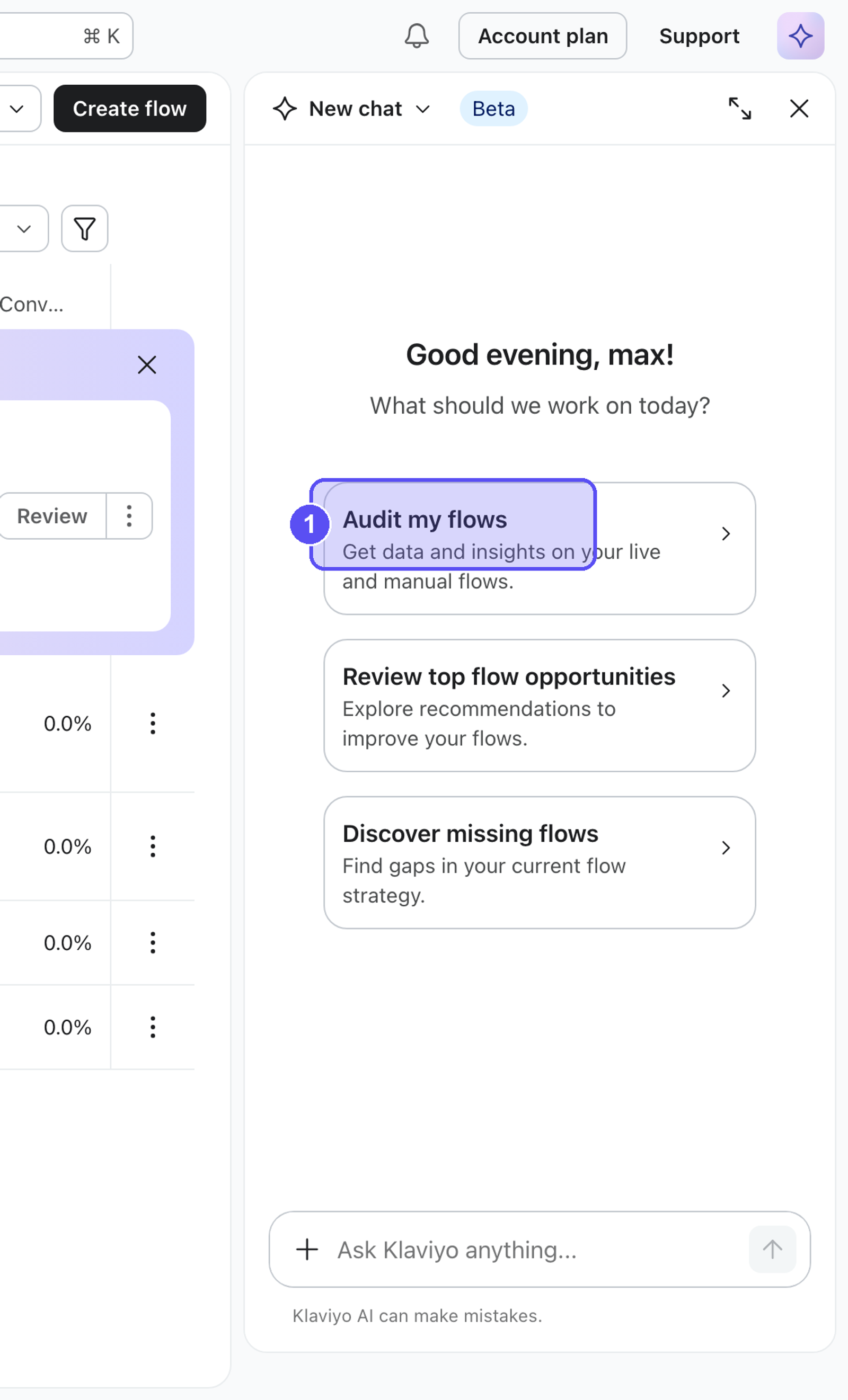
Demander à Composer de réaliser un audit
Ouvrez Composer depuis Klaviyo et demandez-lui d’auditer votre travail en langage clair. Nommez l’élément ou ouvrez-le d’abord afin que Composer sache quoi examiner. Si Composer vous demande de choisir entre des éléments correspondants, sélectionnez celui que vous souhaitez. Les coûts d’audit varient selon la demande et le contenu examiné ; les estimations ci-dessous sont des fourchettes, et non des prix fixes.
Éléments que vous souhaitez examiner | Que demander à Composer | Coût estimé |
|---|---|---|
Flux, un formulaire ou un modèle d’e-mail | « Audit de mes flux », « Audit de mon pop-up de bienvenue », « Audit de cet e-mail » | 0,10 $ – 4,50 $ |
Une campagne à message unique (contrôle qualité avant envoi) | « AQ de cette campagne » | 0,10 $–0,50 $ |
Contenu du message texte (SMS ou MMS) | "Auditer ce SMS" (ouvrez d’abord l’éditeur du message pour un SMS de flux) | 0,25 $ - 1,80 $ |
Un segment ou votre bibliothèque de segments | "Auditer mon segment Engagé sur 30 jours", "Effectuer un audit complet de tous mes segments" | 0,30 - 1,30 $ par audit de segment ; consultez votre forfait pour les autres demandes |
Les coûts des audits peuvent varier. Le même type d’audit peut coûter des montants différents selon la demande et la quantité de contenu à examiner. Consultez Comment fonctionne votre forfait Composer pour obtenir des estimations de coûts du forfait actuel et des détails sur l’utilisation.
Voici ce que couvre chaque audit :
- Flux : Composer examine votre structure de flux, votre logique de déclenchement et les analyses de votre portfolio de flux, puis signale les problèmes structurels, les endroits où les flux se chevauchent ou empilent des messages, et les solutions les plus efficaces. Vous pouvez auditer tous vos flux ou un seul flux.
- Campagnes : Composer exécute un contrôle qualité avant envoi sur une seule campagne comportant exactement 1 message. Selon le canal, il vérifie l’objet, les liens et le tracking, l’audience et les exclusions, la configuration d’envoi, la configuration des tests A/B, et les bases de conformité. Les campagnes comportant plusieurs messages ne sont pas prises en charge par la révision avant envoi, même si les messages utilisent le même canal. Relancez-le après avoir effectué des modifications, car il examine la campagne telle qu’elle est à l’instant.
- Contenu d’e-mail et de message texte : Composer examine le modèle d’e-mail ou le message texte que vous consultez afin d’identifier des problèmes tels que la conformité, la délivrabilité, l’accessibilité, la conception et la qualité du contenu. Les résultats identifient le contenu concerné, afin que vous compreniez ce qui nécessite une attention particulière.
- Formulaires : Composer examine un formulaire d’inscription unique (pop-up, volant, intégré, plein écran ou bannière) pour les bloqueurs de conversion à travers la conception, le texte, les champs, le timing de déclenchement et l’incitation.
- Segments: Composer examine votre bibliothèque de segments pour détecter toute logique défaillante, des segments en double ou qui se chevauchent, des lacunes de couverture, ainsi que des risques liés à la délivrabilité ou au consentement. Un audit de l’ensemble de la bibliothèque couvre les segments actifs utilisés au cours des 30 derniers jours ; cela inclut des actions telles que l’affichage ou la modification d’un segment, et pas seulement l’envoi vers celui-ci. Pour examiner un segment en dehors de cette période, demandez spécifiquement ce segment.
Composer effectue un audit sur un élément ou une bibliothèque à la fois et se concentre sur les données Klaviyo.
Les audits de flux et de segment peuvent s’exécuter en arrière-plan. Attendez les résultats avant de considérer la révision comme terminée. Vous pouvez demander "Où en est mon audit ?" dans le même chat pour vérifier l’avancement.
Lire les résultats
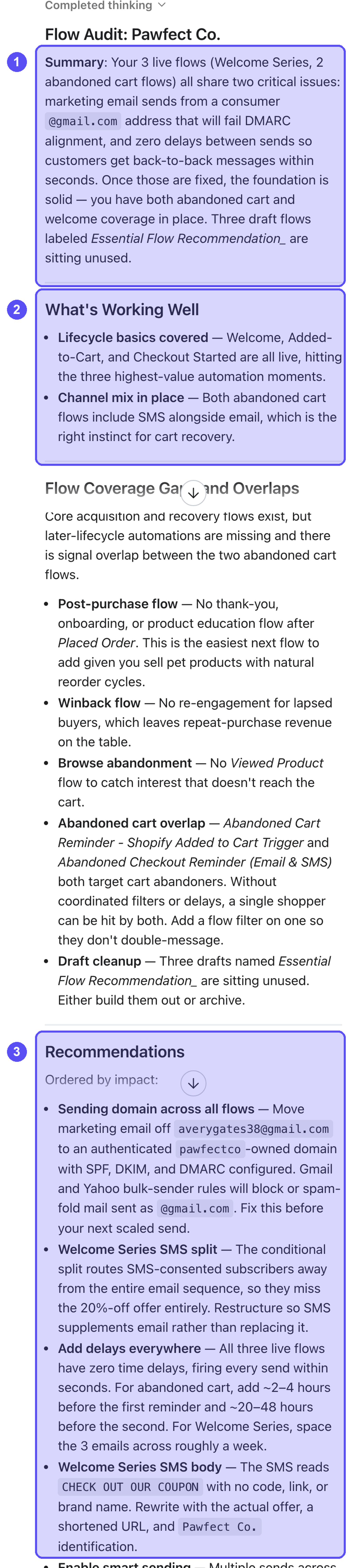
Le format du rapport dépend de ce que vous auditez. Les audits de flux et de formulaire peuvent inclure des sections telles que les suivantes ; les audits d’e-mail et de campagne utilisent également des fiches de constats ou vérifient les résultats.
- Résumé : Un bref verdict en langage clair sur l'état général de ce que vous avez vérifié.
- Ce qui fonctionne bien : Les choses qui ont déjà l'air bien, afin que vous sachiez quoi laisser seul.
- Recommandations : Correctifs spécifiques, avec une explication de leur importance et des conseils sur la façon de les appliquer. Développez un résultat pour en lire les détails lorsqu’ils sont réduits.
Pour une vérification de campagne avant envoi, lisez les résultats de chaque vérification, ainsi que le verdict global. Une vérification peut réussir, échouer, afficher un avertissement ou ne pas pouvoir être vérifiée. Un résultat « impossible à vérifier » ne signifie pas que la vérification a réussi ; examinez l’explication et vérifiez cet élément vous-même avant d’envoyer.
L’exemple ci-dessous est un audit de flux. D’autres types d’audit peuvent afficher différentes sections et différents contrôles.
Comprenez les priorités de Composer
Composer met en évidence les correctifs les plus importants, afin que vous sachiez quoi traiter en premier. Selon l’audit, l’urgence peut apparaître dans les libellés de gravité, les statuts des vérifications, ou le libellé d’une recommandation. Lisez l’explication pour comprendre l’impact, plutôt que de vous fier uniquement au libellé.
Vous pouvez également demander à Composer de concentrer ses résultats, par exemple « Donnez-moi les 5 meilleurs » ou « Que dois-je corriger en premier ? ».
Le compositeur lit la structure et le contenu, pas votre intention. Il peut signaler quelque chose que vous avez configuré exprès. Utilisez votre jugement et n’hésitez pas à poser des questions de suivi telles que « Pourquoi a-t-on signalé ce problème ? » pour comprendre son raisonnement avant de prendre une décision.
Pour tous les types d’audit, vous pouvez poser des questions de suivi dans la même discussion pour approfondir vos constatations, obtenir plus de détails ou comprendre la recommandation.
Vérifiez et appliquez les correctifs
Vous décidez des modifications à apporter. Évaluez chaque recommandation au regard de votre marque et de vos objectifs. Si un audit d’e-mail propose des contrôles pour appliquer des recommandations, utilisez les étapes ci-dessous pour préparer et examiner les modifications. Pour les autres conclusions, effectuez vous-même les modifications dans l’éditeur Klaviyo concerné.
Appliquer des recommandations d’e-mail avec Composer
Suivez ces étapes lorsque votre audit d’e-mail affiche la commande Appliquer les recommandations. Si ce n’est pas le cas, utilisez les étapes manuelles ci-dessous.
- Examinez les résultats. Si l’audit comporte des onglets Recommandations et Vos actions, utilisez Recommandations pour les corrections que Composer peut préparer, et Vos actions pour les modifications que vous devez effectuer vous-même.
- Sélectionnez les recommandations que vous souhaitez que Composer applique. Désélectionnez toutes les recommandations sélectionnées que vous ne souhaitez pas modifier.
- Cliquez sur Appliquer; le bouton inclut le nombre de recommandations sélectionnées. Composer prépare un modèle d’e-mail révisé afin que vous puissiez le vérifier.
- Vérifiez le modèle révisé. Lorsque vous êtes satisfait, cliquez sur Mettre à jour dans l’aperçu pour l’enregistrer dans le modèle existant. La préparation de l’aperçu n’enregistre pas les modifications.
Terminez toutes les conclusions restantes de « Vos actions » dans Klaviyo, puis demandez un nouvel audit si vous souhaitez examiner les modifications enregistrées.
Appliquez vous-même les correctifs
Pour traiter un audit manuellement :
- Examinez les résultats et décidez des recommandations avec lesquelles vous êtes d’accord. Vous êtes le propriétaire de l’appel final.
- Ouvrez la ressource dans l’éditeur Klaviyo concerné (le concepteur de flux, l’éditeur de campagne, l’éditeur de modèle, l’éditeur de formulaires ou le concepteur de segments).
- Apportez et enregistrez les modifications recommandées par Composer, en les ajustant si nécessaire pour votre marque et vos objectifs.
- Demandez un nouvel audit si vous souhaitez vérifier les modifications enregistrées. Précisez l’élément que vous avez modifié, et attendez les nouveaux résultats plutôt que de vous appuyer sur les conclusions précédentes.
Après un audit de segments terminé sur l’ensemble de la bibliothèque, attendez au moins 7 jours avant d’exécuter un autre audit sur l’ensemble de la bibliothèque. Vous pouvez toujours poser des questions sur les résultats existants ou demander un nouvel audit d’un segment spécifique ; le délai d’attente de 7 jours ne s’applique pas aux audits de segment individuel.
Comme les résultats de Composer proviennent d’un modèle d’IA, ils peuvent parfois être erronés ou incomplets. Examinez et vérifiez chaque recommandation avant d’y donner suite, et faites confiance à vos connaissances de votre propre programme.
FAQ
Composer résout-il les problèmes qu'il trouve ?
Un audit ne modifie pas automatiquement votre travail. Lorsqu’un audit d’e-mail propose un bouton Appliquer les recommandations, Composer peut préparer les corrections sélectionnées afin que vous les vérifiiez et les enregistriez. Appliquez vous-même d’autres conclusions dans Klaviyo.
Puis-je tout auditer en même temps ?
Composer audite un seul élément ou une seule bibliothèque à la fois. Par exemple, il peut auditer votre portfolio de flux ou les segments éligibles dans le cadre d’un audit de bibliothèque complète, mais il examine une campagne, un e-mail, un message texte ou un formulaire à la fois. La vérification de campagne avant envoi prend en charge les campagnes comportant exactement 1 message. Les audits de segments de bibliothèque complète couvrent les segments actifs utilisés au cours des 30 derniers jours ; demandez spécifiquement un segment plus ancien pour l’examiner.
Pourquoi Composer a-t-il signalé quelque chose que j’ai configuré exprès ?
Composez la structure et le contenu des avis, et non votre stratégie, afin de pouvoir signaler les choix intentionnels. Utilisez votre jugement, demandez-lui pourquoi il a été signalé et passez à autre chose si le choix a été délibéré.
Dois-je procéder à un nouvel audit après avoir apporté des modifications ?
Oui, si vous souhaitez que les nouveaux résultats reflètent les modifications que vous avez enregistrées. Demandez un nouvel audit de l’élément que vous avez modifié, puis attendez les résultats. Après un audit terminé de segment de l’ensemble de la bibliothèque, vous devez attendre au moins 7 jours pour exécuter un autre audit de l’ensemble de la bibliothèque, mais vous pouvez demander un nouvel audit d’un segment individuel sans ce délai.
Combien coûte un audit ?
Cela dépend de ce que vous auditez, et l’utilisation peut varier. Consultez Fonctionnement de votre plan Composer pour obtenir des estimations de coûts et des détails d’utilisation.