Composer を使用して診断する方法
Klaviyo の AI マーケティングエージェントである Composer は、送信・公開前に既存の作業を確認し、修正すべき点を教えてくれます。同じチャットから、フロー、キャンペーン、メールやSMSのコンテンツ、サインアップフォーム、セグメントの診断も行えます。この記事では、診断の依頼方法、結果の読み取り方、結果に基づく対応方法を紹介します。
診断では問題を特定して変更を推奨しますが、作業内容の送信や公開は行いません。対処する前に結果を確認してください。[推奨事項を適用]コントロールがあるメール診断では、Composerに修正の準備を依頼し、改訂済みテンプレートを確認して、保存するかどうかを選択できます。それ以外の場合は、Klaviyoで修正をご自身で適用してください。
このページで学べること
- Composer で診断できる内容
- Composer に診断を依頼する方法
- 調査結果と推奨事項の読み方
- 結果を確認して修正を適用する方法
始める前に
Composer へのアクセス権がある Klaviyo アカウントと、診断したいアセットがすでに Klaviyo で作成されていることが必要です。Composer は実際のコンテンツを診断するため、フローやキャンペーン、テンプレート、フォーム、またはセグメントがアカウント内に存在している必要があります(公開中または下書きのいずれでも構いません)。診断ではComposerプランのキャパシティが使用され、費用は診断の対象によって異なります。推定費用と使用状況の詳細については、Composerプランの仕組みをご覧ください。
Composer が有用な診断を提供するために役立つものがいくつかあります。
- 診断してもらいたいコンテンツを開きます:メールコンテンツの場合は、Composerがページのコンテキストを取得できるように、診断してもらいたいテンプレートまたはメッセージを開いてください。フロー内のテキストメッセージについて診断を依頼する前に、そのメッセージのエディタを開いてください。フロー名だけでは、そのメッセージを特定できません。フロー、キャンペーン、フォーム、セグメントについては、Composer チャットから依頼し、診断してほしい対象に名前を付けられます。
- 実際に確認できるものを用意する:Composer は、実在のコンテンツや構造を診断します。空の下書き、またはほとんど空のセグメントライブラリでは、実質的な内容が生成されません。
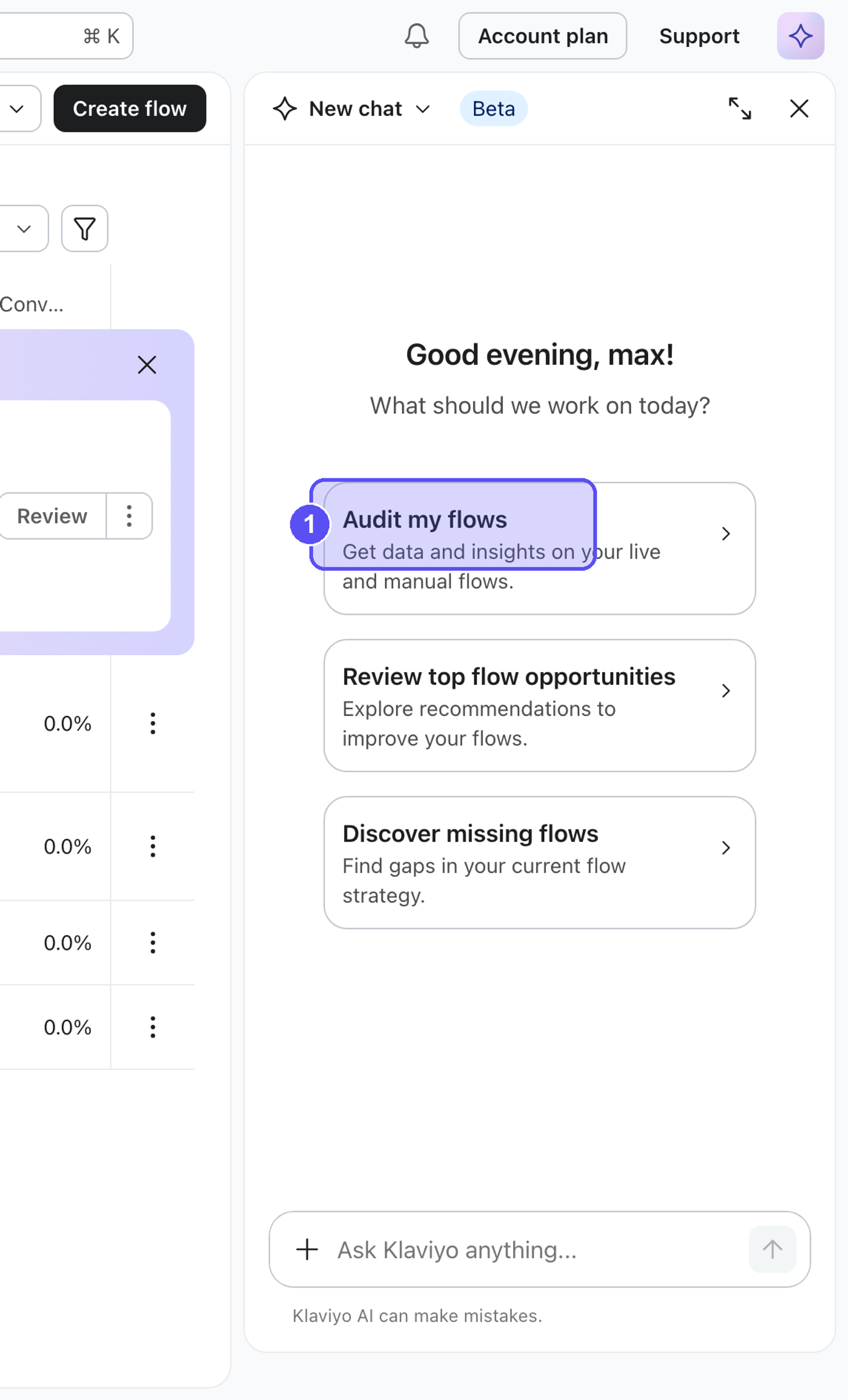
Composer に診断を依頼する
Klaviyo 内から Composer を開き、平易な言葉で作業の診断を依頼します。アセット名を指定するか、先にアセットを開いて、Composerがレビュー対象を把握できるようにしてください。Composerから一致するアセットの候補から選ぶよう求められた場合は、意図しているものを選択してください。診断のコストは、依頼内容とレビュー対象のコンテンツによって異なります。以下の見積もりは固定価格ではなく、範囲を示したものです。
確認する内容 | Composerに聞く | 費用の見積もり |
|---|---|---|
フロー、フォーム、またはメールテンプレート | 「フローを診断してください」、「ウェルカムポップアップを診断してください」、「このメールを診断してください」 | $ 0.10~$ 4.50 |
単一メッセージのキャンペーン(送信前QA) | 「このキャンペーンをチェックしてください」 | $0.10~$0.50 |
テキストメッセージの内容(SMSまたはMMS) | [このSMSを診断](フローSMSの場合は、先にメッセージのエディタを開いてください) | $ 0.25~$ 1.80 |
セグメントまたはセグメントライブラリ | 「30日間でエンゲージメントありのセグメントを診断してください」、「すべてのセグメントを診断してください」 | $ 0.30~$ 1.30セグメントの診断1件あたり。その他のリクエストについては、ご利用のプランをご確認ください。 |
診断費用は変動する場合があります。同じ種類の診断でも、ご依頼内容や確認するコンテンツの量によって費用が異なる場合があります。現在のプランの費用見積もりと利用の詳細については、Composerプランの仕組みをご覧ください。
各診断の対象範囲は次のとおりです。
- フロー: Composer は、フローポートフォリオ全体にわたってフローの構造、トリガーロジック、分析を確認し、構造上の問題、フローやメッセージが重複している箇所、そして最も効果の高い修正点にフラグを付けます。すべてのフロー、または単独のフローを診断できます。
- キャンペーン: Composer は、メッセージがちょうど1件の単一のキャンペーンに対して、送信前の品質チェックを実行します。チャネルに応じて、件名、リンクとトラッキング、オーディエンスと除外、送信設定、A/Bテスト設定、コンプライアンスの基本をチェックします。複数のメッセージを含むキャンペーンは、メッセージが同じチャネルを使用している場合でも、送信前レビューではサポートされません。常にComposer実行時の内容がチェックの対象となるため、キャンペーンに変更を加えたら再実行を行ってください。
- メールとテキストメッセージのコンテンツ:Composerは、表示中のメールテンプレートまたはテキストメッセージを、コンプライアンス、デリバビリティ、アクセシビリティ、デザイン、コンテンツ品質などの観点から確認します。結果では、影響を受けるコンテンツが特定されるため、注意が必要な点を把握できます。
- フォーム:Composer は、単一のサインアップフォーム(ポップアップ、フライアウト、埋め込み、全画面、またはバナー)について、デザイン、コピー、フィールド、トリガーのタイミング、インセンティブにおけるコンバージョンの阻害要因をレビューします。
- セグメント:Composerは、セグメントライブラリについて、ロジックの破綻、重複または重複範囲のあるセグメント、カバレッジのギャップ、デリバビリティまたは同意に関するリスクを診断します。ライブラリ全体の診断では、過去30日以内に使用されたアクティブなセグメントが対象です。これには、セグメントへの送信だけでなく、セグメントの閲覧や編集などのアクティビティも含まれます。その期間外のセグメントを確認するには、該当するセグメントを指定して依頼してください。
Composer は一度に 1 つのアセットまたはライブラリを診断し、Klaviyo データに焦点を当てます。
フローとセグメントの診断は、バックグラウンドで実行できます。レビューを完了として扱う前に、結果をお待ちください。進捗状況を確認するには、同じチャットで「診断の進捗状況はどうですか?」と質問できます。
調査結果を読む
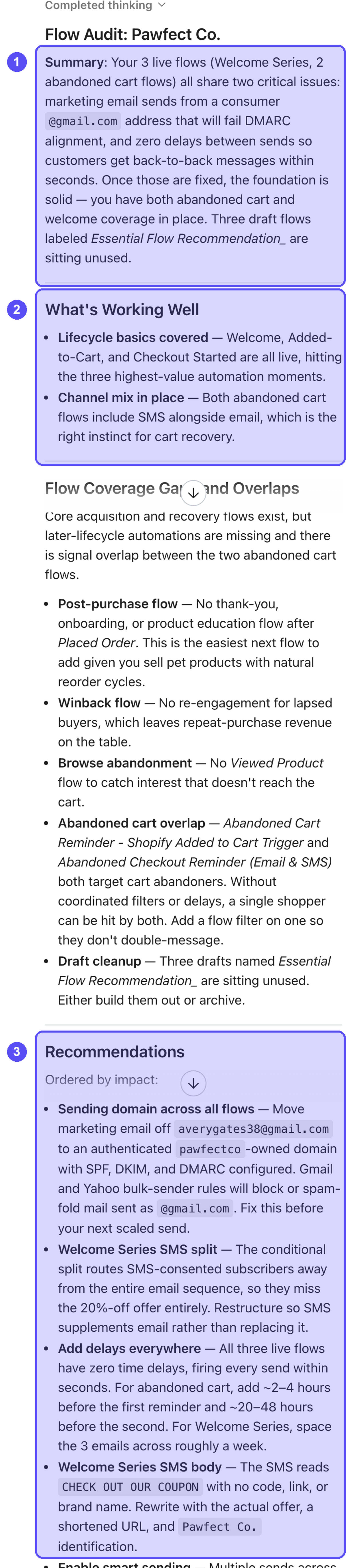
レポートの形式は、診断する内容によって異なります。フローとフォームの診断には、次のようなセクションが含まれる場合があります。メールとキャンペーンの診断では、結果カードを使用するか、結果を確認することもできます。
- 概要:診断した内容の全体的な健全性について、平易な言葉で短く結論を示したもの。
- うまくいっていること:すでに良さそうに見える点なので、どれをそのままにしておけばよいかがわかります。
- 推奨事項:重要な理由の説明と、適用方法のガイダンスを含む具体的な修正。折りたたまれている場合は、指摘事項を展開して詳細を確認してください。
キャンペーンの送信前レビューでは、各チェックの結果だけでなく、全体的な判定も確認してください。チェックは、合格、不合格、警告、または検証できないのいずれかになります。検証できないという結果は、チェックに合格したことを意味しません。説明を確認し、送信前にその項目を自身で検証してください。
以下の例はフロー診断です。診断の種類によって、表示されるセクションやコントロールが異なる場合があります。
Composer が優先順位を付ける仕組みを理解する
Composerは最も重要な修正点を示すため、最初に何に対処すべきかが分かります。診断の内容によっては、緊急度が重大度ラベル、チェックのステータス、または推奨事項の文言に表示される場合があります。ラベルだけに頼るのではなく、説明を読んで影響を理解してください。
Composer に、たとえば「上位 5 件を教えて」や「最初に何を修正すべきですか?」など、調査結果の焦点を絞るよう依頼することもできます。
Composer は意図ではなく、構造とコンテンツを読み取ります。意図的に設定した内容がフラグされる場合があります。ご自身で判断し、決定する前にその理由を理解できるよう、「この内容がフラグされた理由は?」などと、フォローアップの質問を気軽にしてください。
すべての診断タイプにおいて、同じチャット内で追加の質問をして、問題点を掘り下げたり、詳細や推奨事項の確認をしたりできます。
修正内容を確認して適用してください
どの変更を行うかはユーザー各自が決定します。推奨事項ごとに、ブランドと目標に照らして確認してください。メール診断で推奨事項を適用するためのコントロールが提供されている場合は、以下の手順を使用して変更を準備し、確認してください。その他の結果については、該当するKlaviyoエディターでご自身で変更を行ってください。
Composerでメールのおすすめを適用
メール診断で[推奨事項を適用]コントロールが表示された場合は、次の手順に従ってください。表示されない場合は、以下の手動手順を使用してください。
- 結果を確認してください。診断に[Recommendations]タブと[Your actions]タブがある場合、Composerが準備できる修正にはRecommendationsを使用し、ご自身で行う必要がある変更にはYour actionsを使用してください。
- Composerに適用させたい推奨事項を選択してください。変更したくない選択済みの推奨事項はすべてクリアしてください。
- [適用]をクリックしてください;ボタンには、選択されたおすすめの数が含まれています。Composerは、確認用に改訂したメールテンプレートを用意します。
- 修正版のテンプレートを確認してください。内容に問題がなければ、プレビューで[Update]をクリックし、既存のテンプレートに保存してください。プレビューを準備しても、変更は保存されません。
Klaviyoで残りの[アクション]の指摘を完了してから、保存した変更を確認したい場合は新しい診断を依頼してください。
修正を自分で適用する
診断に手動で対処するには:
- 結果を確認し、どの推奨事項に同意するかを決定します。最終判断はお客様にあります。
- 関連する Klaviyo エディタ(フロー ビルダー、キャンペーン エディタ、テンプレート エディタ、フォーム エディタ、またはセグメント ビルダー)で アセットを開きます。
- Composerが推奨する変更を加えて保存し、ブランドと目標に合わせて必要に応じて調整してください。
- 新しい診断を依頼すると、保存した変更内容を確認できます。変更したアセットを指定し、以前の結果に頼るのではなく、新しい結果をお待ちください。
ライブラリ全体のセグメントを完全に診断した後、別のライブラリ全体の完全診断を実行するまで少なくとも7日間待機してください。既存の結果について引き続き質問したり、特定のセグメントの新しい診断をリクエストしたりできます。7日間の待機期間は、個別セグメントの診断には適用されません。
Composer の検出結果は AI モデルに基づくため、場合によっては誤りがあったり、不完全だったりすることがあります。各推奨事項を実行する前に確認して検証し、ご自身のプログラムに関する知見を信頼してください。
FAQ
Composer は見つけた問題を修正しますか?
診断によって作業内容が自動的に変更されることはありません。メール診断で[推奨事項を適用]コントロールが提示された場合、Composerは選択した修正を、確認して保存できるように準備できます。その他の指摘は、Klaviyoでご自身で適用してください。
一度にすべてを診断できますか?
Composer は、1回につき、1つのアセットまたはライブラリを診断します。たとえば、フローポートフォリオや対象となるセグメントはライブラリ全体の診断で診断できますが、レビューはキャンペーン1件、メール1件、テキストメッセージ1件、またはフォーム1件を一度に行います。キャンペーンの送信前レビューは、メッセージがちょうど1件のキャンペーンに対応しています。ライブラリ全体のセグメント診断では、過去30日間に使用されたアクティブなセグメントが対象です。より以前のセグメントを確認したい場合は、該当するセグメントを指定して依頼してください。
Composer が意図的に設定したものをフラグ付けしたのはなぜですか?
Composerがレビューするのは構成と内容に限定され、戦略はチェックしないため、ユーザーが意図的に行った選択にフラグが付く場合があります。フラグが付いた理由を考え、意図的な選択であればそのまま進めてください。
変更を行った後に再診断する必要はありますか?
はい。新しい結果に保存済みの編集内容を反映させたい場合は必要です。変更したアセットの新しい診断を依頼し、その結果を待機してください。ライブラリ全体のセグメント診断を完了した後、別のライブラリ全体の診断を実行するには、少なくとも7日間待機する必要があります。ただし、その待機なしで、個別のセグメントの新しい診断を依頼できます。
診断の費用はいくらですか?
診断する内容によって異なり、使用量は変動する可能性があります。推定費用と使用状況の詳細については、Composerプランの仕組みをご覧ください。