Jak korzystać z pulpitu sekwencji analytics
Czego się dowiesz?
Pulpit danych analitycznych sekwencja Klaviyo – w jednym miejscu – daje Ci jednolity obraz tego, jak Twoja sekwencja radzi sobie w kanałach Klaviyo. W tym artykule wyjaśniamy, co pokazuje pulpit, jak obliczana jest każda metryka oraz jak korzystać z dostępnych filtrów, porównań i eksportów.
Z tego artykułu dowiesz się, jak odpowiedzieć na takie pytania jak:
- Jaka jest moja sekwencja we wszystkich kanałach w tym miesiącu w porównaniu z poprzednim miesiącem?
- Która sekwencja generuje największy przychód?
- Jak wypada porównanie wyników tego okresu z tym samym okresem ubiegłego roku?
- Jak wyeksportować dane dotyczące wydajności sekwencji na potrzeby raportowania?
Otwieranie sekwencji analytics
Aby otworzyć pulpit, przejdź do sekcji sekwencja na lewym pasku bocznym, a następnie kliknij kartę Dane analityczne u góry strony.
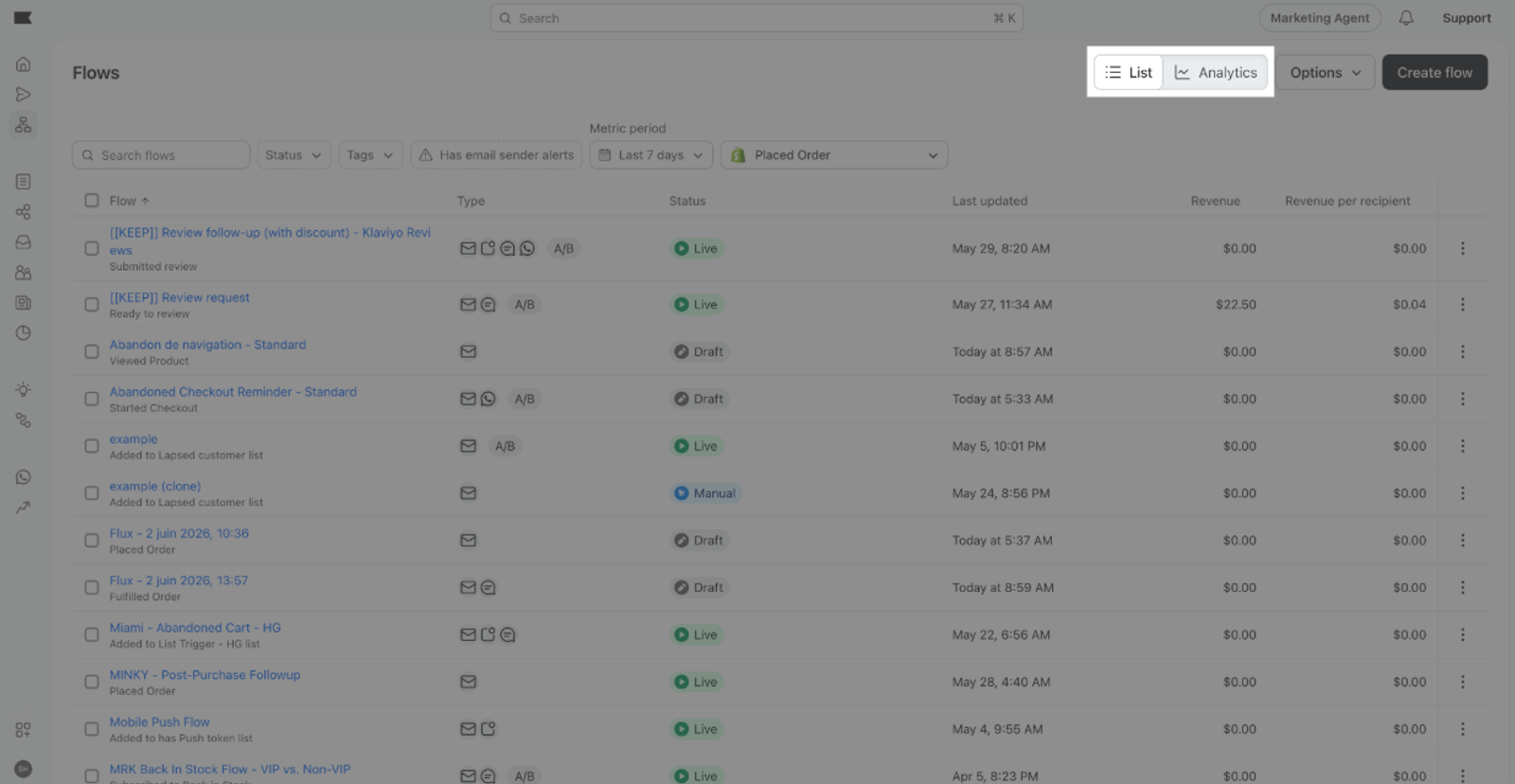
Pulpit domyślnie pokazuje wyniki dla całej sekwencji na koncie z wybranymi 30 dniami.
Wybieranie widoku
W sekwencji analytics dostępne są dwa widoki, którymi sterować można za pomocą przełącznika w prawym górnym rogu strony.
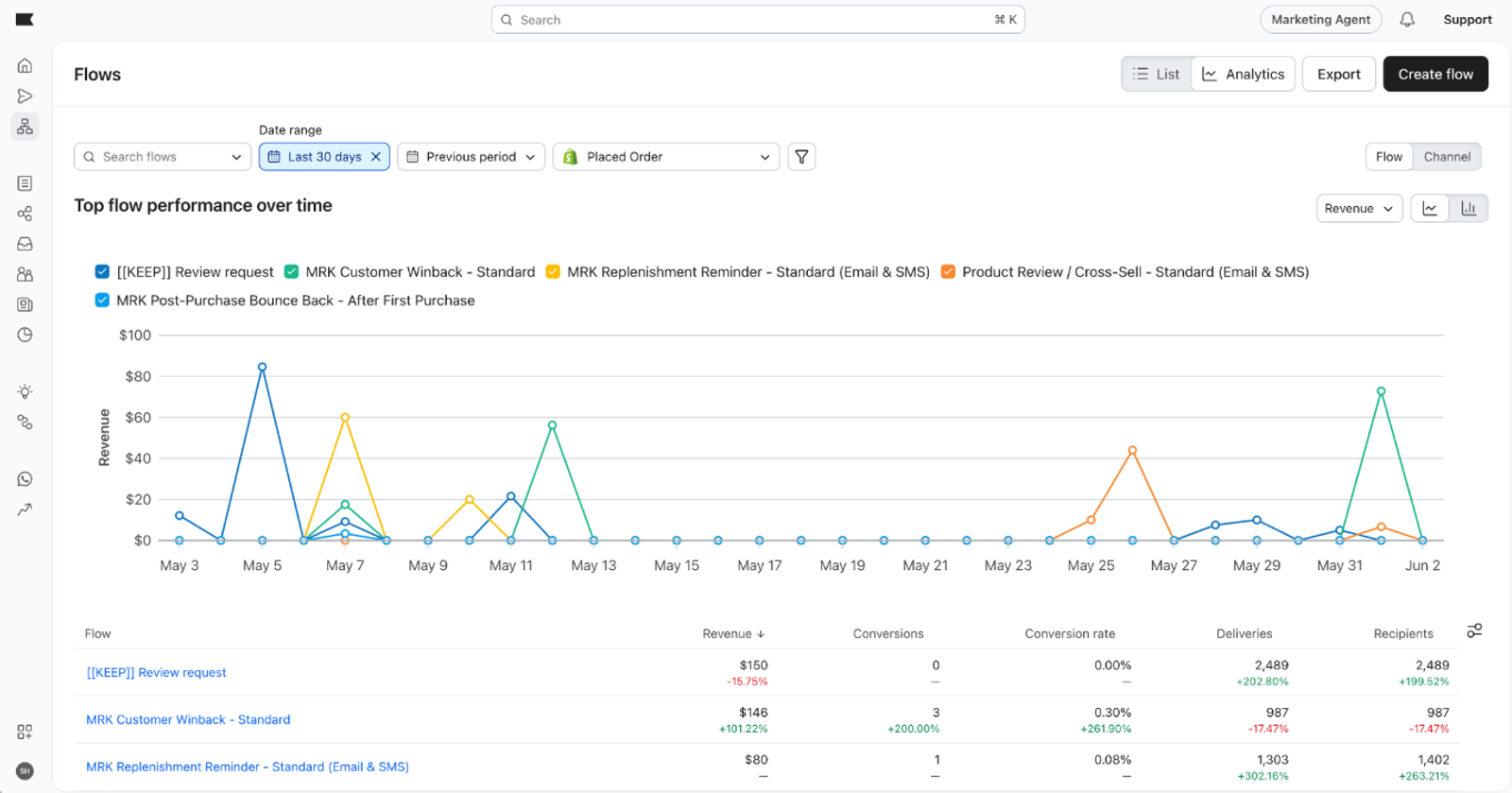
Widok kanału
Wyświetlanie widoku danych grupuje dane według funkcji Kanał na najwyższym poziomie. Użyj funkcji Widok kanałów, jeśli chcesz porównać wyniki poszczególnych kanałów ze wszystkich sekwencji na żywo w wybranym zakresie dat, lub zobaczyć zestaw kanałów, który napędza Twój program sekwencja.
Widok sekwencji
sekwencja view wyświetla na najwyższym poziomie poszczególne sekwencje. Korzystaj z sekwencji view, gdy chcesz porównać sekwencje ze sobą lub przeanalizować przesłania w ramach konkretnej sekwencji.
Pamiętaj, że przełącznik zmienia sposób organizacji danych, a nie to, które dane mają być wyświetlane. Metryka i filtry są stosowane w obu widokach w ten sam sposób.
Metryki
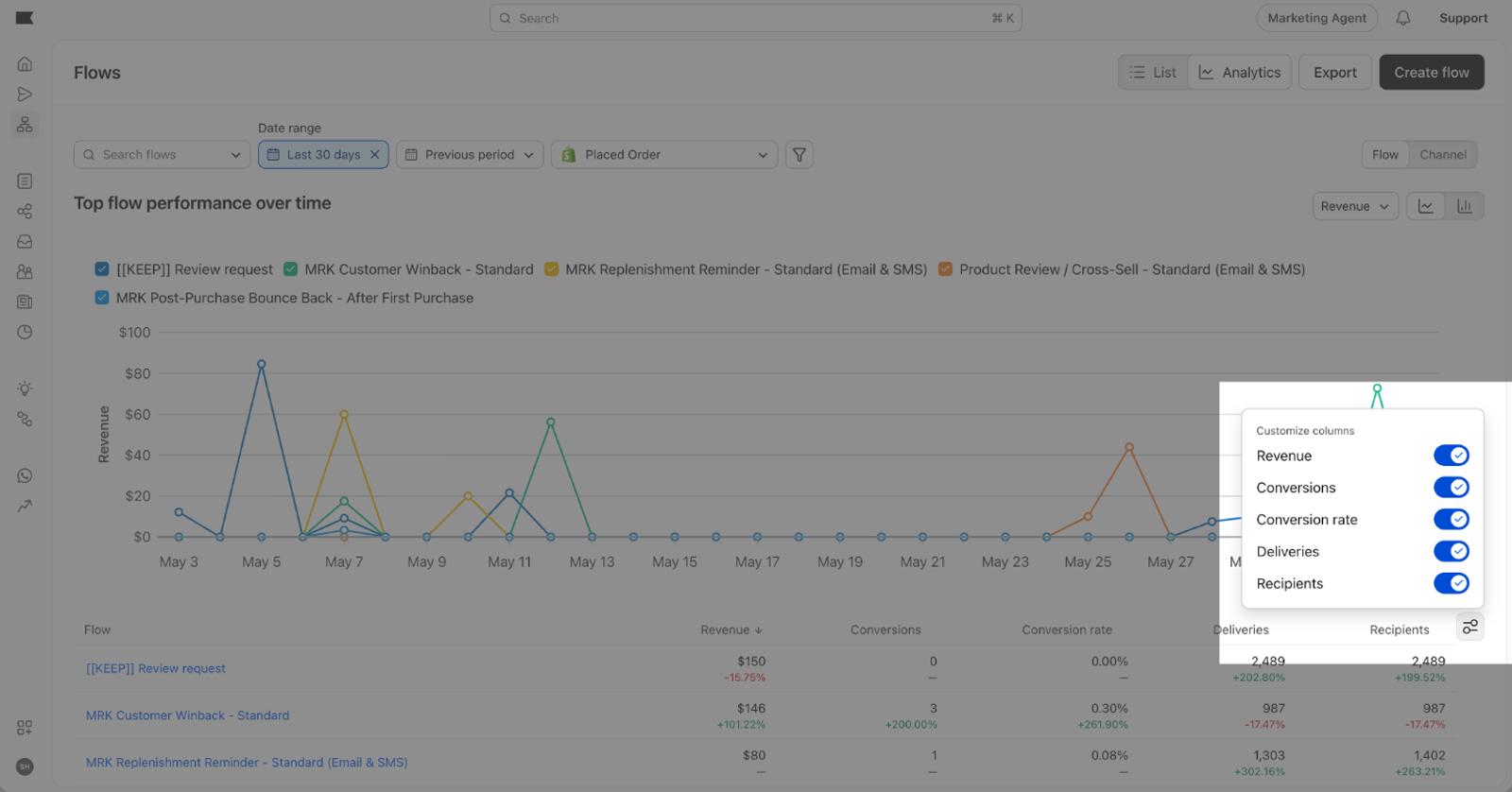
sekwencja analityczna śledzi 5 metryk:
- Przychód – całkowity przychód przypisany do Twoich wiadomości w sekwencji w wybranym przedziale czasowym.
- konwersja — liczba konwersacji przypisanych do Twoich wiadomości w sekwencji na podstawie metryki konwersji Twojego konta.
- wskaźnik konwersji — konwersja podzielona przez unikalnych odbiorców (wyrażona procentowo).
- Dostarczenia – liczba wiadomości pomyślnie dostarczonych.
- Unikalni odbiorcy – liczba unikalnych profili, które otrzymały co najmniej jedną wiadomość z sekwencji w wybranym przedziale czasowym.
Pokazywanie i ukrywanie metryki
Aby wybrać, które kolumny metryka mają się pojawiać w tabeli, kliknij przycisk Kolumny nad tabelą i włącz lub wyłącz metrykę. Wybrana kolumna została zapisana i pozostanie bez zmian przy następnym otwarciu ambony.
Filtrowanie według ram czasowych
Aby zmienić zakres dat, kliknij selektor ram czasowych nad wykresem. Dostępne opcje:
- Ostatnie 7 dni
- Ostatnie 30 dni
- Ostatnie 90 dni
- Ostatnie 12 miesięcy
- Zakres niestandardowy (do 366 dni)
Zarówno wykres, jak i tabela zostaną zaktualizowane zgodnie z wybranymi ramami czasowymi.
Porównanie skuteczności
Wybrane ramy czasowe można porównać z poprzednim okresem. Kliknij selektor porównania i wybierz:
- Poprzedni okres – porównanie z okresem bezpośrednio poprzedzającym wybrany przez Ciebie okres (na przykład z poprzednimi 30 dniami)
- Ten sam okres zeszłego roku – porównanie z tymi samymi datami rok temu
Gdy porównanie jest włączone, w tabeli wyświetlana jest kolumna delta z procentową zmianą dla każdej metryki. Zielony oznacza poprawę; kolor czerwony oznacza odrzucenie.
Aby zachować czytelność tabeli, należy pamiętać, że bardzo duże zmiany procentowe są ograniczone do +999% lub -999%.
Filtrowanie według sekwencji
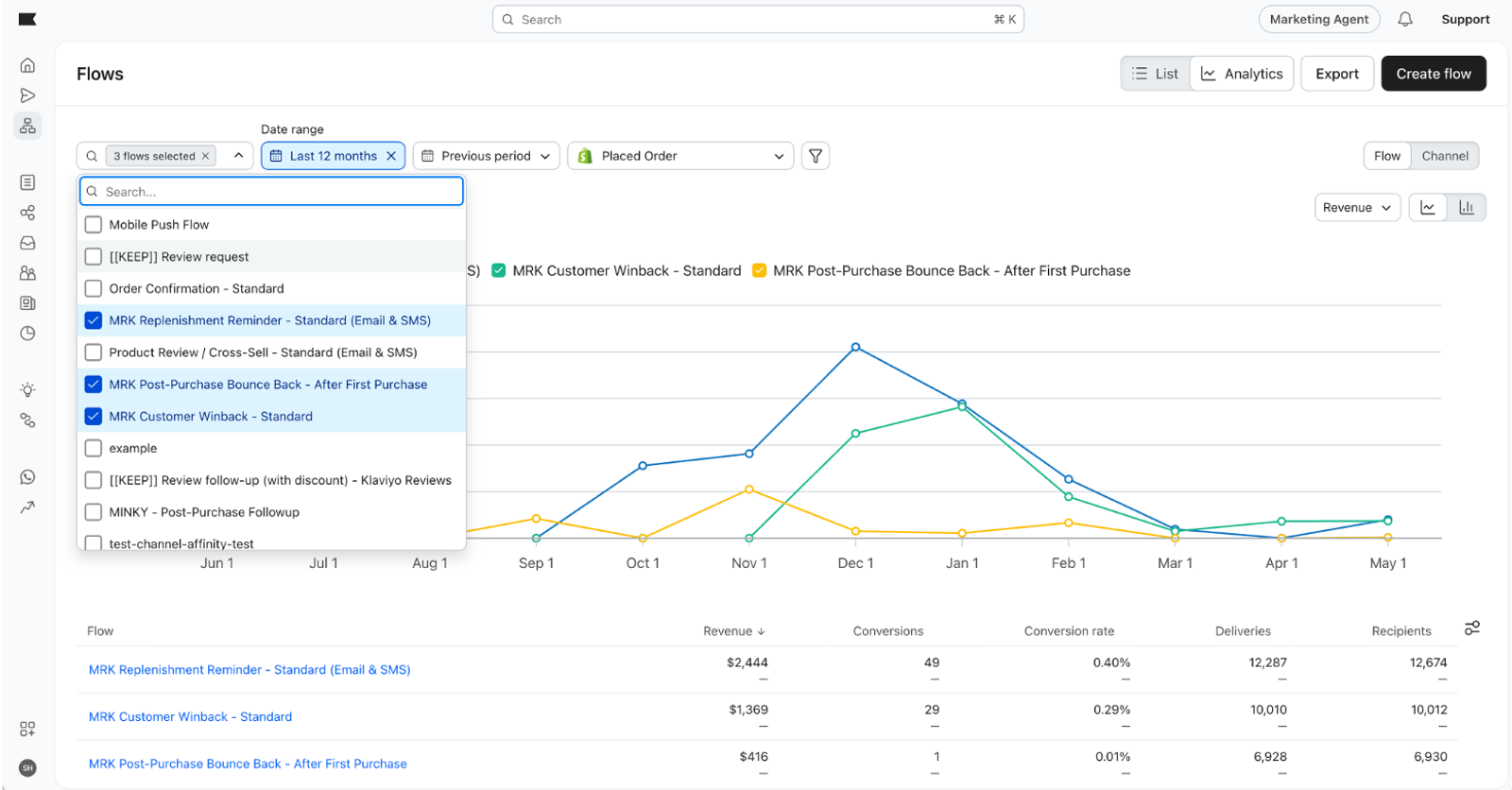
Aby zawęzić pulpit do konkretnej sekwencji, kliknij filtr sekwencja i wybierz sekwencję, którą chcesz uwzględnić. Wykres, tabela i wszelkie porównanie aktywni zostaną ponownie obliczone na podstawie Twojego wyboru.
Korzystanie z wykresu
Powyższy wykres przedstawia wybraną metrykę w wybranych ramach czasowych. Aby zmienić metrykę, kliknij etykietę metryki nad wykresem.
Można również przełączać wykres między liniowym i słupkowym. Przy wskaźniku konwersji liniowej zatrzymuje się pasek filtrów.
Zwróć uwagę, że wykres pokazuje 5 najwyżej ocenionych pozycji na podstawie Twojego aktualnego widoku i metryki. Wykres i góra tabeli zawsze pozostają spójne.
Udostępnianie widoku
Stan filtrowania i porównania jest zapisywany w adresie URL. Aby konkretny widok sekwencji analytics pozostałym osobom z zespołu skopiuj, skopiuj adres URL z przeglądarki i wyślij go tej osobie. Gdy go otworzą, zobaczą ten sam skonfigurowany widok.
Eksportowanie danych analitycznych sekwencji
Aby wyeksportować bieżący widok jako plik CSV, kliknij przycisk Eksportuj nad tabelą.
Plik CSV zawiera:
- Kolumny widoczne obecnie w tabeli
- przeglądaną hierarchię (komunikat z komunikatami: kanał z sekwencją lub sekwencja);
- Ramy czasowe aktywni i wszelkie porównania
Eksportowanie wymaga uprawnień do eksportowania w Twojej roli.
Dodatkowe źródła
- Zrozumienie analityki sekwencji (widok dla każdej sekwencji) Dowiedz się, jak odczytywać widok analityki w ramach pojedynczej sekwencji.Jak utworzyć raport skuteczności sekwencji Utwórz raport niestandardowy, który łączy skuteczność sekwencji z innymi metrykami.
- Pierwsze kroki z raportowaniem Przegląd opcji raportowania dostępnych w Klaviyo.
- Słownik Klaviyo Analytics Definicje metryk używanych w Klaviyo Analytics.