Cómo utilizar el panel de análisis de flujos
Objetivos del artículo
El panel de análisis de flujos de Klaviyo te ofrece una visión unificada del rendimiento de tus flujos en todos los canales en un solo lugar. En este artículo se explica lo que muestra el panel, cómo se calcula cada métrica y cómo utilizar los filtros, comparaciones y exportaciones disponibles.
Este artículo te ayuda a responder preguntas como:
- ¿Cuál es el rendimiento de mis flujos en todos los canales este mes en comparación con el mes pasado?
- ¿Qué flujo está generando más ingresos?
- ¿Cómo se compara el rendimiento de este periodo con el mismo periodo del año pasado?
- ¿Cómo exporto los datos de rendimiento de los flujos para la elaboración de informes?
Análisis de flujo de apertura
Para abrir el panel, navega hasta Flujos en la barra lateral izquierda y luego haz clic en la pestaña Análisis en la parte superior de la página.
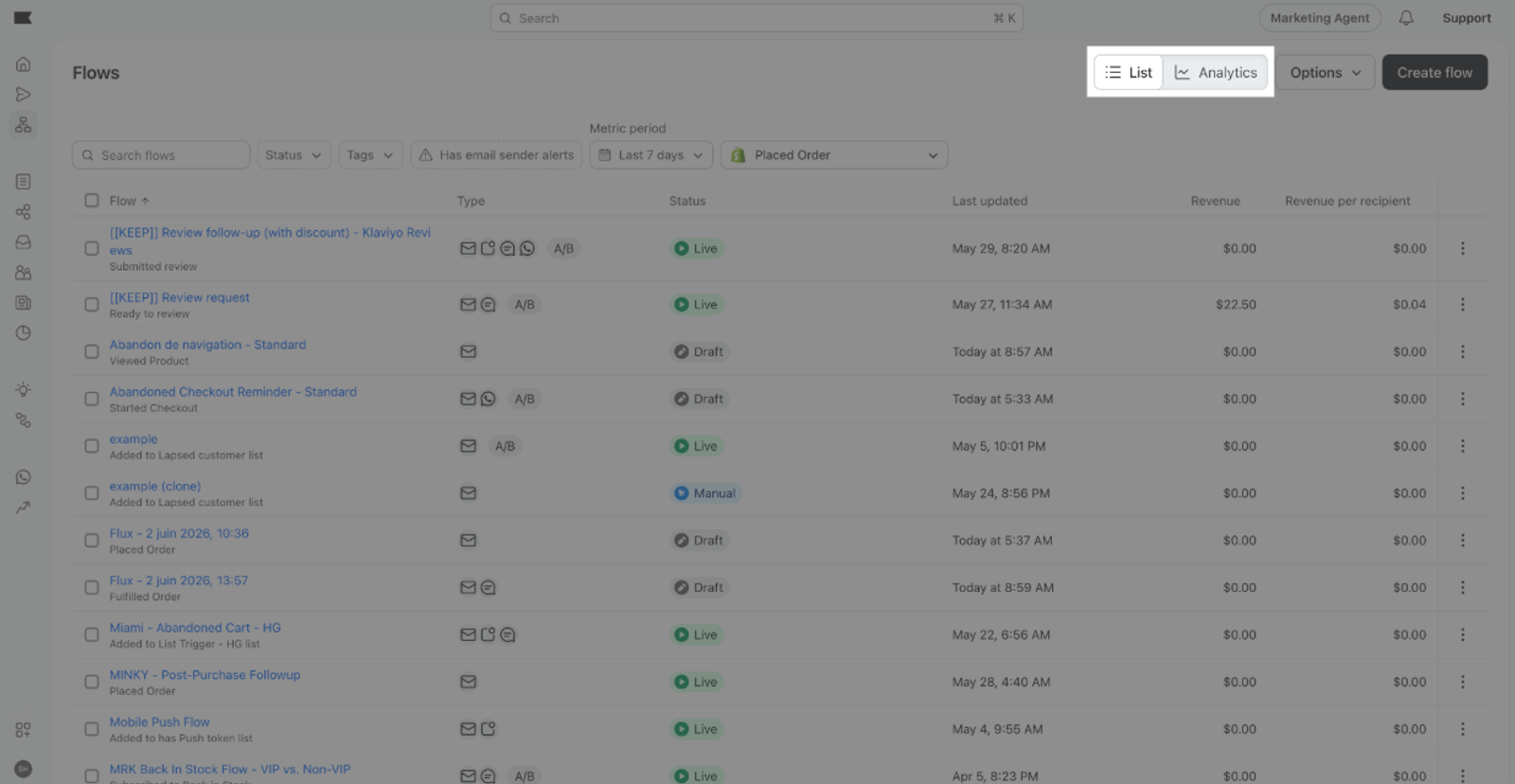
El panel muestra el rendimiento de todos los flujos de tu cuenta de forma predeterminada, con los últimos 30 días seleccionados.
Elegir una vista
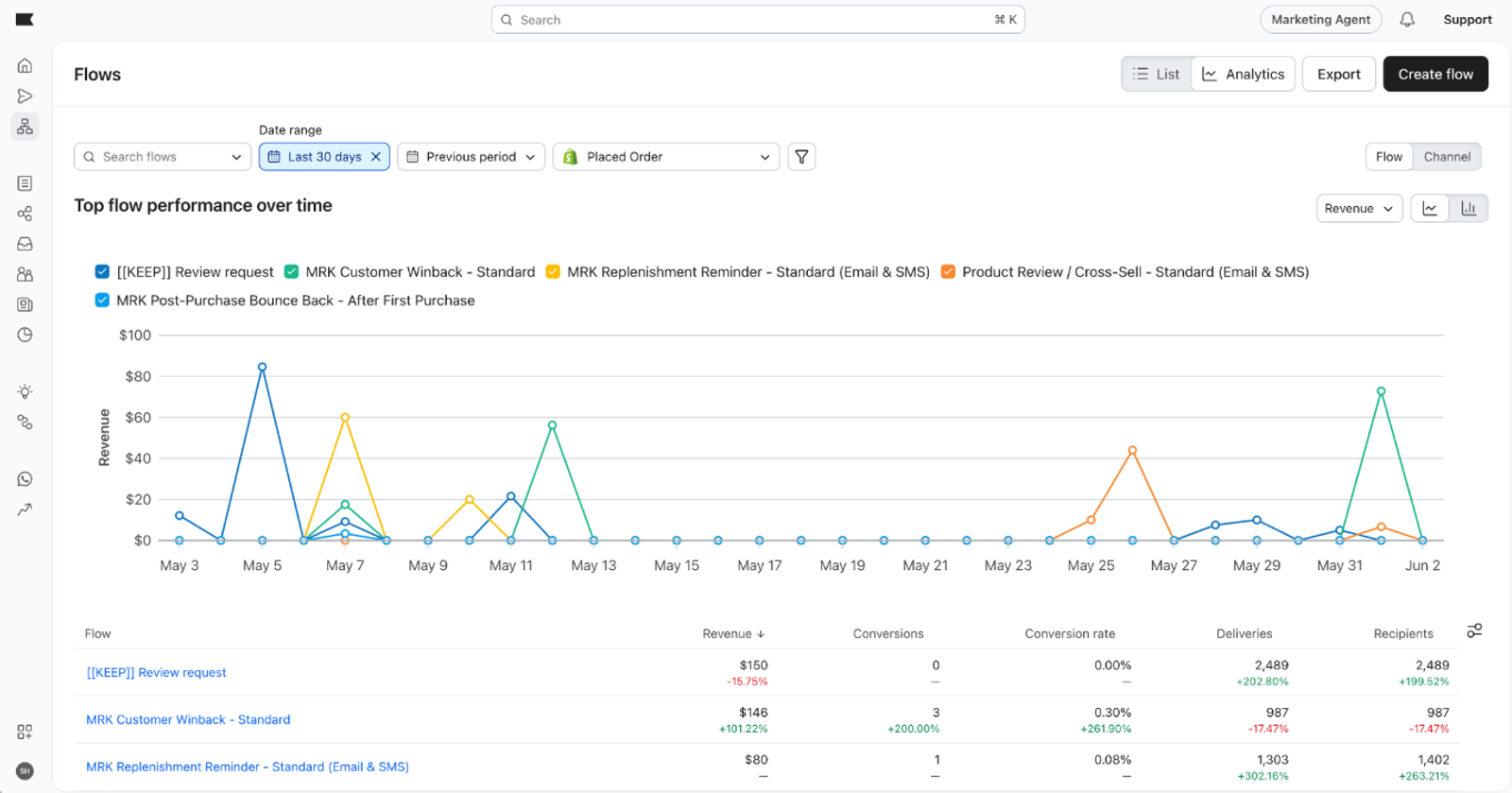
El análisis de flujos tiene dos vistas, controladas por una activación/desactivación en la parte superior derecha de la página.
Vista del canal
La vista de canal agrupa tus datos por canal en el nivel superior. Utiliza la vista de canal cuando desees comparar el rendimiento de cada canal en todos los flujos en vivo dentro del intervalo de fechas seleccionado o ver la mezcla de canales que impulsa tu programa de flujo.
Vista de flujo
La vista de flujo muestra los flujos individuales en el nivel superior. Utiliza la vista de flujo cuando desees comparar flujos entre sí o profundizar en los mensajes de un flujo específico.
Ten en cuenta que la activación/desactivación cambia la forma en que se organizan los datos, no qué datos se muestran. Las métricas y los filtros se aplican de la misma manera en ambas vistas.
Métricas
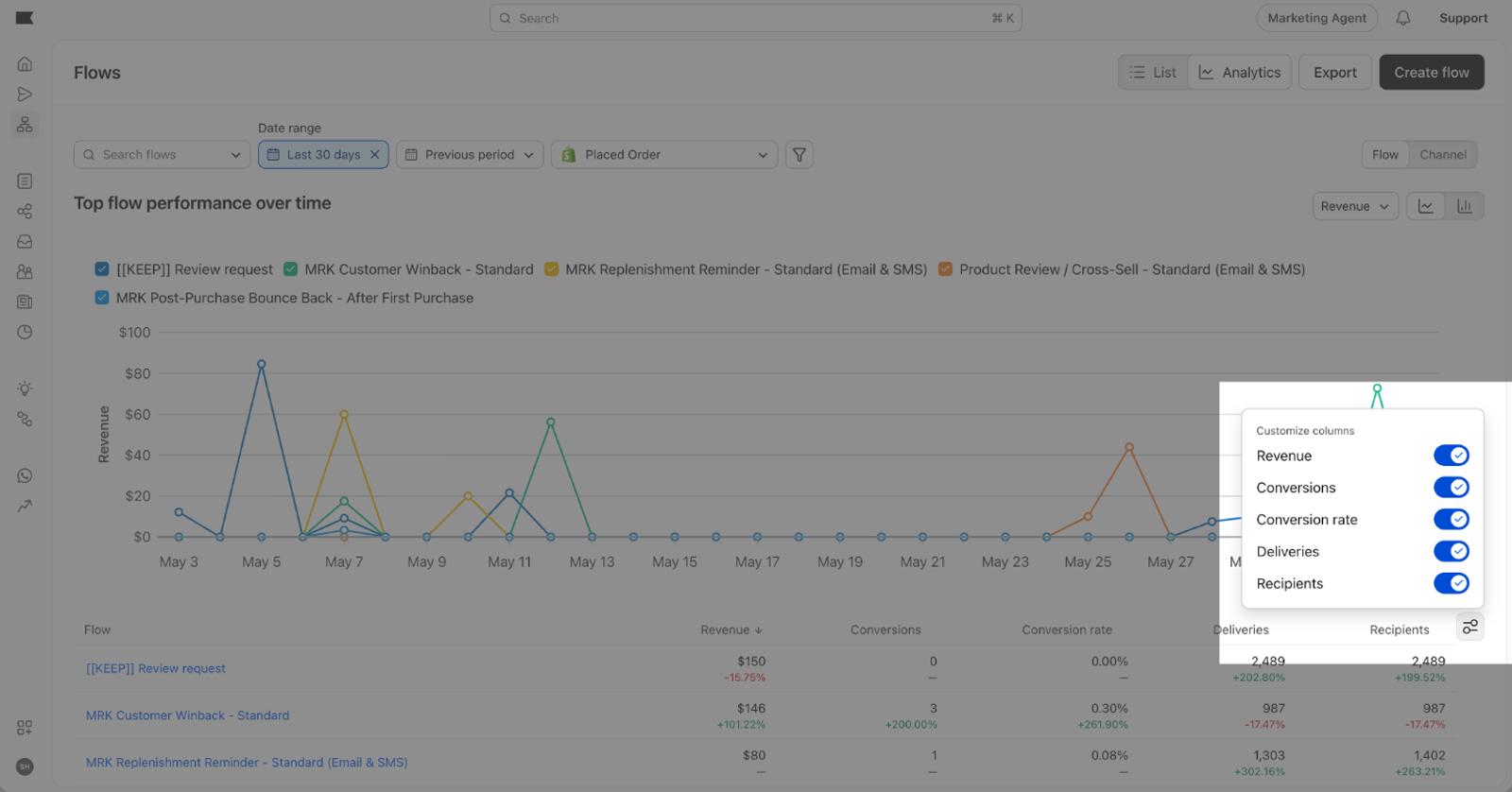
El análisis de flujos realiza un seguimiento de 5 métricas:
- Ingresos: los ingresos totales atribuidos a tus mensajes de flujo durante el periodo seleccionado.
- Conversiones: el recuento de conversiones atribuidas a tus mensajes de flujo, según la métrica de conversión de tu cuenta.
- Tasa de conversión: conversiones divididas por destinatarios únicos, expresada como porcentaje.
- Entregas: la cantidad de mensajes entregados correctamente.
- Destinatarios únicos: la cantidad de perfiles únicos que recibieron al menos un mensaje de los flujos en el intervalo seleccionado.
Mostrar y ocultar métricas
Para elegir qué columnas de métricas aparecen en la tabla, haz clic en el botón Columnas encima de la tabla y activa o desactiva las métricas. Tu selección de columnas se guarda y persistirá la próxima vez que abras el panel.
Filtrar por intervalo
Para cambiar el intervalo de fechas, haz clic en el selector de intervalo situado encima del gráfico. Las opciones incluyen:
- Últimos 7 días
- Últimos 30 días
- Últimos 90 días
- Últimos 12 meses
- Rango personalizado (hasta 366 días)
El gráfico y la tabla se actualizan para reflejar el intervalo seleccionado.
Comparación del rendimiento
Puedes comparar el periodo seleccionado con el periodo anterior. Haz clic en el selector de comparación y elige lo siguiente:
- Periodo anterior: se compara con el periodo inmediatamente anterior al periodo seleccionado (por ejemplo, los 30 días anteriores)
- Mismo periodo del año pasado: se compara con las mismas fechas del año anterior
Cuando una comparación está activa, la tabla muestra una columna delta con el cambio porcentual para cada métrica. El verde indica una mejora; el rojo indica una disminución.
Ten en cuenta que los cambios porcentuales muy importantes tienen un límite de +999 % o -999 % para que la tabla sea legible.
Filtrar por flujo
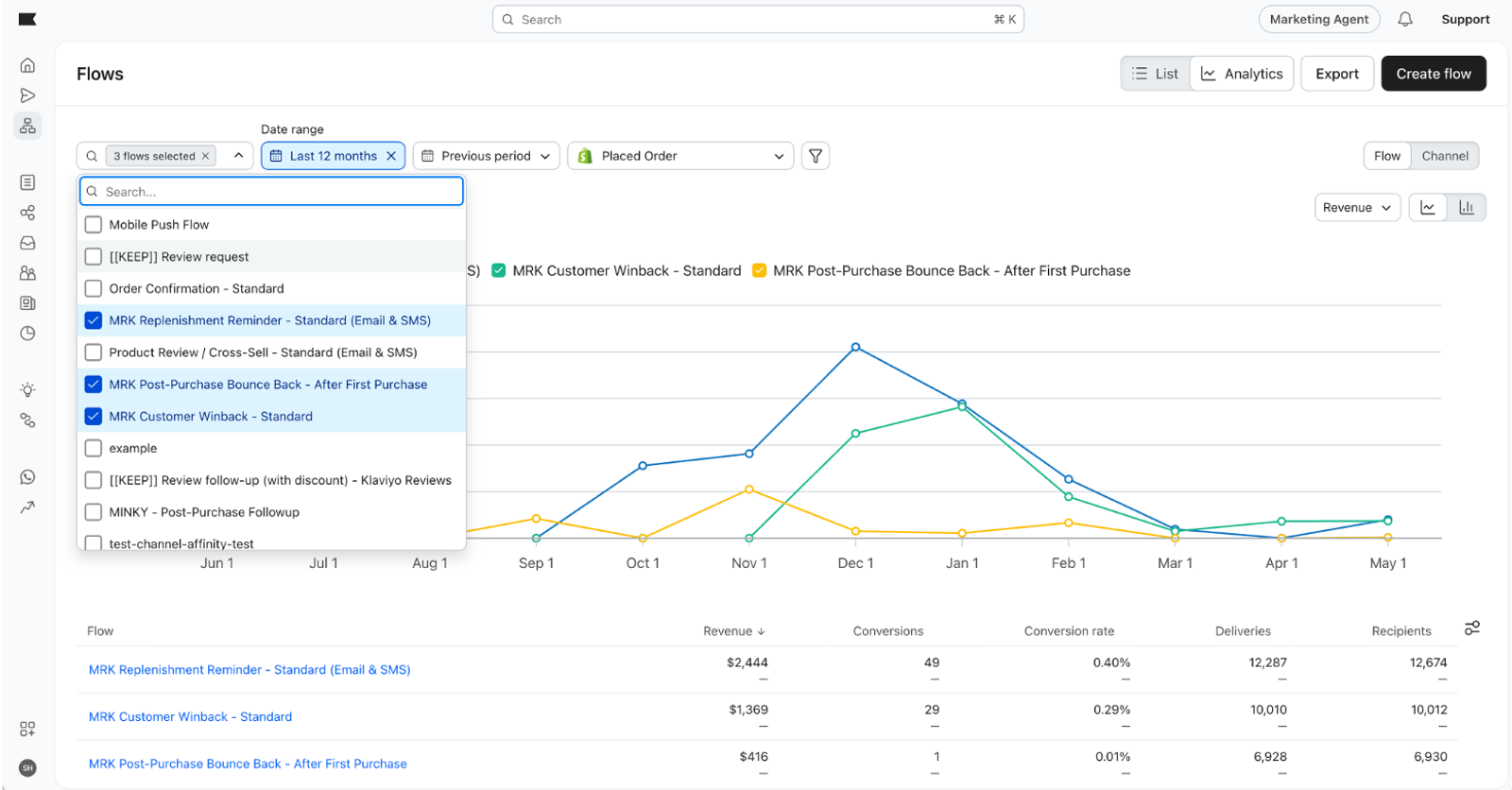
Para limitar el panel a flujos específicos, haz clic en el filtro Flujos y selecciona los flujos que deseas incluir. El gráfico, la tabla y cualquier comparación activa se recalculan en función de la selección que hagas.
Uso del gráfico
El gráfico situado encima de la tabla visualiza la métrica que seleccionaste en el periodo elegido. Para cambiar la métrica, haz clic en la etiqueta de la métrica situada encima del gráfico.
También puedes cambiar el gráfico entre Línea y Barra. La barra está inhabilitada para métricas basadas en la tasa, como la tasa de conversión.
Ten en cuenta que el gráfico muestra los 5 artículos mejor clasificados en función de tu métrica y vista actuales. El gráfico y la parte superior de la tabla siempre son coherentes.
Compartir una vista
El estado de filtrado y comparación se guarda en la URL. Para compartir una visión específica del análisis de flujos con un compañero de equipo, copia la URL de tu navegador y envíasela. Cuando la abran, verán la misma vista que configuraste.
Exportando análisis de flujo
Para exportar la vista actual como CSV, haz clic en el botón Exportar encima de la tabla.
El CSV incluye:
- Las columnas visibles actualmente en la tabla
- La jerarquía que estás viendo (canales con sus flujos o flujos con sus mensajes)
- Tus plazos de actividad y cualquier comparación
La exportación requiere el permiso Exportar en vuestro rol.
Recursos adicionales
- Entender el análisis de flujos (vista por flujo) Aprende a leer la vista de análisis dentro de un flujo individual.Cómo crear un informe de rendimiento de flujos Crea un informe personalizado que combine el rendimiento de flujos con otras métricas.
- Primeros pasos con la elaboración de informes Una descripción general de las opciones de elaboración de informes disponibles en Klaviyo.
- Glosario de Analytics Definiciones de las métricas que se usan en Klaviyo Analytics.