Het dashboard voor flowanalyses gebruiken
Wat je leert
Op het dashboard van Klaviyo voor flowanalyses zie je op één plek hoe je flow voor alle kanalen presteert. In dit artikel wordt uitgelegd wat het dashboard toont, hoe elke meetwaarde wordt berekend en hoe je de beschikbare filters, vergelijkingen en exports kunt gebruiken.
Dit artikel helpt je vragen te beantwoorden zoals:
- Hoe presteert mijn flow voor alle kanalen deze maand in vergelijking met vorige maand?
- Welke flow genereert de meeste inkomsten?
- Hoe verhouden de prestaties van deze periode zich tot dezelfde periode vorig jaar?
- Hoe exporteer ik flowprestatiegegevens voor rapportage?
Flowanalyses openen
Om het dashboard te openen, ga je naar flow in de linkerzijbalk en klik je vervolgens op het tabblad Analyses bovenaan de pagina.
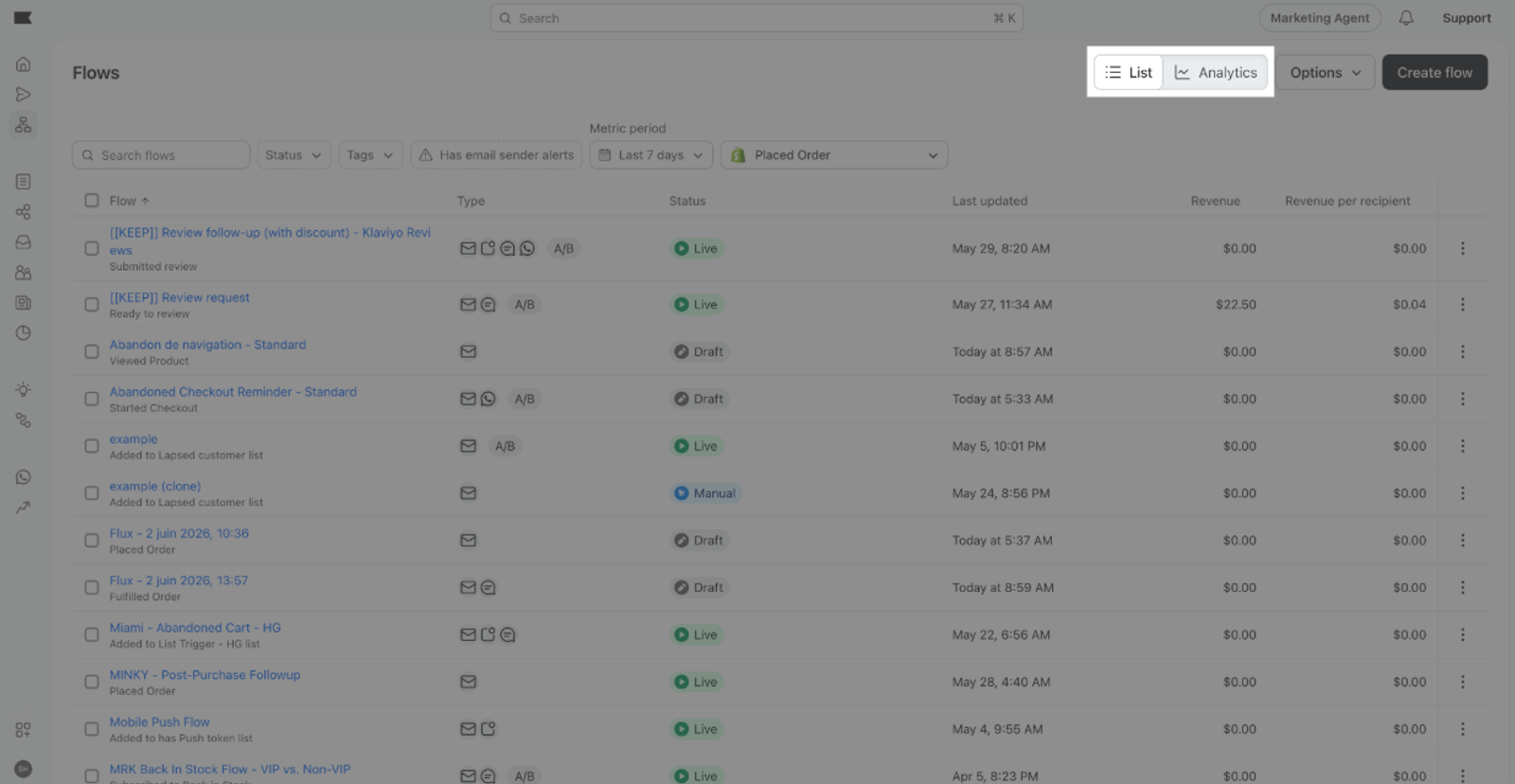
Het dashboard toont standaard de prestaties voor alle flows in je account, met de selectie van de afgelopen 30 dagen.
Een weergave kiezen
flowanalyses heeft twee weergaven, die bestuurd worden door een schakelaar rechtsboven op de pagina.
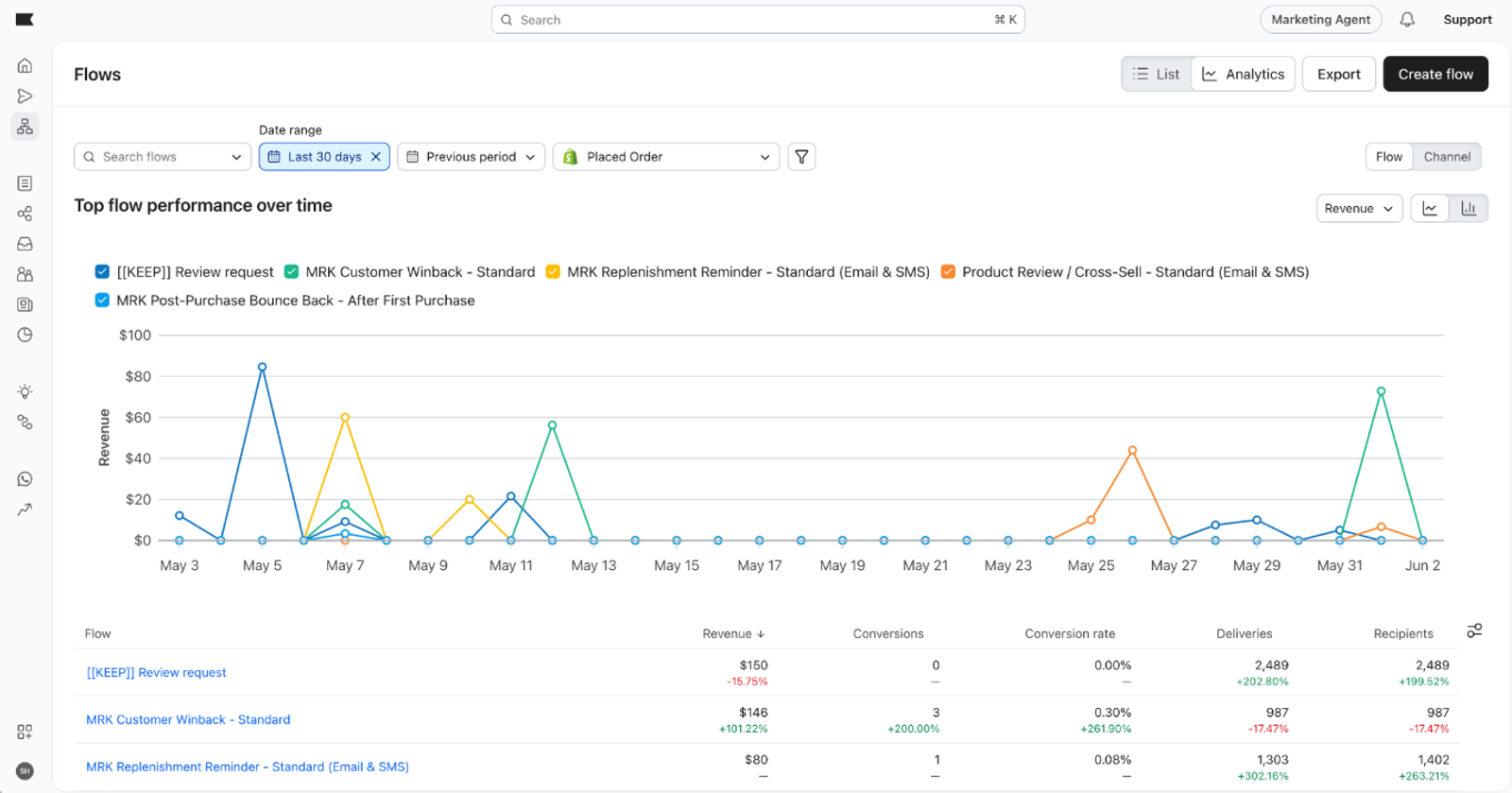
kanaalweergave
kanaalweergave groepeert je gegevens per kanaal op het hoogste niveau. Gebruik de kanaalweergave als je wilt vergelijken hoe elk kanaal presteert in alle flows live in het geselecteerde datumbereik of als je wilt zien welke kanaalmix je flowprogramma aanstuurt.
Flowweergave
de flowweergave toont de individuele flows op het hoogste niveau. Gebruik de flowweergave als je flow met elkaar wilt vergelijken of ga dieper in op de berichten binnen een specifieke flow.
Merk op dat de schakelaar verandert hoe gegevens worden georganiseerd, niet welke gegevens worden weergegeven. De meetwaarde en filters worden in beide weergaven op dezelfde manier toegepast.
Meetwaarden
flowanalyse-tracks 5 meetwaarde:
- Inkomsten — de totale inkomsten toegeschreven aan je flowberichten tijdens het geselecteerde tijdsbestek.
- conversie — het aantal conversies toegeschreven aan je flowberichten, gebaseerd op de conversie meetwaarde van je account.
- conversiepercentage — conversie gedeeld door unieke ontvangers, uitgedrukt als een percentage.
- Bezorgingen — het aantal berichten dat is bezorgd.
- Unieke ontvangers — het aantal unieke profiel dat ten minste één bericht van de flow in het geselecteerde tijdsbestek heeft ontvangen.
Meetwaarde . weergeven en verbergen
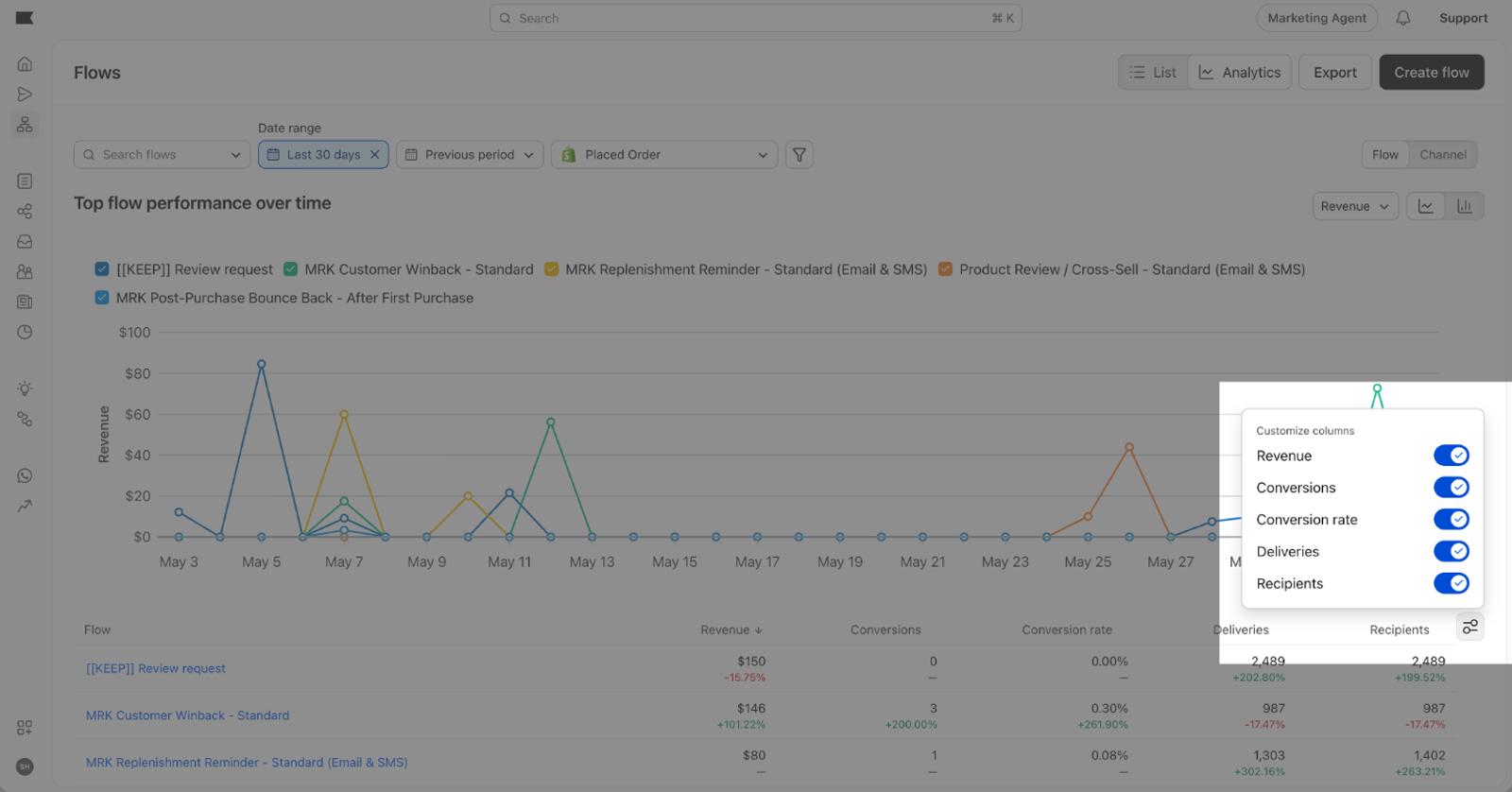
Om te kiezen welke meetwaarde-kolommen in de tabel verschijnen, klik je op de knop Kolommen boven de tabel en schakel je meetwaarde in of uit. Je kolomselectie is opgeslagen en blijft behouden de volgende keer dat je het dashboard opent.
Filteren op tijdsbestek
Als je het datumbereik wilt wijzigen, klik je op de tijdsbestekkiezer boven de grafiek. Opties zijn onder andere:
- Afgelopen 7 dagen
- Afgelopen 30 dagen
- Afgelopen 90 dagen
- Afgelopen 12 maanden
- Aangepast bereik (tot 366 dagen)
Het diagram en de tabel worden beide bijgewerkt om het geselecteerde tijdsbestek weer te geven.
Prestaties vergelijken
Je kunt het door jou geselecteerde tijdsbestek vergelijken met een vorige periode. Klik op de vergelijkingsselector en kies:
- Vorige periode — wordt vergeleken met de periode onmiddellijk voor je geselecteerde bereik (bijvoorbeeld de afgelopen 30 dagen)
- Dezelfde periode vorig jaar — vergeleken met dezelfde datums een jaar geleden
Als een vergelijking actief is, toont de tabel een deltakolom met de procentuele verandering voor elke meetwaarde. Groen geeft verbetering aan; rood geeft een afname aan.
Houd er rekening mee dat zeer grote wijzigingspercentages beperkt zijn tot +999% of -999% om de tabel leesbaar te houden.
Filteren op flow
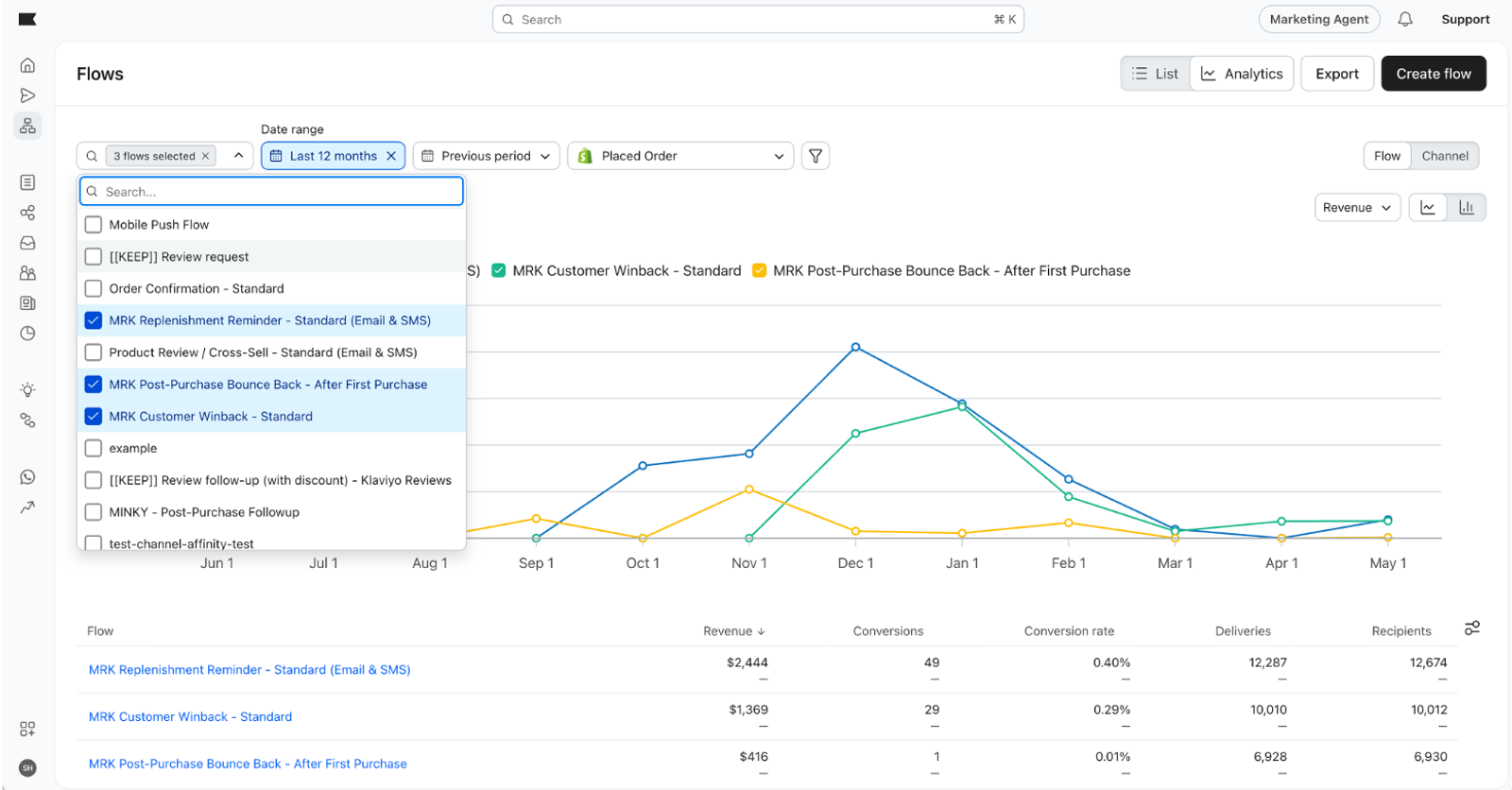
Als je het dashboard wilt verfijnen tot een specifieke flow, klik je op het flowfilter en selecteer je de flow die je wilt opnemen. De grafiek, tabel en elke actieve vergelijking worden allemaal opnieuw berekend op basis van je selectie.
Gebruik van de grafiek
De grafiek boven de tabel visualiseert de meetwaarde die je hebt geselecteerd voor het door jou gekozen tijdsbestek. Om de meetwaarde te wijzigen, klik je op het meetwaarde-label boven de tabel.
Je kunt de grafiek ook schakelen tussen lijn en balk. Staaf is uitgeschakeld voor op percentages gebaseerde meetwaarde-zoals conversiepercentages.
Merk op dat de grafiek de top 5 gerangschikte artikelen toont op basis van je huidige weergave en meetwaarde. De grafiek en de bovenkant van de tabel blijven altijd consistent.
Weergave delen
Filter- en vergelijkingsstatus wordt opgeslagen in de URL. Om een specifieke weergave van flowanalyses met een teamgenoot te delen, kopieer je de URL vanuit je browser en stuur je deze naar diegene. Als ze het openen, zien ze dezelfde weergave die jij hebt geconfigureerd.
Flowanalyses exporteren
Om de huidige weergave als csv te exporteren, klik je op de knop Exporteren boven de tabel.
De csv bevat:
- De kolommen die momenteel zichtbaar zijn in de tabel
- De hiërarchie die je bekijkt (kanaal met hun flow, of flow met hun berichten)
- Je actieve tijdsbestek en elke vergelijking
Om te exporteren is het recht Exporteren op je rol vereist.
Extra hulpbronnen
- Flowanalyse begrijpen (weergave per flow) Lees hoe je de analyseweergave binnen een individuele flow kunt lezen.Een flowprestatierapport maken Maak een aangepast rapport dat flowprestaties combineert met andere meetwaarden.
- Aan de slag met rapportage Een overzicht van de rapportage-opties die beschikbaar zijn in Klaviyo.
- Analyseswoordenlijst Definities voor de meetwaarden die in Klaviyo Analyses worden gebruikt.