Como usar o painel de análise de fluxo
O que você vai aprender
O painel de análise de fluxos da Klaviyo oferece uma visão unificada de como seus fluxos estão funcionando em todos os canais em um só lugar. Este artigo explica o que o painel mostra, como cada métrica é calculada e como usar os filtros, comparações e exportações disponíveis.
Este artigo ajuda você a responder perguntas como:
- Como estão funcionando meus fluxos em todos os canais neste mês em comparação com o mês passado?
- Qual fluxo está gerando a maior receita?
- Como o desempenho desse período se compara ao mesmo período do ano passado?
- Como exportar dados de desempenho de fluxo para relatórios?
Abrindo análises de fluxo
Para abrir o painel, navegue até Fluxos na barra lateral esquerda e, em seguida, clique na aba Análises na parte superior da página.
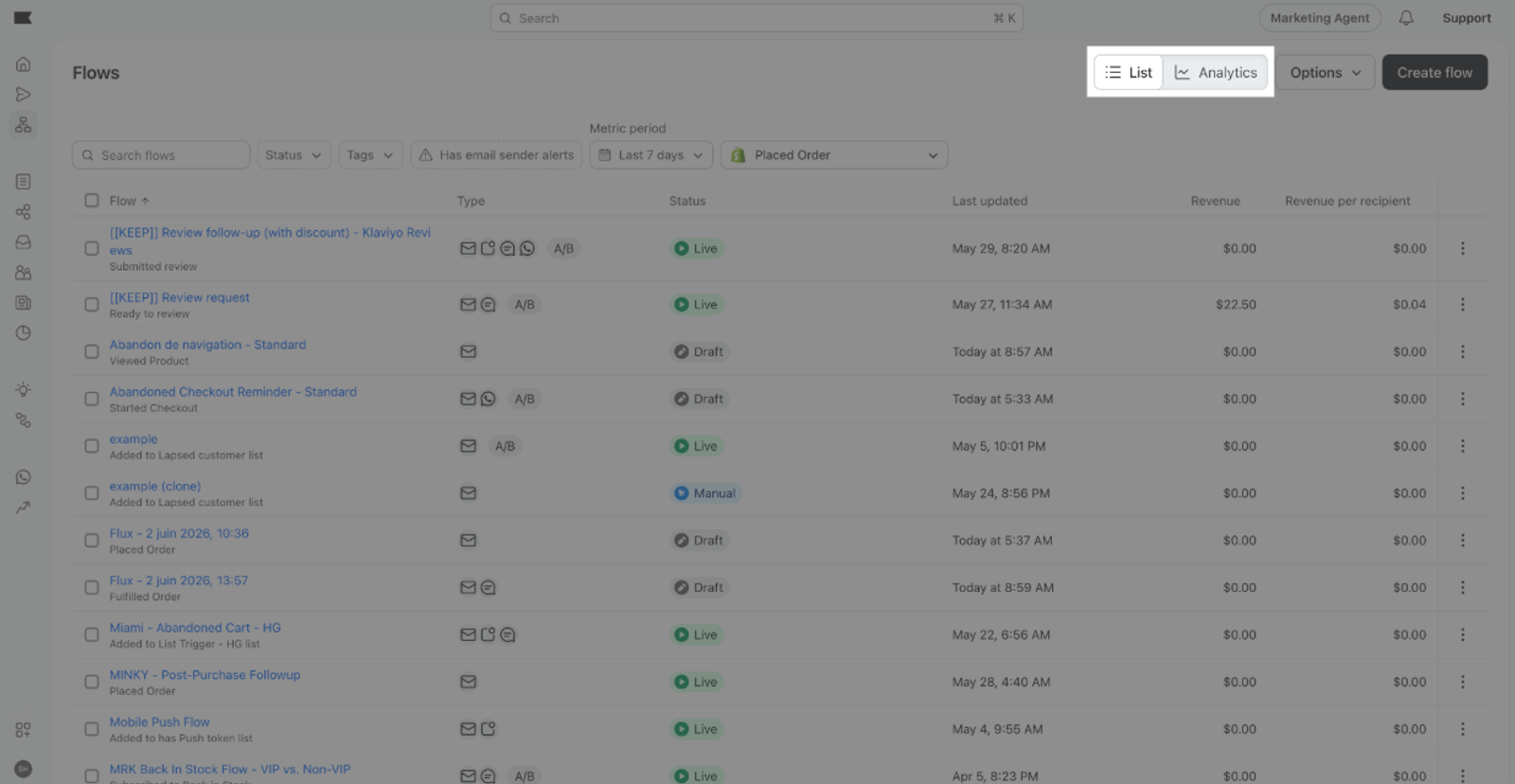
O painel mostra o desempenho de todos os fluxos em sua conta por padrão, com os últimos 30 dias selecionados.
Escolhendo uma visualização
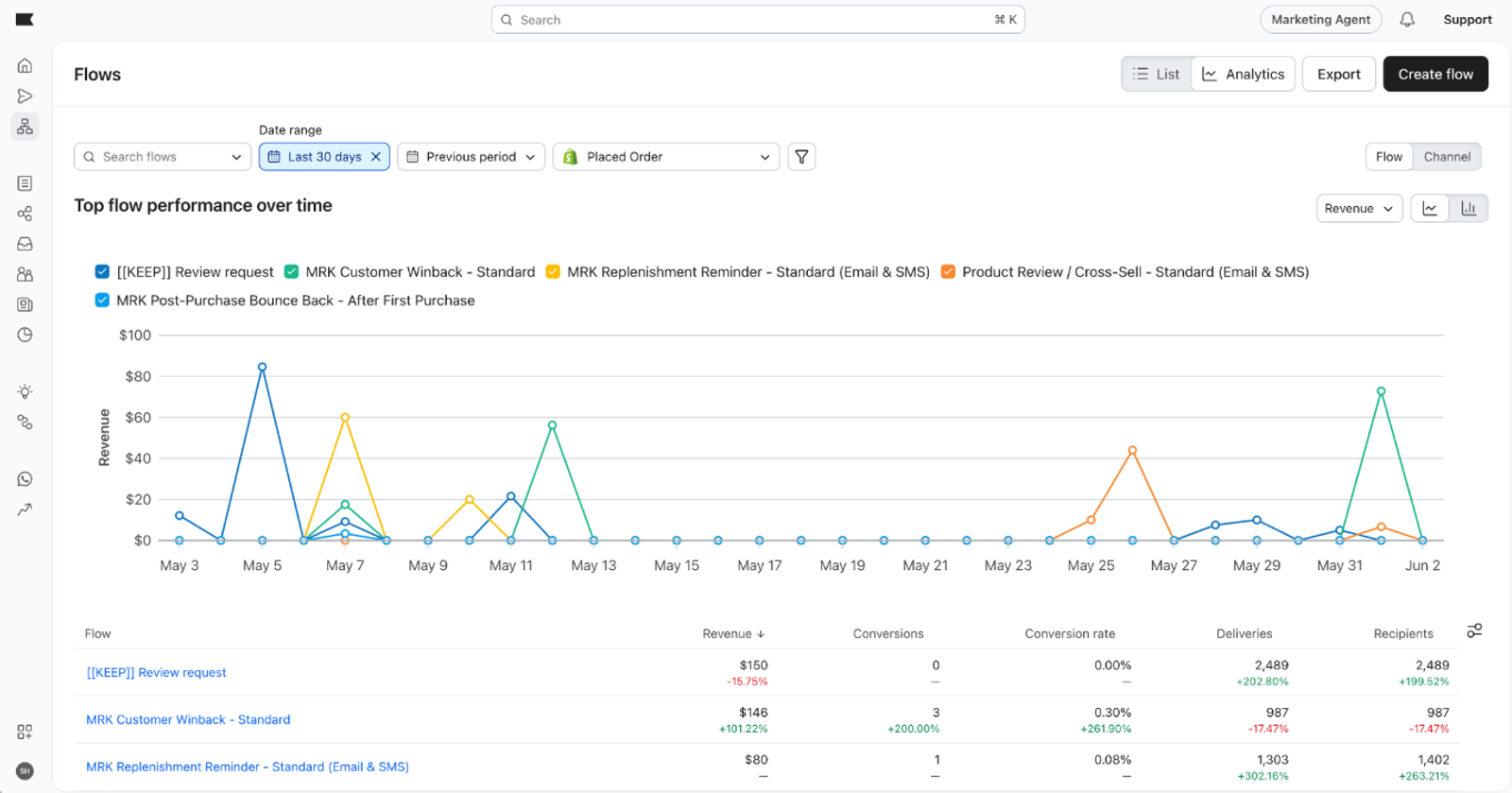
As análises de fluxo têm duas visualizações, controladas por um controle no canto superior direito da página.
Visualização do canal
O canal de visualização agrupa seus dados por canal no nível superior. Use a visualização de canal quando quiser comparar o desempenho de cada canal em todos os fluxos ativos no intervalo de datas selecionado ou ver a combinação de canais que direciona seu programa de fluxo.
Visualização de fluxo
A visualização de fluxo lista fluxos individuais no nível superior. Use a visualização de fluxo quando quiser comparar fluxos entre si ou escavar as mensagens em um fluxo específico.
Observe que o controle altera como os dados são organizados, não quais dados são exibidos. As métricas e os filtros se aplicam da mesma forma em ambas as visualizações.
Métricas
A análise de fluxo rastreia 5 métricas:
- Receita — a receita total atribuída às suas mensagens de fluxo durante o período selecionado.
- Conversões — a contagem de conversões atribuídas às suas mensagens de fluxo, com base na métrica de conversão da sua conta.
- Taxa de conversão — conversões divididas por destinatários únicos, expressos como porcentagem.
- Entregas — o número de mensagens entregues com sucesso.
- Destinatários únicos — o número de perfis únicos que receberam pelo menos uma mensagem dos fluxos no período selecionado.
Mostrando e ocultando métricas
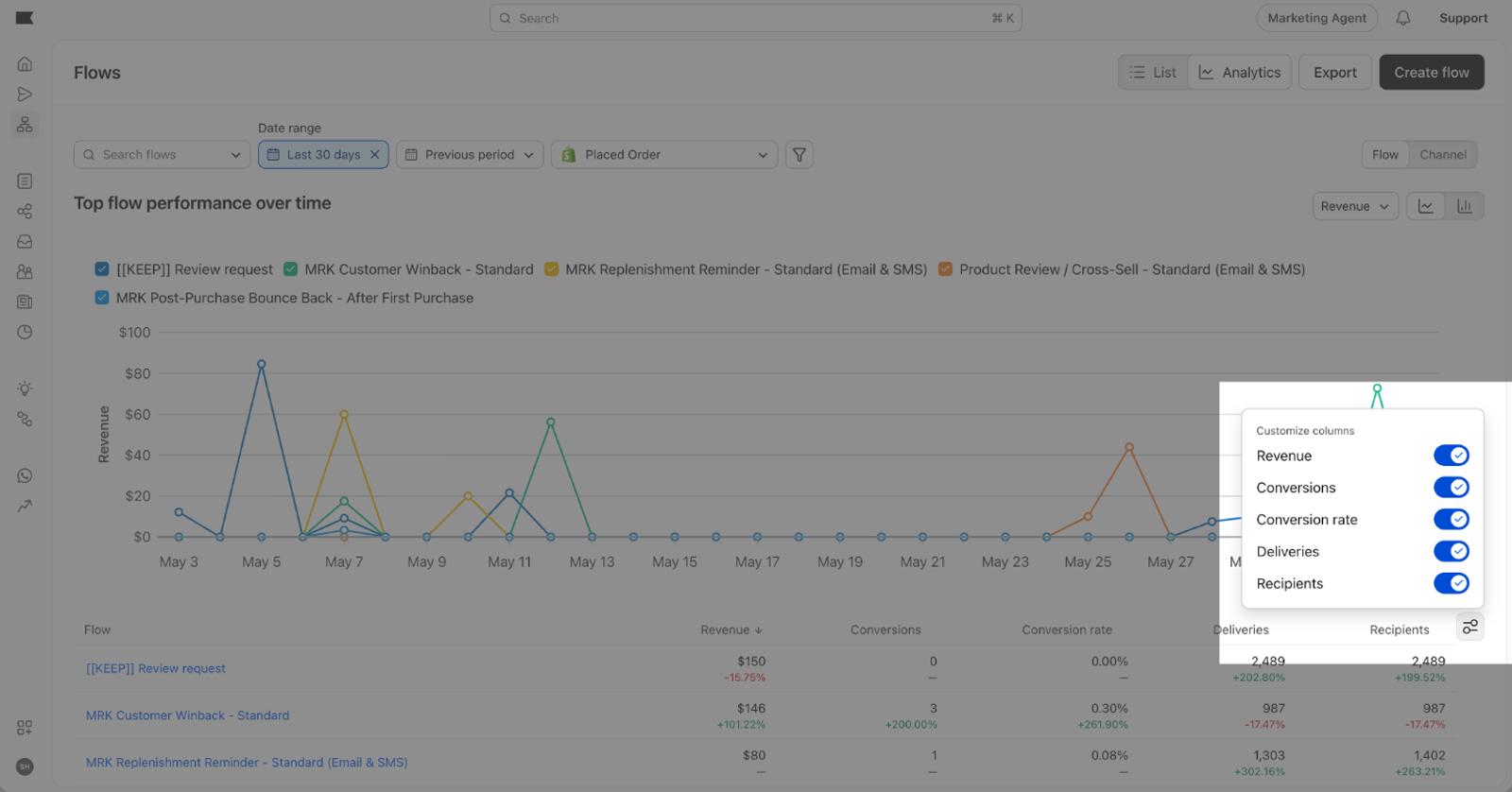
Para escolher quais colunas métricas aparecem na tabela, clique no botão Colunas acima da tabela e ative ou desative as métricas. Sua seleção de colunas é salva e persistirá na próxima vez que você abrir o painel.
Filtrando por período
Para alterar o intervalo de datas, clique no seletor de período acima do gráfico. As opções incluem:
- Últimos 7 dias
- Últimos 30 dias
- Últimos 90 dias
- Últimos 12 meses
- Escala personalizada (até 366 dias)
O gráfico e a tabela são atualizados para refletir o período selecionado.
Comparando desempenho
Você pode comparar o período selecionado com um período anterior. Clique no seletor de comparação e escolha:
- Período anterior — compara com o período imediatamente anterior à faixa selecionada (por exemplo, os 30 dias anteriores)
- Mesmo período do ano passado — em comparação com as mesmas datas de um ano atrás
Quando uma comparação está ativa, a tabela mostra uma coluna delta com a alteração percentual para cada métrica. Verde indica melhora; vermelho indica declínio.
Observe que mudanças percentuais muito grandes são limitadas a +999% ou -999% para manter a tabela legível.
Filtrando por fluxo
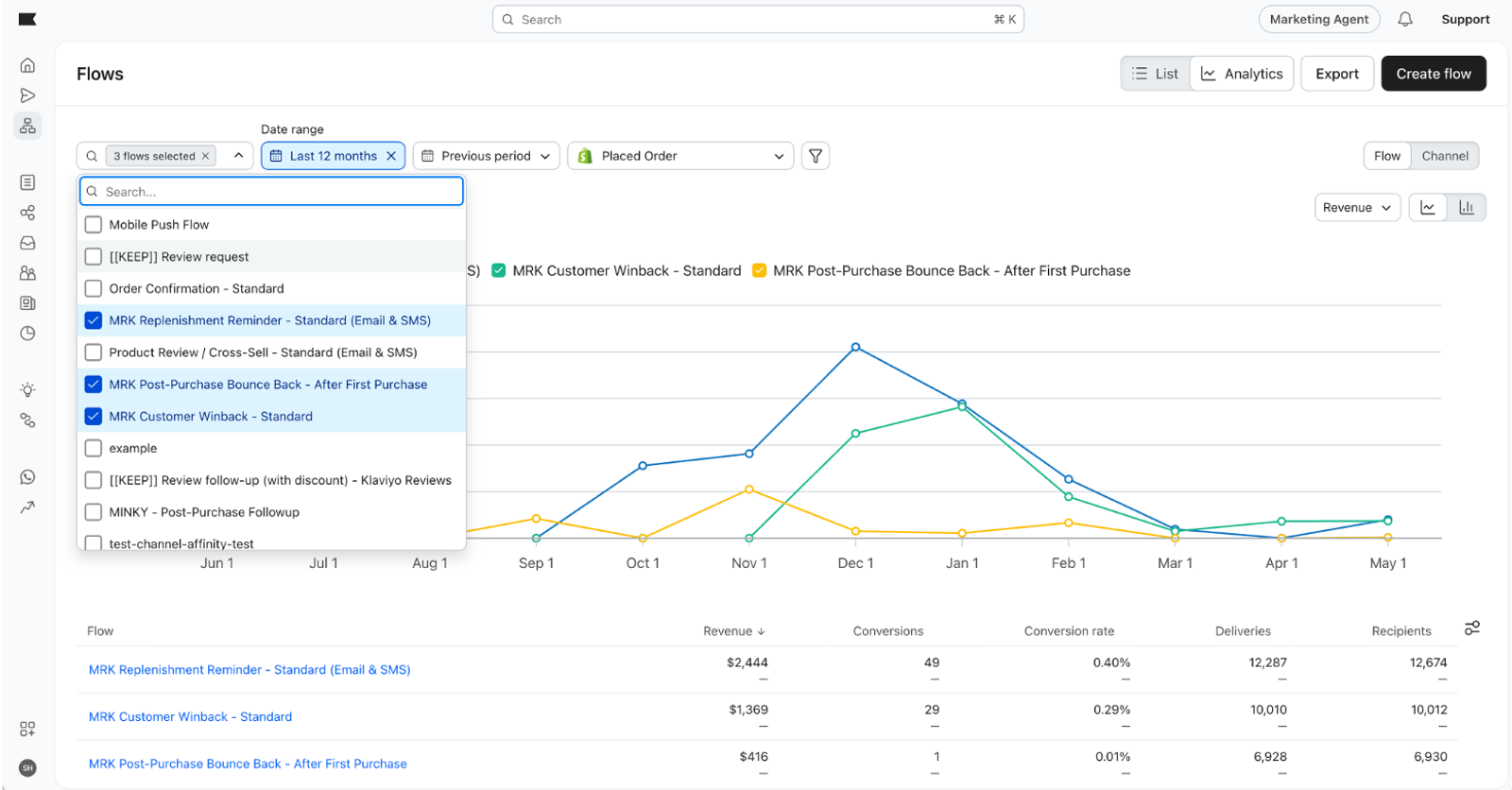
Para restringir o painel a fluxos específicos, clique no filtro Fluxos e selecione os fluxos que deseja incluir. O gráfico, a tabela e qualquer comparação ativa são recalculados com base na sua seleção.
Usando o gráfico
O gráfico acima da tabela visualiza a métrica que você selecionou no período escolhido. Para alterar a métrica, clique no rótulo da métrica acima do gráfico.
Você também pode alternar o gráfico entre Linha e Barra. A barra está desativada para métricas baseadas em taxa, como taxa de conversão.
Observe que o gráfico mostra os 5 principais itens classificados com base em sua visualização e métrica atuais. O gráfico e a parte superior da tabela sempre permanecem consistentes.
Compartilhamento de uma visualização
O estado de filtro e comparação é salvo no URL. Para compartilhar uma visão específica da análise de fluxo com um colega de equipe, copie o URL do seu navegador e envie-o para ele. Quando a abrirem, verão a mesma visualização que você configurou.
Exportação de análises de fluxo
Para exportar a visualização atual como CSV, clique no botão Exportar acima da tabela.
O CSV inclui:
- As colunas atualmente visíveis na tabela
- A hierarquia que você está visualizando (canais com fluxos ou fluxos com mensagens)
- Seu período ativo e qualquer comparação
A exportação exige a permissão Exports na sua função.
Recursos adicionais
- Entenda as análises de fluxo (visualização por fluxo) Saiba como ler a visualização de análises dentro de um fluxo individual.Como criar um Relatório de desempenho de fluxos Crie um relatório personalizado que combina o desempenho de fluxo com outras métricas.
- Guia de introdução a relatórios Uma visão geral das opções de relatórios disponíveis no Klaviyo.
- Glossário do Klaviyo Analytics Definições das métricas usadas em todo o Klaviyo Analytics.