フロー アナリティクス ダッシュボードの使用方法
このページで学べること
Klaviyo のフロー分析ダッシュボードでは、チャネル全体にわたるフローのパフォーマンスを 1 か所で統合して確認できます。この記事では、ダッシュボードに表示される内容、各メトリックの算出方法、利用可能なフィルター、比較、エクスポートの使用方法について説明します。
この記事は、次のような質問への回答に役立ちます。
- 今月のすべてのチャネルにおけるフローのパフォーマンスは、先月と比べてどうですか?
- どのフローが最も多くの収益を生み出していますか?
- この期間のパフォーマンスは、前年同期と比べてどうですか?
- レポート作成のためにフローのパフォーマンスデータをエクスポートするにはどうすればよいですか?
フローアナリティクスを開く
ダッシュボードを開くには、左側のサイドバーで フロー に移動し、ページ上部の 分析 タブをクリックします。
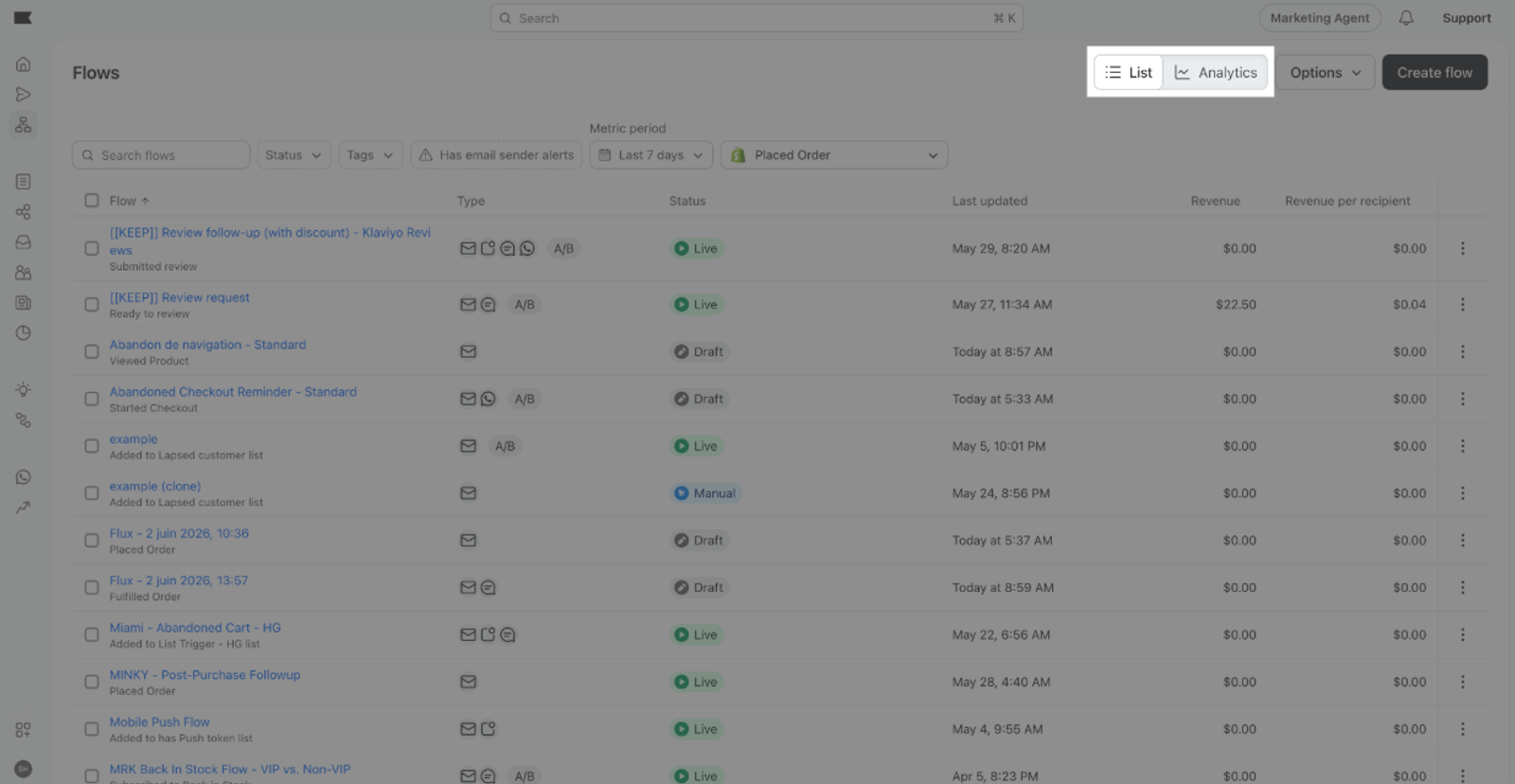
ダッシュボードにはデフォルトでアカウント内のすべてのフローのパフォーマンスが表示され、直近 30 日間が選択されています。
ビューを選択
フロー分析には 2 つのビューがあり、ページ右上のトグルで切り替えられます。
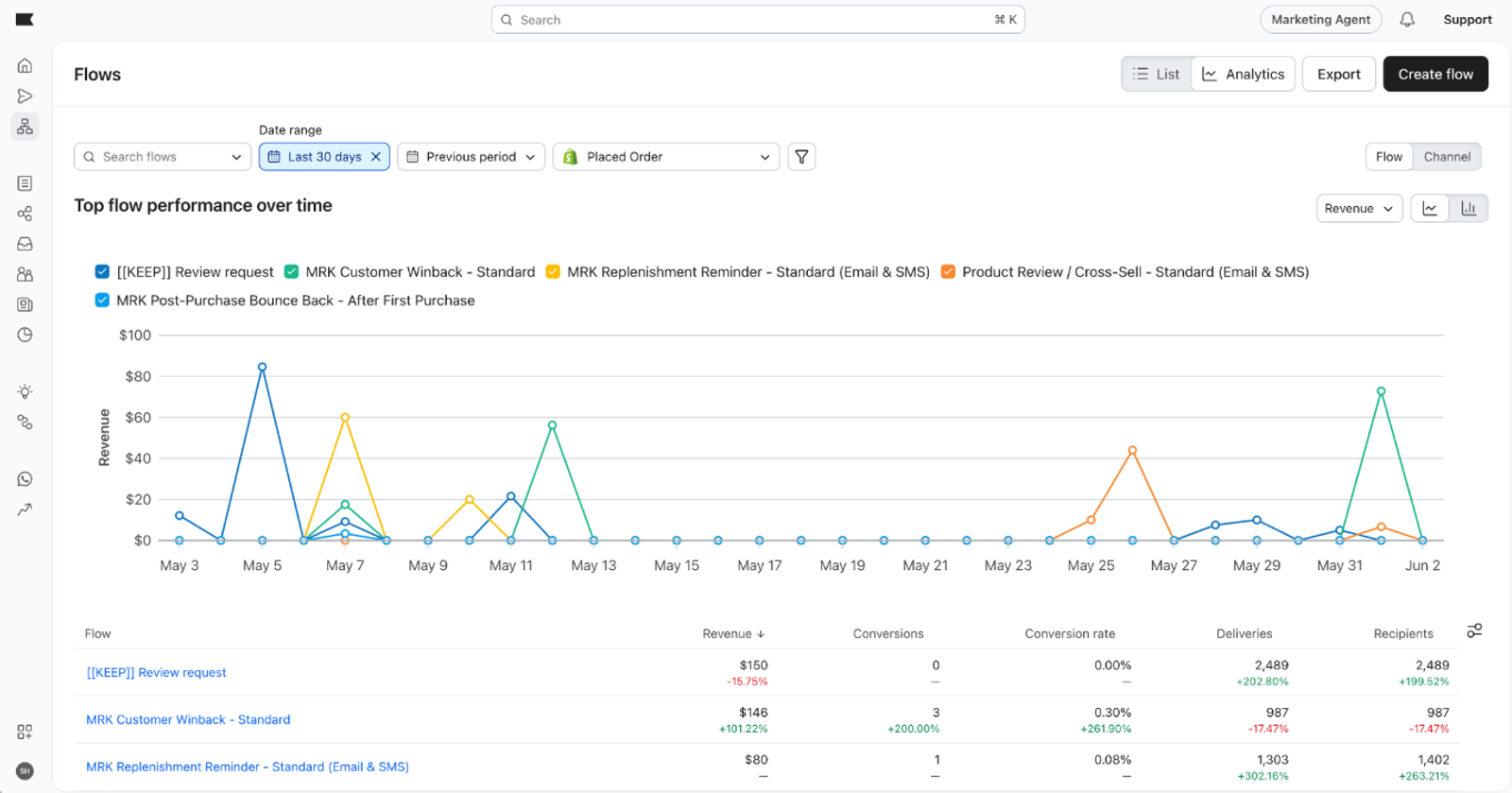
チャネルビュー
チャネルビューでは、データが最上位レベルでチャネル別にグループ化されます。選択した日付範囲内で稼働中のすべてのフローにおける各チャネルのパフォーマンスを比較したい場合や、フロー プログラムを促進しているチャネル ミックスを確認したい場合は、チャネルビューを使用してください。
フロービュー
フローのビューには、最上位レベルに個々のフローが一覧表示されます。フロー同士を比較したり、特定のフロー内のメッセージを詳しく調べたりしたい場合は、フローのビューを使用します。
このトグルは、表示されるデータではなく、データの整理方法を変更します。メトリックとフィルターは、どちらのビューでも同じように適用されます。
メトリック
フローのアナリティクスは 5 つのメトリックを追跡します。
- 売上 — 選択した期間にフロー メッセージに起因する総売上。
- コンバージョン — アカウントのコンバージョン メトリックに基づいて、フロー メッセージに起因すると判断されたコンバージョン数。
- コンバージョン率 — コンバージョン数をユニークリピエント数で割った値を、割合(%)で表したものです。
- 配信 — 正常に配信されたメッセージ数。
- ユニーク受信者 — 選択した期間内に、フローから少なくとも 1 通のメッセージを受信したユニークなプロファイル数。
メトリックの表示と非表示
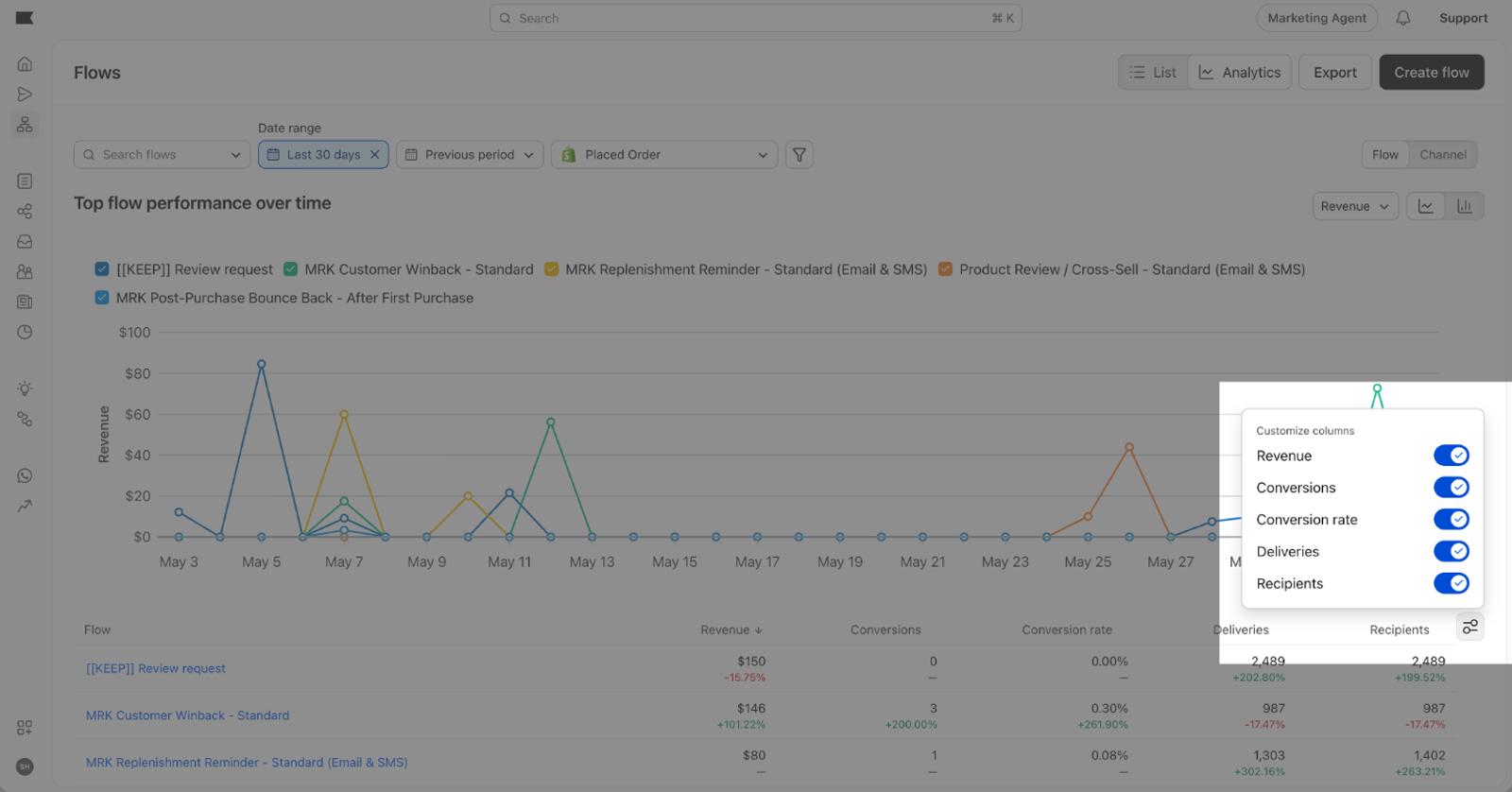
表に表示するメトリック列を選択するには、表の上にある 列 ボタンをクリックし、メトリックのオン/オフを切り替えます。列の選択は保存され、次回ダッシュボードを開いたときも維持されます。
期間でフィルタリングする
日付範囲を変更するには、グラフの上にある期間セレクターをクリックします。オプションは次のとおりです:
- 過去7日
- 過去30日
- 過去90日
- 過去12か月
- カスタム範囲(最大 366 日)
グラフと表の両方が更新され、選択した期間が反映されます。
パフォーマンスの比較
選択した期間を前の期間と比較できます。比較セレクターをクリックして、次を選択します:
- 前期間 — 選択した範囲の直前の期間と比較します(例:直近 30 日間)。
- 前年同期間 — 1 年前の同じ日付と比較します。
比較がアクティブな場合、テーブルには各メトリックの変化率(%)を示す差分列が表示されます。緑は改善を示し、赤は低下を示します。
テーブルの可読性を保つため、非常に大きい変化率は +999% または -999% が上限となります。
フローでフィルタリング
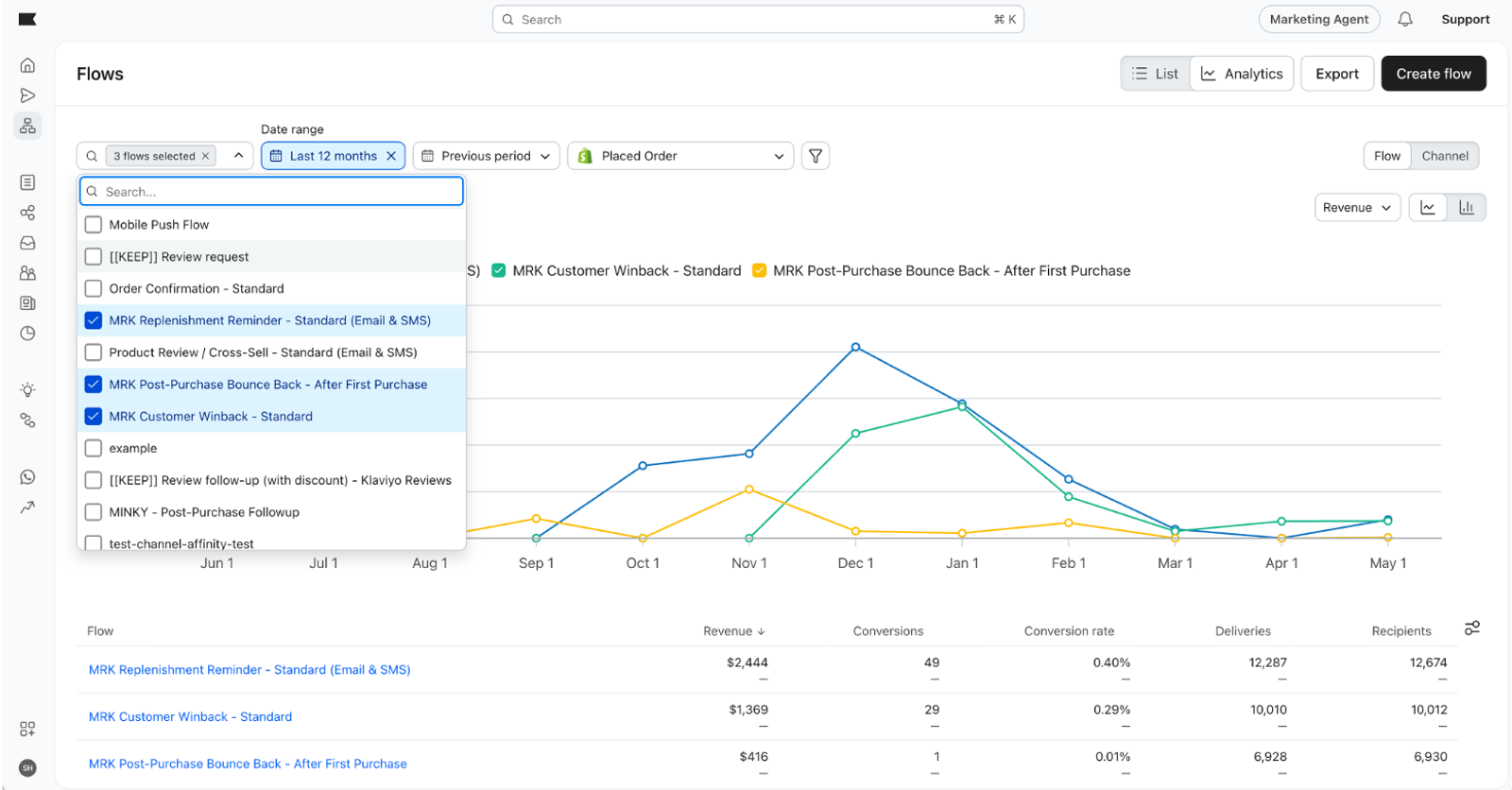
ダッシュボードを特定のフローに絞り込むには、フロー フィルターをクリックし、含めたいフローを選択してください。グラフ、テーブル、およびアクティブな比較は、選択内容に基づいてすべて再計算されます。
グラフの使用方法
テーブルの上のグラフは、選択した期間にわたって、選択したメトリックを視覚化します。メトリックを変更するには、グラフの上にあるメトリック ラベルをクリックします。
グラフを折れ線と棒の間で切り替えることもできます。棒グラフは、コンバージョン率のような率ベースのメトリックでは無効になります。
このグラフには、現在のビューとメトリックに基づいてランク付けされた上位 5 件のアイテムが表示される点にご注意ください。グラフとテーブルの上部は常に一致しています。
ビューを共有する
フィルターと比較の状態は URL に保存されます。フロー アナリティクスの特定のビューをチームメイトと共有するには、ブラウザから URL をコピーして送信してください。開くと、設定したのと同じビューが表示されます。
フローアナリティクスのエクスポート
現在のビューを CSV としてエクスポートするには、テーブルの上にある [エクスポート] ボタンをクリックしてください。
CSV には以下が含まれます:
- 現在テーブルに表示されている列
- 表示している階層(チャネルとそのフロー、またはフローとそのメッセージ)
- アクティブな期間と比較対象
エクスポートには、ロールにエクスポート権限が必要です。
その他のリソース
- フロー分析を理解する(フローごとのビュー) 個々のフロー内の分析ビューの読み方を学びましょう。フローパフォーマンスレポートの作成方法 フローパフォーマンスを他のメトリックと組み合わせたカスタムレポートを作成しましょう。
- レポート作成のスタートガイド Klaviyo で利用可能なレポート作成オプションの概要。
- アナリティクス用語集 Klaviyo Analytics 全体で使用されるメトリックの定義。