Comment utiliser le tableau de bord d’analyse des flux
Objectif de cet article
Le tableau de bord d’analyse des flux de Klaviyo vous donne une vue unifiée des performances de vos flux sur l’ensemble des canaux, au même endroit. Cet article explique ce que montre le tableau de bord, comment chaque indicateur est calculé et comment utiliser les filtres, les comparaisons et les exportations disponibles.
Cet article vous aide à répondre à des questions telles que :
- Quelles sont les performances de mes flux sur tous les canaux ce mois-ci par rapport au mois dernier ?
- Quel flux génère le plus de chiffre d’affaires ?
- Comment les performances de cette période se comparent-elles à celles de la même période l’année dernière ?
- Exporter les données de performance des flux pour le reporting
Ouverture des analyses de flux
Pour ouvrir le tableau de bord, accédez à Flux dans la barre latérale gauche, puis cliquez sur l’onglet Analyses en haut de la page.
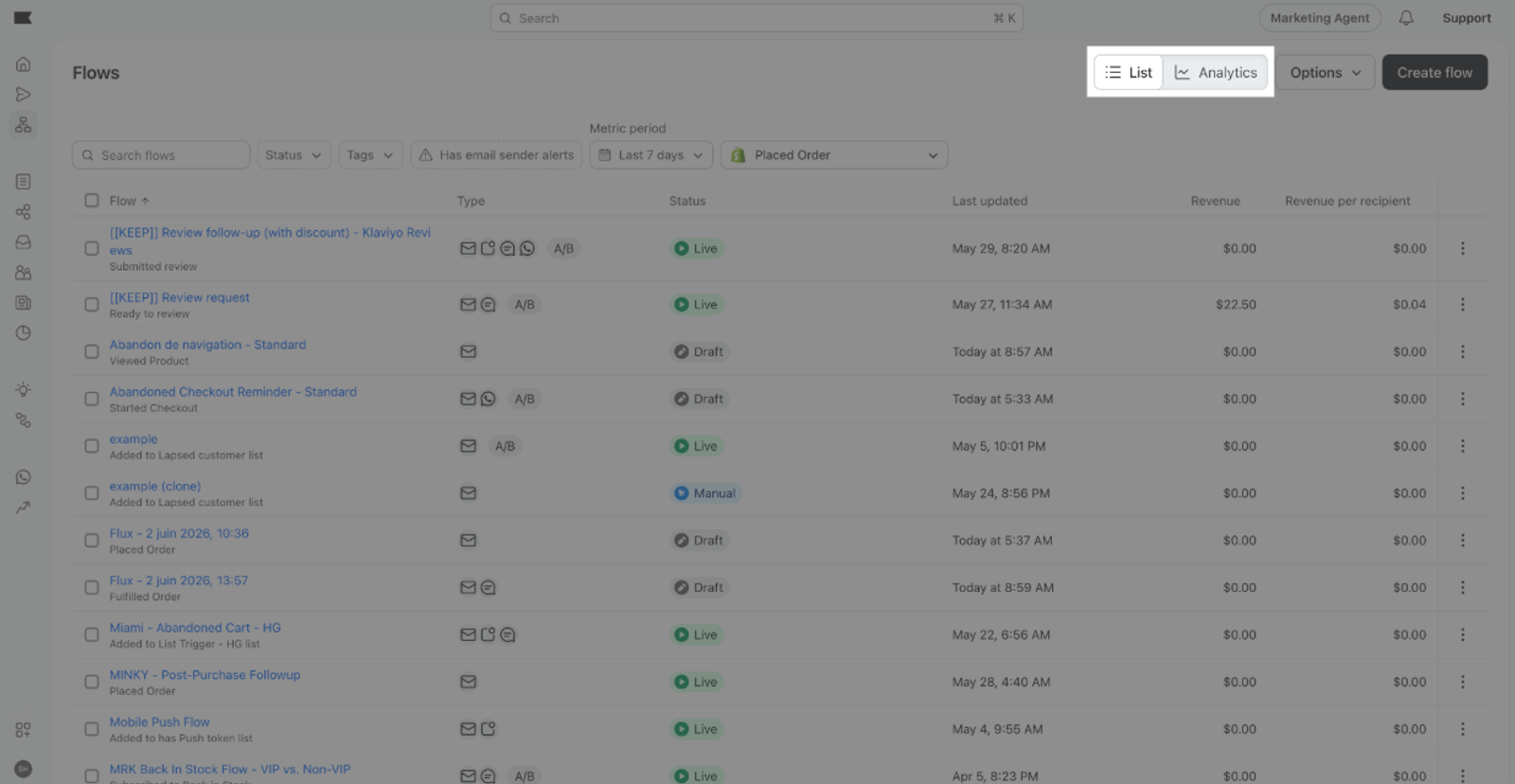
Le tableau de bord affiche les performances de tous les flux de votre compte par défaut, avec les 30 derniers jours sélectionnés.
Choix d’une vue
Les analyses de flux ont deux vues, contrôlées par un bouton bascule en haut à droite de la page.
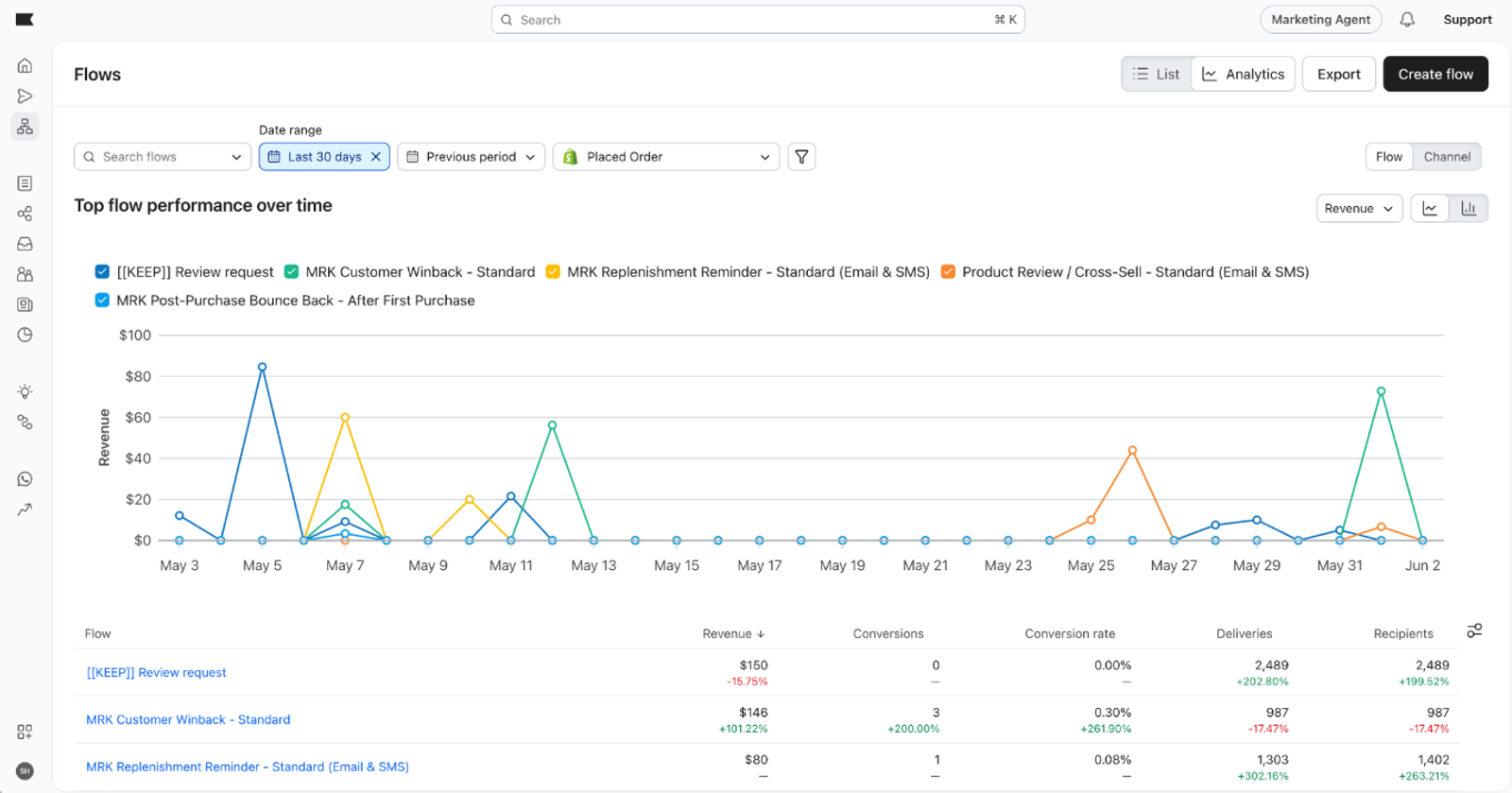
Affichage des canaux
L’affichage des canaux regroupe vos données par canal au niveau supérieur. Utilisez l’affichage des canaux pour comparer les performances de chaque canal sur tous les flux actifs dans la période sélectionnée ou pour voir le mix de canaux qui anime votre programme de flux.
Vue du flux
La vue des flux répertorie les flux individuels au niveau supérieur. Utilisez l’affichage des flux lorsque vous souhaitez comparer des flux entre eux ou analyser les messages d’un flux spécifique.
Notez que le bouton bascule modifie l’organisation des données, et non les données affichées. Les indicateurs et les filtres s’appliquent de la même manière dans les deux vues.
Indicateurs
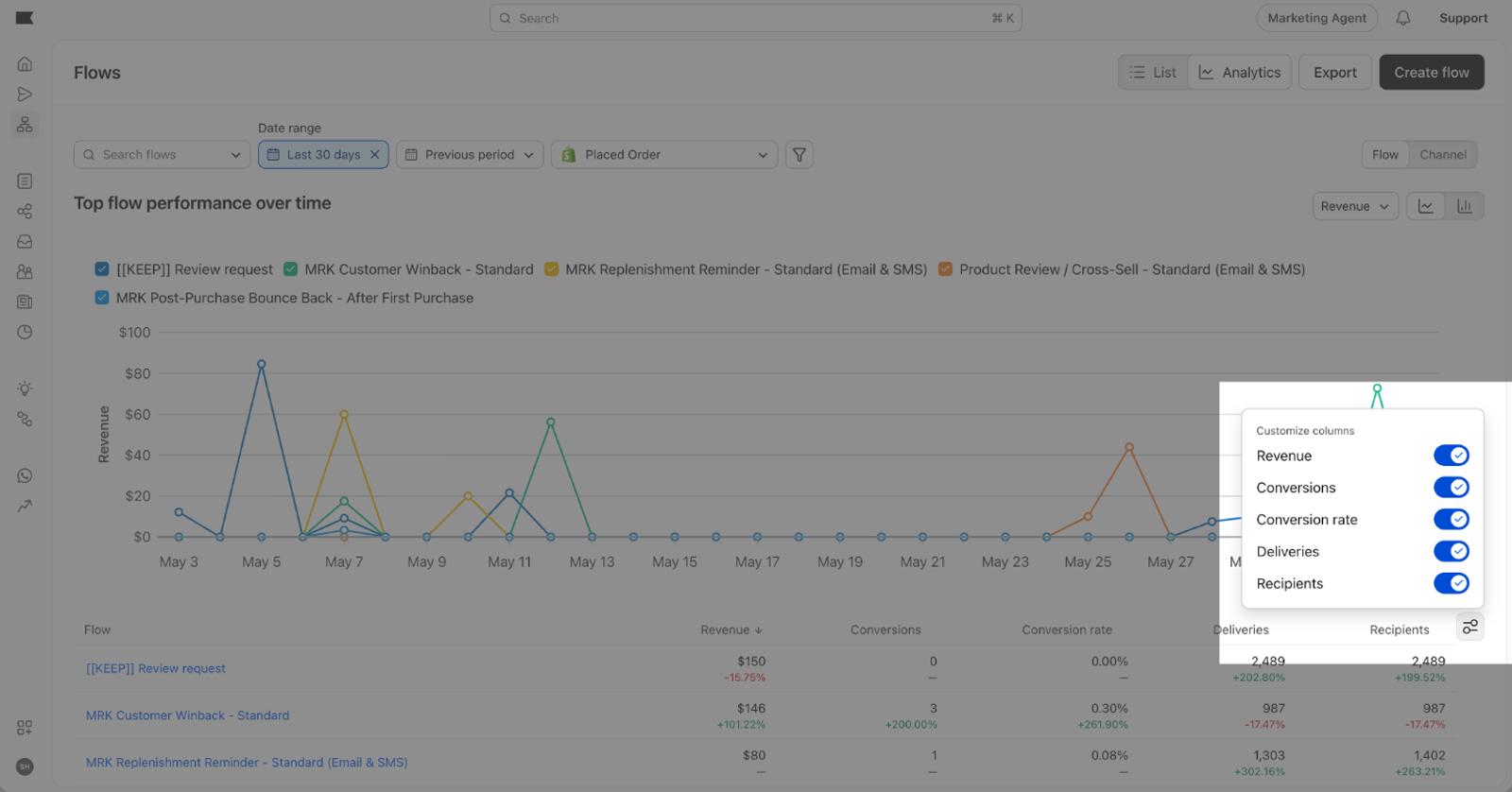
Les analyses de flux suivent 5 indicateurs :
- Chiffre d’affaires : le chiffre d’affaires total attribué à vos messages de flux au cours de la période sélectionnée.
- Conversions : nombre de conversions attribuées à vos messages de flux, en fonction de l’indicateur de conversion de votre compte.
- Taux de conversion : conversions divisées par des destinataires uniques, exprimées en pourcentage.
- Livraisons : nombre de messages remis avec succès.
- Mots de destinataires uniques : nombre de profils uniques qui ont reçu au moins un message des flux au cours de la période sélectionnée.
Affichage et masquage des indicateurs
Pour choisir les colonnes d’indicateurs qui apparaissent dans le tableau, cliquez sur le bouton Colonnes au-dessus du tableau et activez ou désactivez les indicateurs de bouton bascule. La sélection de votre colonne est enregistrée et sera conservée lors de la prochaine ouverture du tableau de bord.
Filtrage par période
Pour modifier la période, cliquez sur le sélecteur de période au-dessus du graphique. Par exemple :
- 7 derniers jours
- 30 derniers jours
- 90 derniers jours
- 12 derniers mois
- Période personnalisée (jusqu’à 366 jours)
Le graphique et le tableau sont mis à jour pour refléter la période sélectionnée.
Comparaison des performances
Vous pouvez comparer la période sélectionnée à une période précédente. Cliquez sur le sélecteur de comparaison et choisissez :
- Période précédente : comparaison avec la période précédant immédiatement la période sélectionnée (par exemple, les 30 jours précédents)
- Même période l’année dernière — comparaison avec les mêmes dates il y a un an
Lorsqu’une comparaison est active, le tableau affiche une colonne delta avec le pourcentage d’évolution pour chaque indicateur. Le vert indique une amélioration ; le rouge indique une baisse.
Notez que les variations en pourcentage très importantes sont plafonnées à +999 % ou -999 % pour que le tableau reste lisible.
Filtrer par flux
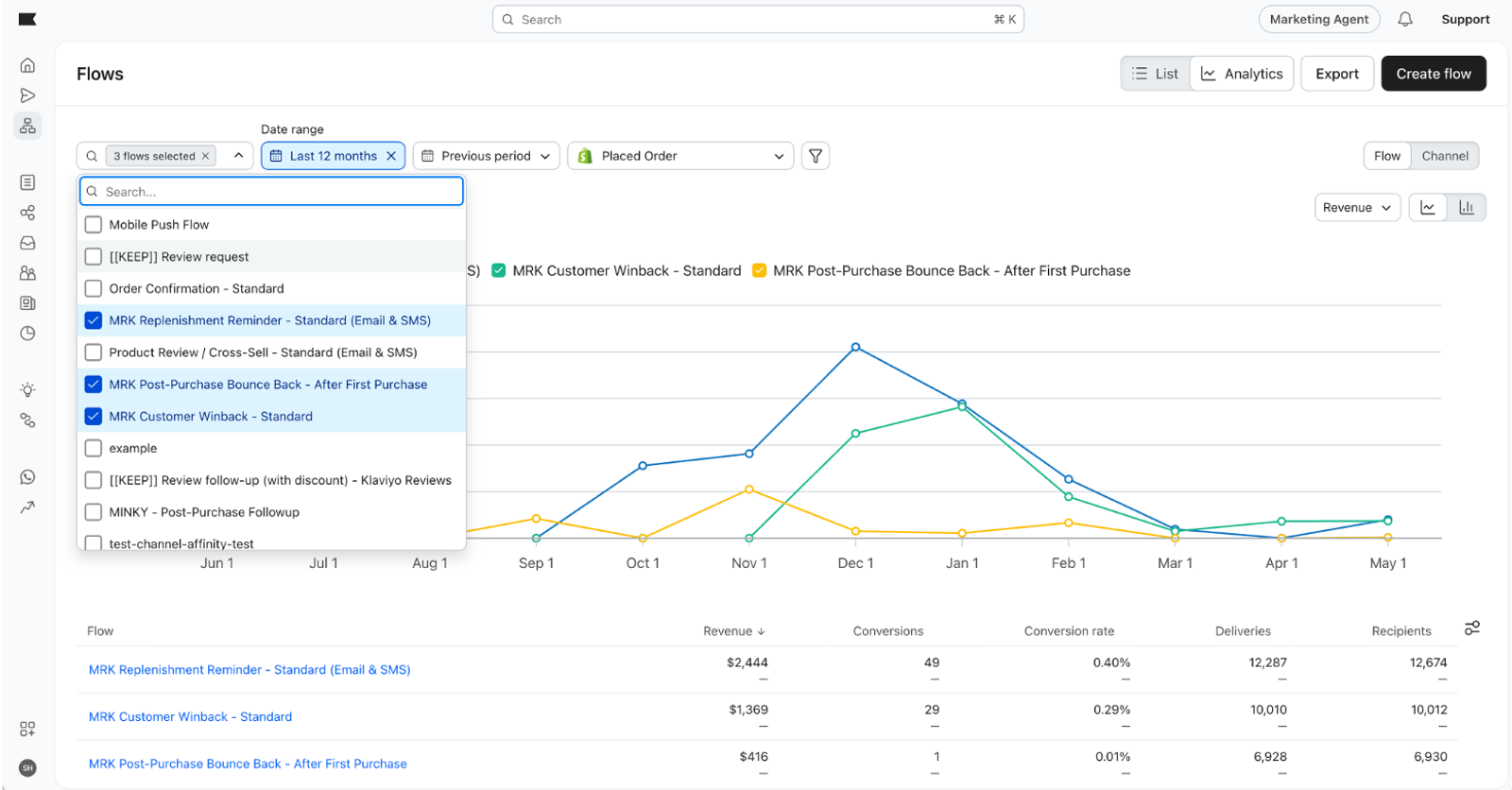
Pour restreindre le tableau de bord à des flux spécifiques, cliquez sur le filtre Flux et sélectionnez les flux que vous souhaitez inclure. Le graphique, le tableau et toute comparaison active sont tous recalculés en fonction de votre sélection.
Utilisation du graphique
Le graphique au-dessus du tableau affiche l’indicateur que vous avez sélectionné au cours de la période sélectionnée. Pour modifier l’indicateur, cliquez sur le libellé de l’indicateur au-dessus du graphique.
Vous pouvez également passer du graphique en courbes au graphique en barres. La barre est désactivée pour les indicateurs basés sur le taux, comme le taux de conversion.
Notez que le graphique montre les 5 articles les mieux classés en fonction de votre vue et de votre indicateur actuels. Le graphique et le haut du tableau restent cohérents.
Partage d’une vue
Le filtre et l’état de comparaison sont enregistrés dans l’URL. Pour partager une vue spécifique des analyses de flux avec un coéquipier, copiez l’URL depuis votre navigateur et envoyez-la-lui. Lorsqu’ils l’ouvriront, ils verront la même vue que vous avez configurée.
Exportation des analyses de flux
Pour exporter la vue actuelle au format CSV, cliquez sur le bouton Exporter au-dessus du tableau.
Le fichier CSV comprend :
- Les colonnes actuellement visibles dans le tableau
- La hiérarchie que vous consultez (canaux avec leurs flux ou flux avec leurs messages)
- Votre période d’activité et toute comparaison
L’exportation nécessite l’autorisation Exports sur votre rôle.
Ressources supplémentaires
- Comprendre l’analyse des flux (vue par flux) Découvrez comment lire la vue d’analyse à l’intérieur d’un flux individuel.Comment créer un rapport de performances des flux Créez un rapport personnalisé qui combine les performances des flux avec d’autres indicateurs.
- Démarrer avec le reporting Un aperçu des options de reporting disponibles dans Klaviyo.
- Glossaire d’Analytics Définitions des indicateurs utilisés dans Klaviyo Analytics.