Come utilizzare il pannello di controllo dei dati analitici dei flussi
Cosa imparerai
Il pannello di controllo di Klaviyo per i dati analitici dei flussi ti offre una visione unificata delle prestazioni dei tuoi flussi sui vari canali in un unico posto. In questo articolo vengono illustrati i contenuti del pannello di controllo, il modo in cui viene calcolata ogni metrica e come utilizzare i filtri, i confronti e le esportazioni disponibili.
Questo articolo ti aiuta a rispondere a domande come:
- Quali sono le prestazioni dei miei flussi su tutti i canali questo mese rispetto al mese scorso?
- Quale flusso genera il maggior numero di entrate?
- Quali sono le prestazioni di questo periodo rispetto allo stesso periodo dell'anno scorso?
- Come posso esportare i dati sulle prestazioni dei flussi per la reportistica?
Apertura dei dati analitici del flusso
Per aprire il pannello di controllo, vai su Flussi nella barra laterale sinistra, quindi fai clic sulla scheda Dati analitici nella parte superiore della pagina.
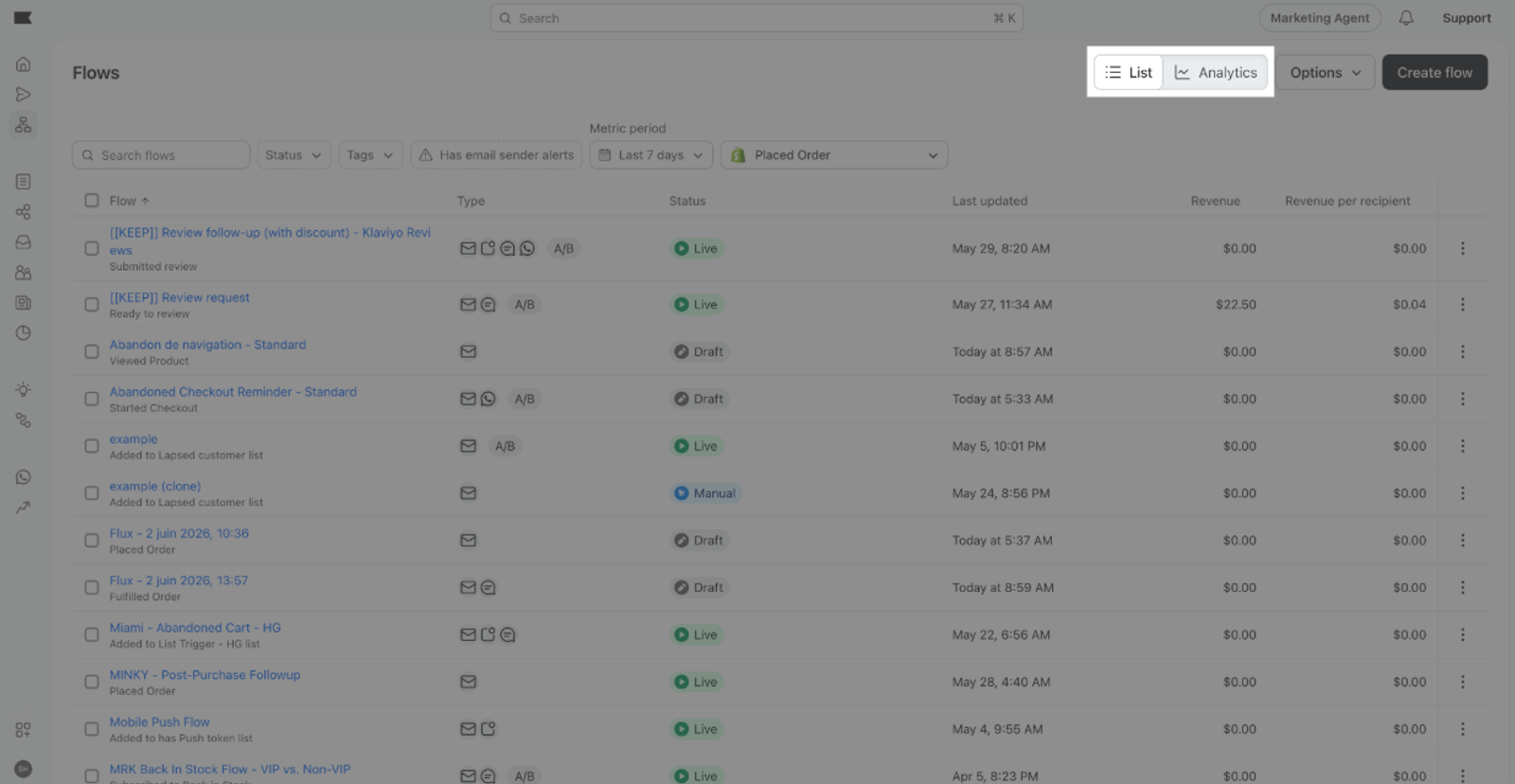
Il pannello di controllo mostra le prestazioni per tutti i flussi del tuo account per impostazione predefinita, con gli ultimi 30 giorni selezionati.
Scelta di una vista
I dati analitici del flusso hanno due visualizzazioni, controllate da un selettore in alto a destra della pagina.
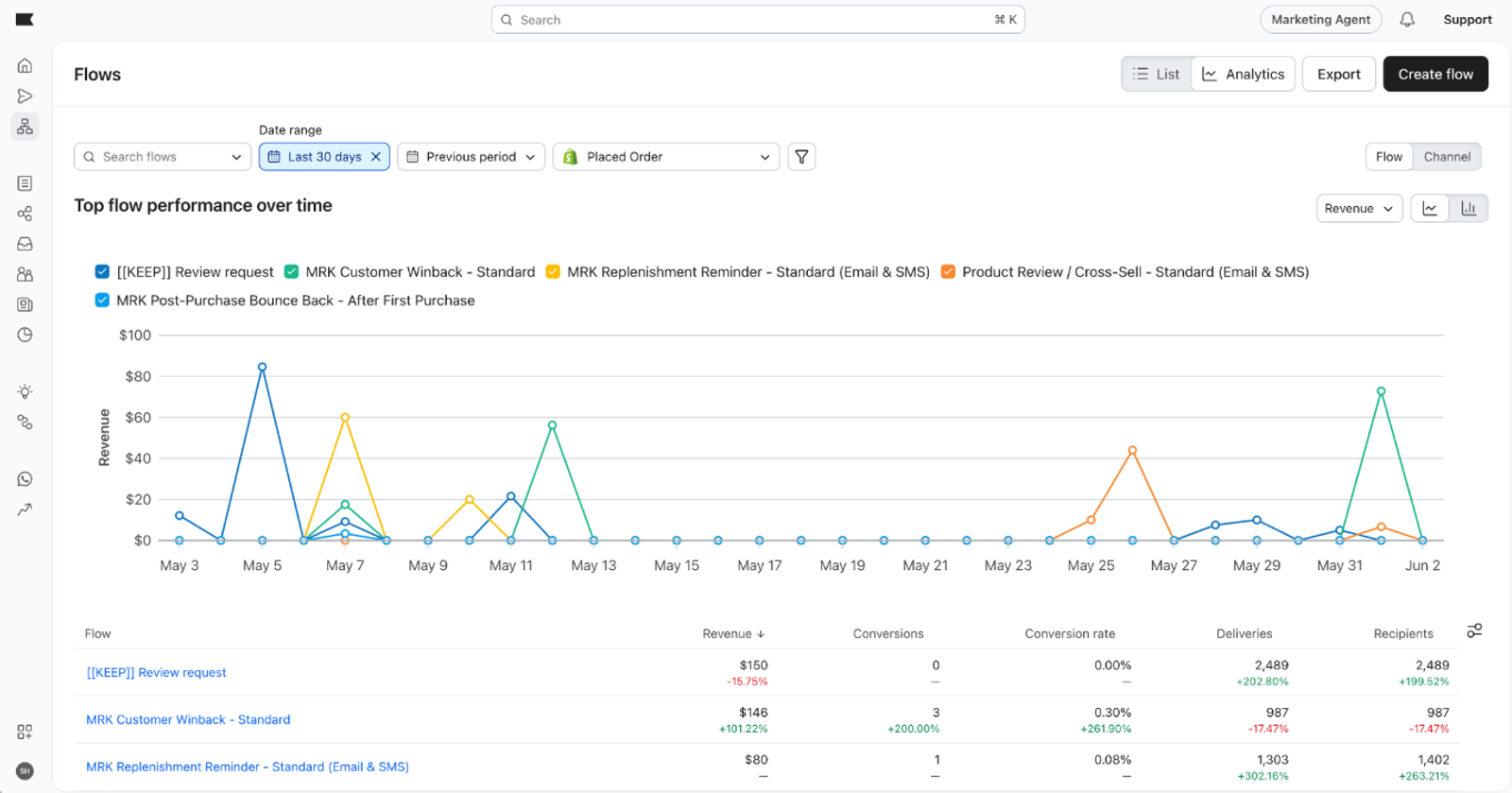
Vista del canale
La vista del canale raggruppa i tuoi dati per canale al livello più alto. Utilizza la vista del canale per confrontare le prestazioni di ciascun canale in tutti i flussi attivi nell'intervallo di date selezionato o per vedere il mix di canali alla base del tuo programma di flussi.
Vista del flusso
La vista del flusso elenca i singoli flussi al livello superiore. Utilizza la vista del flusso quando vuoi confrontare i flussi tra loro o scavare nei messaggi all'interno di un flusso specifico.
Tieni presente che l'interruttore cambia il modo in cui i dati sono organizzati, non quali dati vengono mostrati. Le metriche e i filtri si applicano allo stesso modo in entrambe le viste.
Metriche
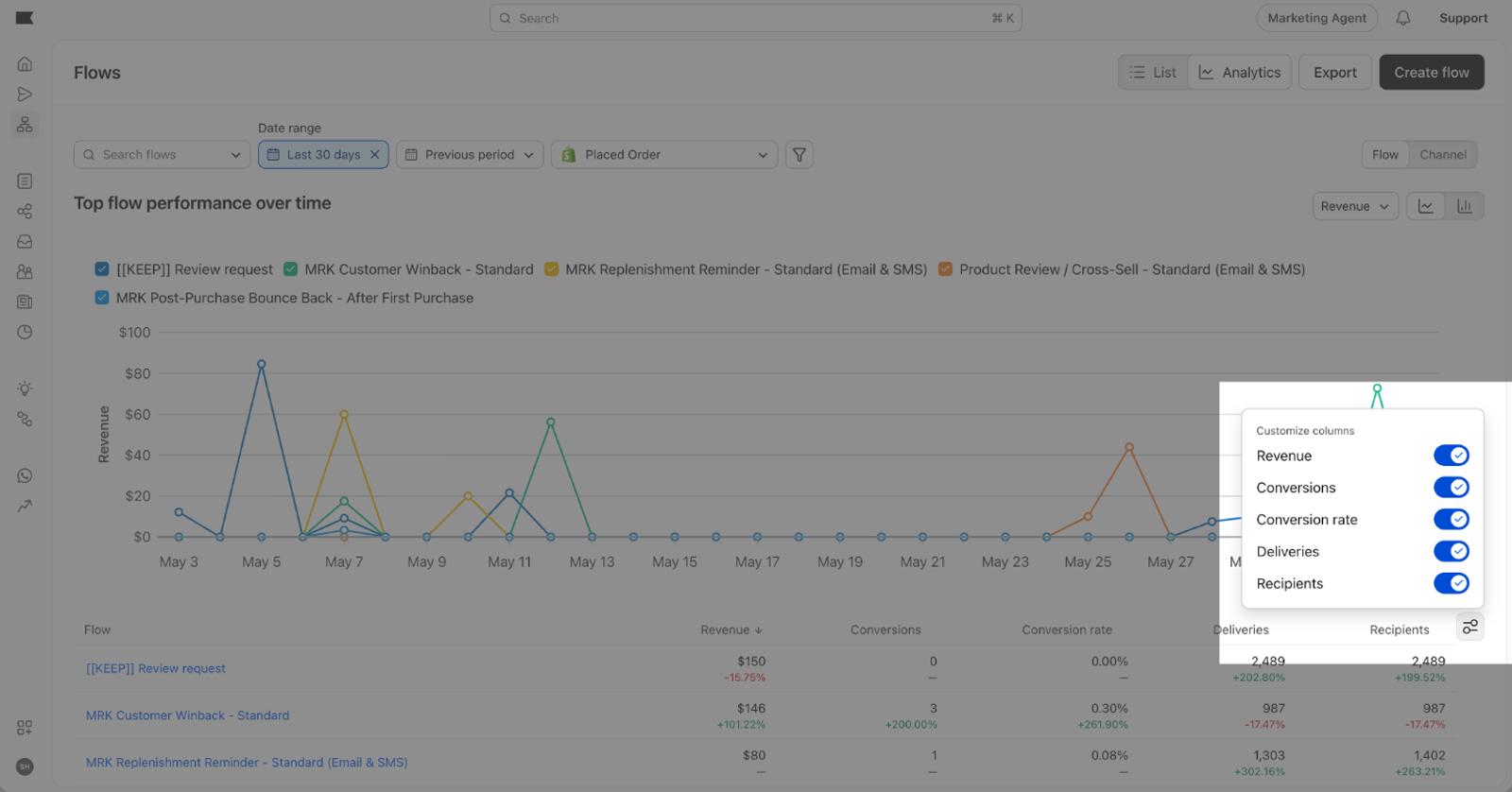
I dati analitici dei flussi tracciano 5 metriche:
- Entrate: le entrate totali attribuite ai tuoi messaggi del flusso durante l'intervallo di tempo selezionato.
- Conversioni: il conteggio delle conversioni attribuite ai messaggi del tuo flusso, in base alla metrica di conversione del tuo account.
- Tasso di conversione — conversioni divise per destinatari unici, espresse come percentuale.
- Consegne: il numero di messaggi consegnati con successo.
- Destinatari univoci: il numero di profili univoci che hanno ricevuto almeno un messaggio dai flussi nell'intervallo di tempo selezionato.
Mostrare e nascondere le metriche
Per scegliere quali colonne della metrica verranno visualizzate nella tabella, fai clic sul pulsante Colonne sopra la tabella e attiva o disattiva le metriche. La selezione delle tue colonne è stata salvata e rimarrà attiva alla prossima apertura del pannello di controllo.
Filtro per intervallo di tempo
Per modificare l'intervallo di date, clicca sul selettore dell'intervallo di tempo sopra il grafico. Le opzioni includono:
- Ultimi 7 giorni
- Ultimi 30 giorni
- Ultimi 90 giorni
- Ultimi 12 mesi
- Intervallo personalizzato (fino a 366 giorni)
Il grafico e la tabella si aggiornano per riflettere l'intervallo di tempo selezionato.
Confronto delle prestazioni
Puoi confrontare l'arco temporale selezionato con un periodo precedente. Fai clic sul selettore del confronto e scegli:
- Periodo precedente — viene confrontato con il periodo immediatamente precedente al tuo intervallo selezionato (ad esempio, i 30 giorni precedenti)
- Stesso periodo dell'anno scorso: confronto con le stesse date di un anno fa
Quando un confronto è attivo, la tabella mostra una colonna delta con la variazione percentuale per ogni metrica. Il verde indica un miglioramento; il rosso indica un declino.
Tieni presente che le variazioni percentuali molto elevate sono limitate a +999% o -999% per mantenere la tabella leggibile.
Filtro per flusso
Per restringere il pannello di controllo a flussi specifici, fai clic sul filtro Flussi e seleziona i flussi che desideri includere. Il grafico, la tabella e qualsiasi confronto attivo vengono ricalcolati in base alla tua selezione.
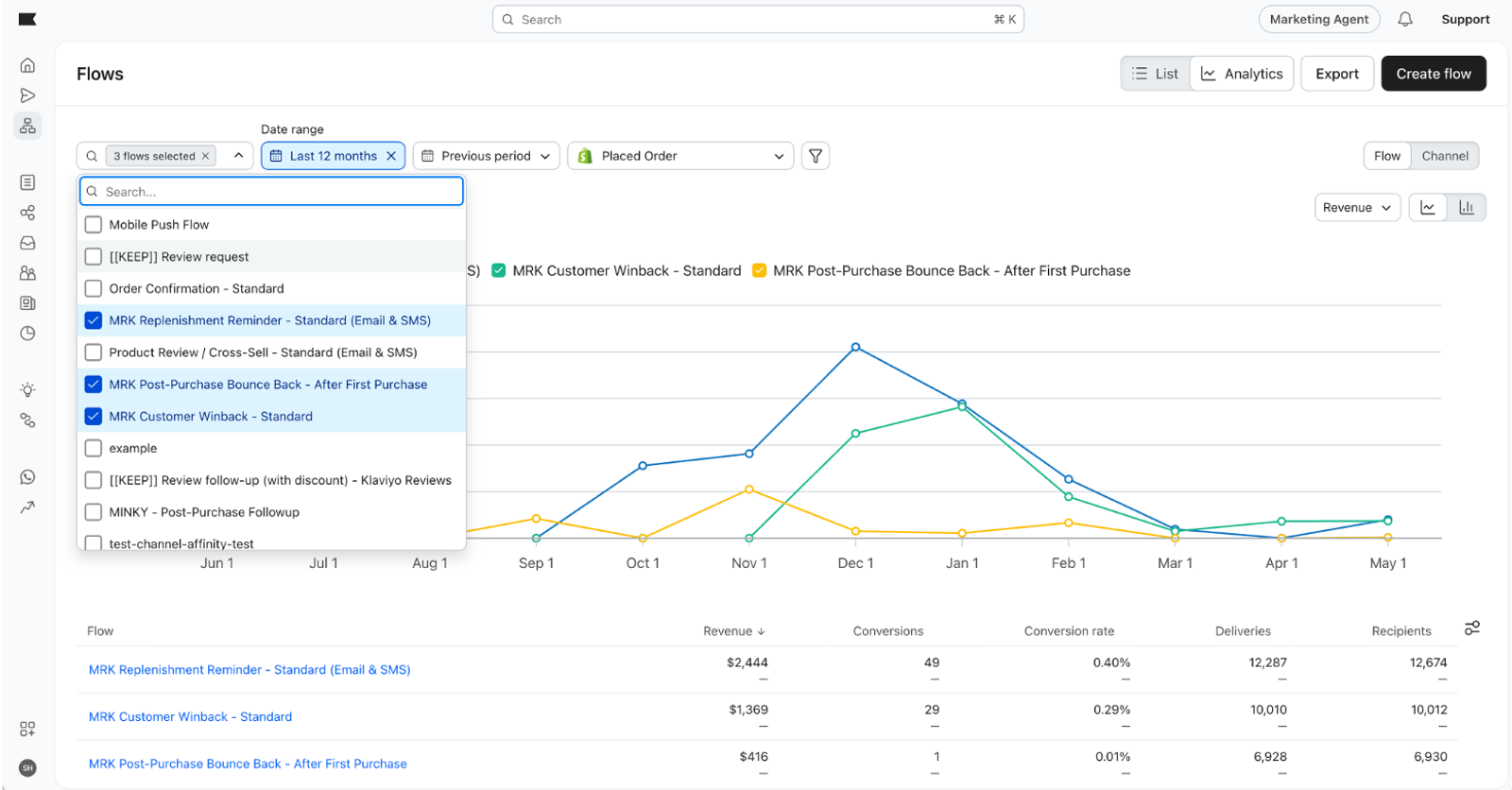
Utilizzo del grafico
Il grafico sopra la tabella visualizza la metrica che hai selezionato nell'arco di tempo da te scelto. Per modificare la metrica, fai clic sull'etichetta della metrica sopra il grafico.
Puoi anche cambiare il grafico da Linea a Barra. La barra è disabilitata per le metriche basate sui tassi, come il tasso di conversione.
Tieni presente che il grafico mostra i primi 5 articoli classificati in base alla tua visualizzazione attuale e alla tua metrica. Il grafico e la parte superiore della tabella restano sempre coerenti.
Condividere una vista
Lo stato del filtro e del confronto viene salvato nell'URL. Per condividere una visione specifica dei dati analitici dei flussi con un compagno di team, copia l'URL dal tuo browser e invialo a lui. Quando la apriranno, vedranno la stessa visualizzazione che hai configurato.
Esportazione dei dati analitici dei flussi
Per esportare la vista corrente come CSV, fai clic sul pulsante Esporta sopra la tabella.
Il file CSV include:
- Le colonne attualmente visibili nella tabella
- La gerarchia che stai visualizzando (canali con i loro flussi o flussi con i loro messaggi)
- Il tuo periodo di tempo attivo e qualsiasi confronto
L'esportazione richiede l'autorizzazione Esportazioni per il tuo ruolo.
Risorse aggiuntive
- Capire l’analisi dei flussi (vista per flusso) Scopri come leggere la vista di analisi all’interno di un singolo flusso.Come creare un report sulle prestazioni dei flussi Crea un report personalizzato che combina le prestazioni del flusso con altre metriche.
- Primi passi con la reportistica Una panoramica delle opzioni di reportistica disponibili in Klaviyo.
- Glossario di analytics Definizioni delle metriche usate in Klaviyo Analytics.