Så använder du instrumentpanelen för flödesanalys
Du kommer att lära dig
Klaviyos instrumentpanel för flödesanalys ger dig en enhetlig överblick över hur dina flöden presterar över kanaler på ett och samma ställe. Den här artikeln förklarar vad instrumentpanelen visar, hur varje mättal beräknas och hur du använder tillgängliga filter, jämförelser och exporter.
Den här artikeln hjälper dig att svara på frågor som:
- Hur fungerar mina flöden över alla kanaler den här månaden jämfört med förra månaden?
- Vilket flöde ger mest inkomst?
- Hur står sig denna periods resultat i jämförelse med samma period förra året?
- Hur exporterar jag flödesprestandadata för rapportering?
Öppnar flödesanalys
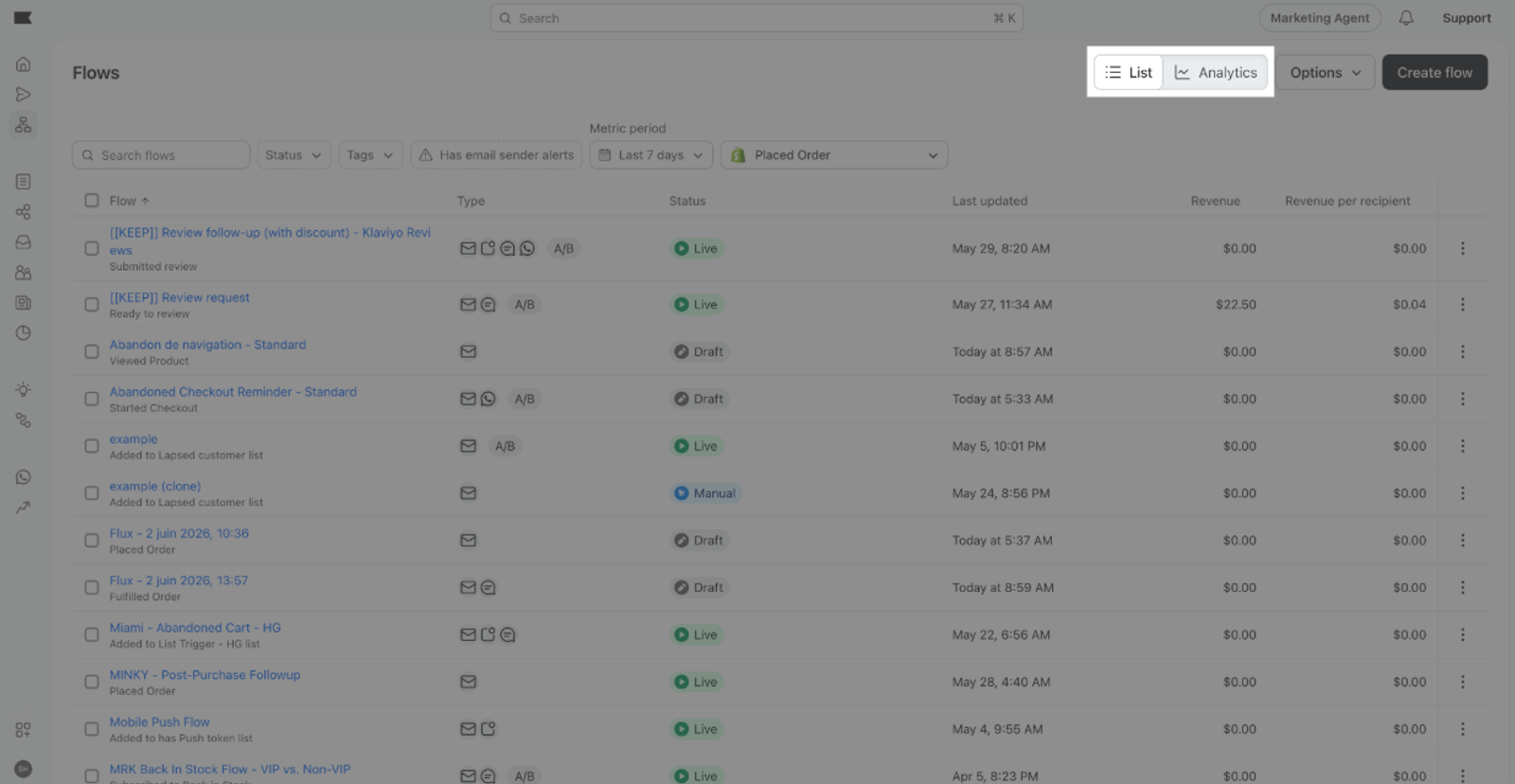
För att öppna instrumentpanelen navigerar du till Flöden i vänster sidofält och klickar sedan på fliken Analys högst upp på sidan.
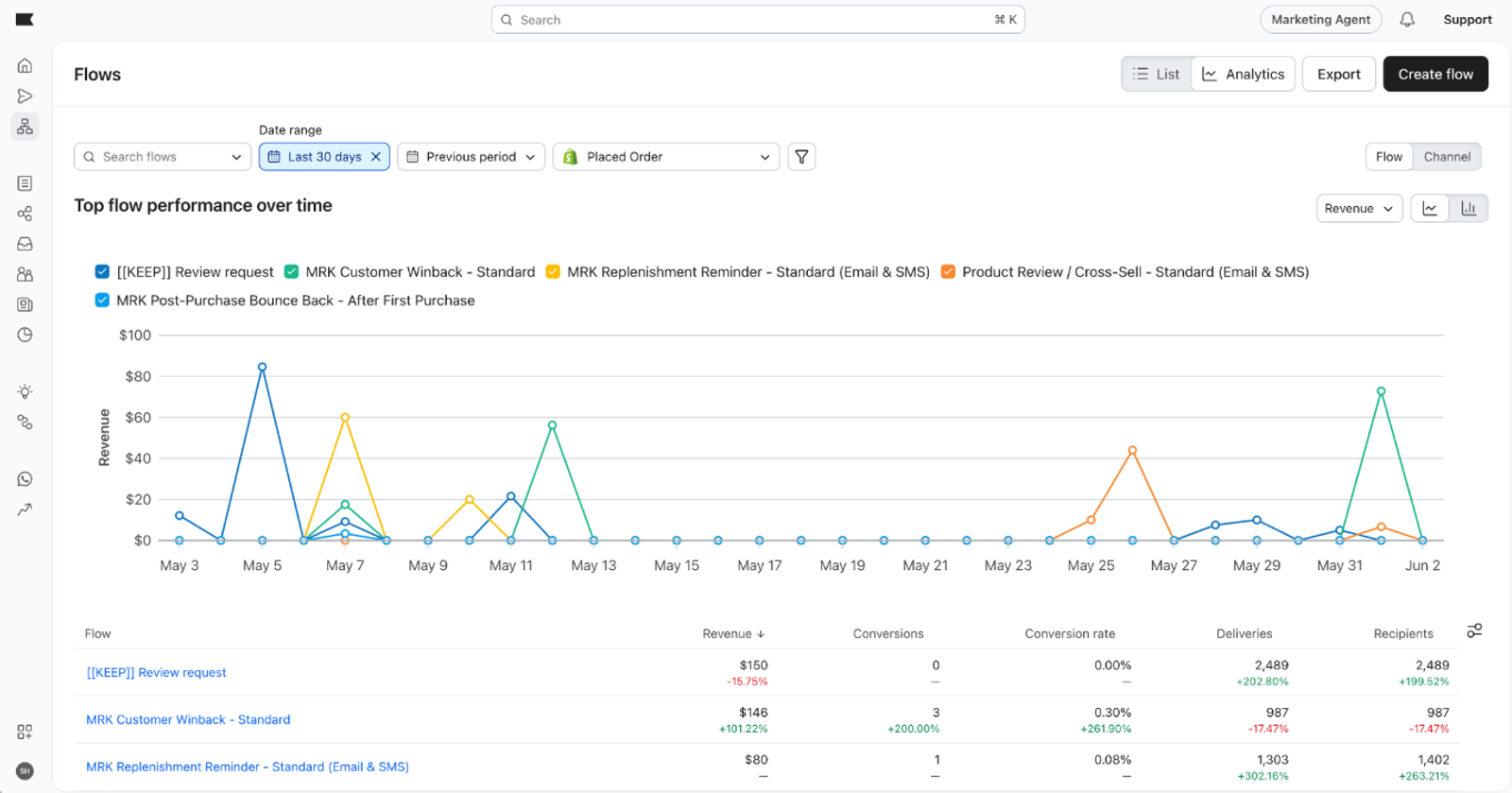
Instrumentpanelen visar prestanda för alla flöden i ditt konto som standard, med de senaste 30 dagarna valda.
Välja en vy
Flödesanalysen har två vyer som styrs av ett reglage längst upp till höger på sidan.
Kanalvy
Kanalvyn grupperar dina data per kanal på den högsta nivån. Använd kanalvyn när du vill jämföra hur varje kanal presterar över alla flöden live i det valda datumintervallet eller se den kanalmix som driver ditt flödesprogram.
Flödesvy
Flödesvyn listar enskilda flöden på den högsta nivån. Använd flödesvyn när du vill jämföra flöden med varandra eller gräva i meddelandena inom ett visst flöde.
Observera att växlingsknappen ändrar hur data är organiserade, inte vilka data som visas. Mättal och filter gäller på samma sätt i båda vyerna.
Mättal
Flödesanalys spårar 5 mättal:
- Inkomst – den totala inkomst som attribueras dina flödesmeddelanden under den valda tidsramen.
- Konverteringar – antalet konverteringar som attribueras dina flödesmeddelanden, baserat på ditt kontos konverteringsmättal.
- Konverteringsfrekvens – konverteringar dividerade med unika mottagare, uttryckt i procent.
- Leveranser – antalet meddelanden som har levererats.
- Unika mottagare – antalet unika profiler som har fått minst ett meddelande från flödena under den valda tidsramen.
Visar och döljer mättal
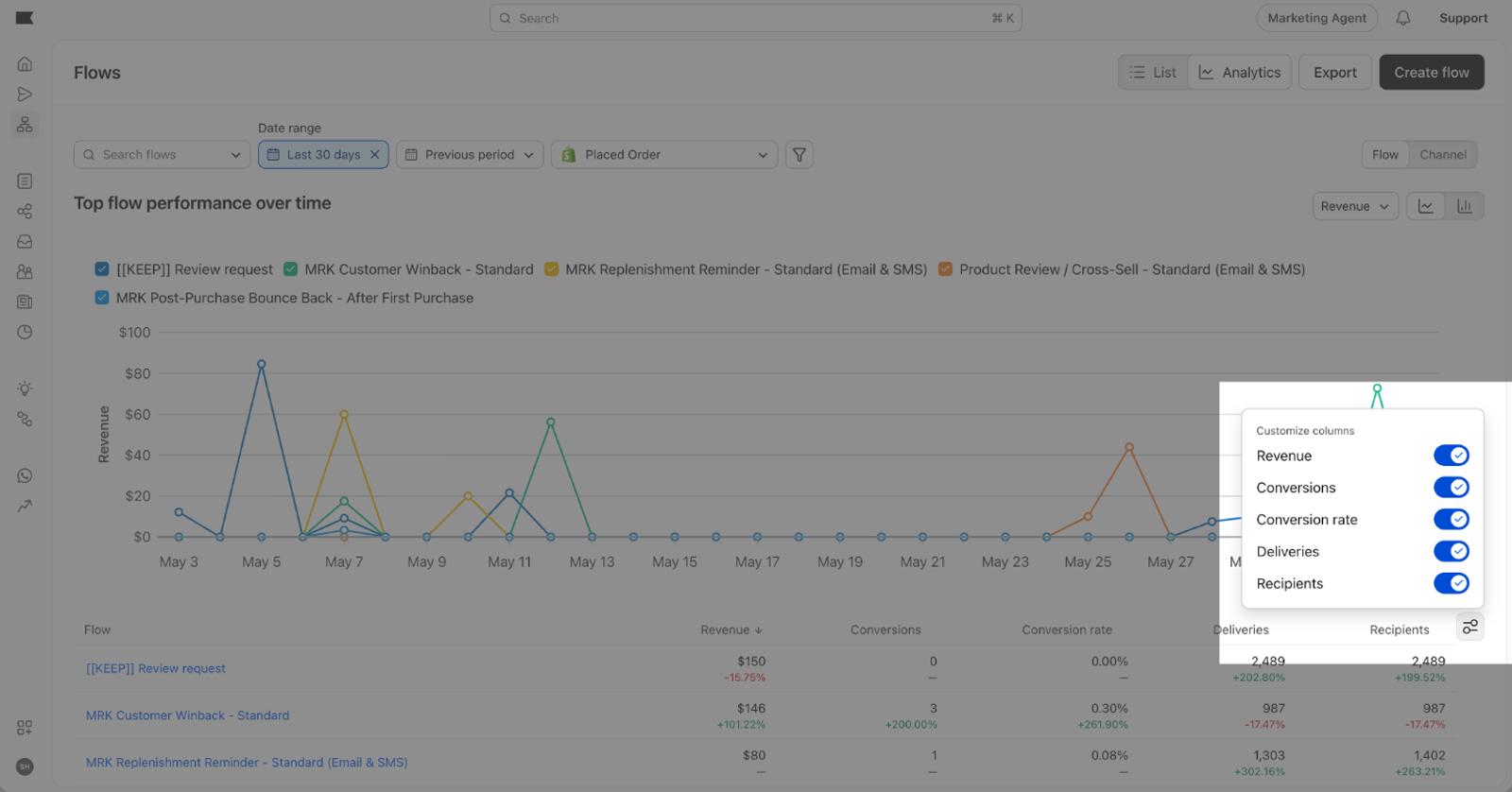
Om du vill välja vilka mättalskolumner som ska visas i tabellen klickar du på knappen Kolumner ovanför tabellen och aktiverar eller inaktiverar mättal. Ditt kolumnval sparas och kvarstår nästa gång du öppnar instrumentpanelen.
Filtrera efter tidsram
Om du vill ändra datumintervallet klickar du på tidsramväljaren ovanför diagrammet. Alternativen inkluderar:
- Senaste 7 dagarna
- Senaste 30 dagarna
- Senaste 90 dagarna
- Senaste 12 månaderna
- Anpassat intervall (upp till 366 dagar)
Diagrammet och tabellen uppdateras båda för att återspegla din valda tidsram.
Jämförelse av prestanda
Du kan jämföra din valda tidsram med en tidigare period. Klicka på jämförelseväljaren och välj:
- Föregående period – jämför med perioden omedelbart före ditt valda intervall (till exempel de föregående 30 dagarna)
- Samma period förra året – jämfört med samma datum för ett år sedan
När en jämförelse är aktiv visar tabellen en delta-kolumn med procentändringen för varje mättal. Grönt indikerar förbättring; rött indikerar en minskning.
Observera att mycket stora procentuella förändringar har ett tak på +999 % eller -999 % för att hålla tabellen läsbar.
Filtrera efter flöde
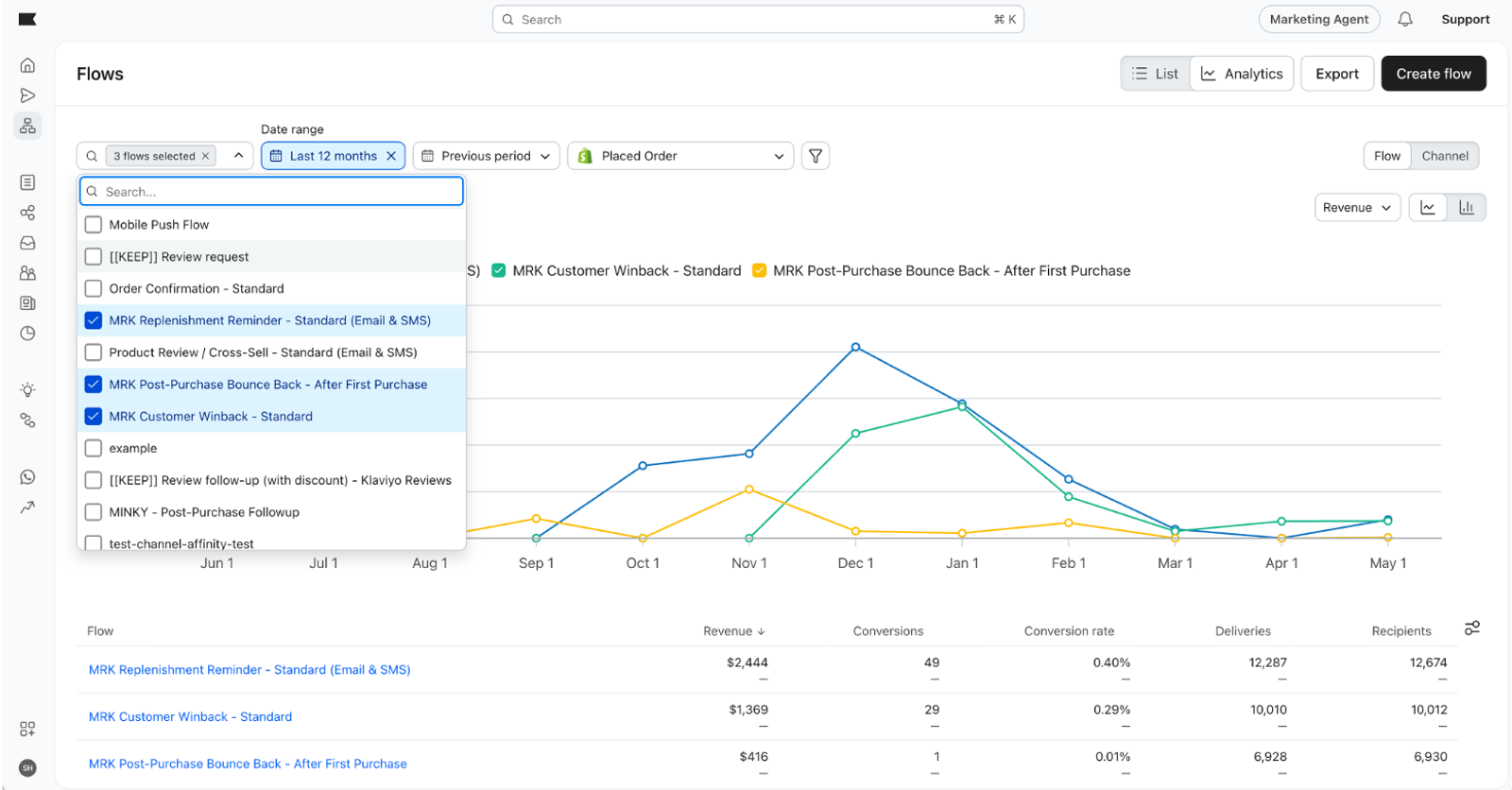
Om du vill begränsa instrumentpanelen till specifika flöden klickar du på flödesfiltreringen och väljer de flöden du vill inkludera. Diagram, tabell och eventuella aktiva jämförelser beräknas alla om baserat på ditt val.
Använda diagrammet
Diagrammet ovanför tabellen visar det mättal du har valt över din valda tidsram. Om du vill ändra mättalet klickar du på mättalsetiketten ovanför diagrammet.
Du kan också växla diagrammet mellan Linje och Stapel. Stapel är inaktiverat för frekvensbaserade mättal som konverteringsfrekvens.
Observera att diagrammet visar de 5 högst rankade artiklarna baserat på din nuvarande vy och mättal. Diagrammet och tabellens överkant förblir alltid enhetliga.
Dela en vy
Filter- och jämförelsestatus sparas i URL:en. Om du vill dela en specifik vy av flödesanalysen med en kollega kopierar du webbadressen från din webbläsare och skickar den till dem. När de öppnar den kommer de att se samma vy som du konfigurerade.
Exporterar flödesanalys
Om du vill exportera den aktuella vyn som en CSV-fil klickar du på knappen Exportera ovanför tabellen.
CSV-filen innehåller:
- De kolumner som för närvarande är synliga i tabellen
- Den hierarki du tittar på (kanaler med sina flöden eller flöden med sina meddelanden)
- Din aktiva tidsram och eventuella jämförelser
För att exportera krävs exportbehörighet för din roll.
Ytterligare resurser
- Förstå flödesanalys (vy per flöde) Lär dig hur du läser analysvyn i ett enskilt flöde.Så skapar du en Rapport om flödesprestanda Skapa en anpassad rapport som kombinerar flödesprestanda med andra mättal.
- Komma igång med rapportering En översikt över rapporteringsalternativen som är tillgängliga i Klaviyo.
- Ordlista för Analytics Definitioner av mättalen som används i Klaviyo Analytics.