So verwendest du das Flow Analytics Dashboard
Übersicht
Das Flow Analytics Dashboard von Klaviyo bietet dir einen einheitlichen Überblick über die Performance deiner Flows auf allen Kanälen an einem Ort. In diesem Artikel wird erläutert, was das Dashboard zeigt, wie jede Metrik berechnet wird und wie du die verfügbaren Filter, Vergleiche und Exporte verwenden kannst.
Dieser Artikel hilft dir bei Fragen wie:
- Wie schneiden meine Flows in diesem Monat auf allen Kanälen im Vergleich zum letzten Monat ab?
- Welcher Flow generiert den meisten Umsatz?
- Wie schneidet dieser Zeitraum im Vergleich zum Vorjahreszeitraum ab?
- Wie exportiere ich Flow-Performance-Daten für das Reporting?
Flow-Auswertungen öffnen
Um das Dashboard zu öffnen, navigiere zu Flows in der linken Seitenleiste und klicke dann auf die Registerkarte Auswertungen oben auf der Seite.
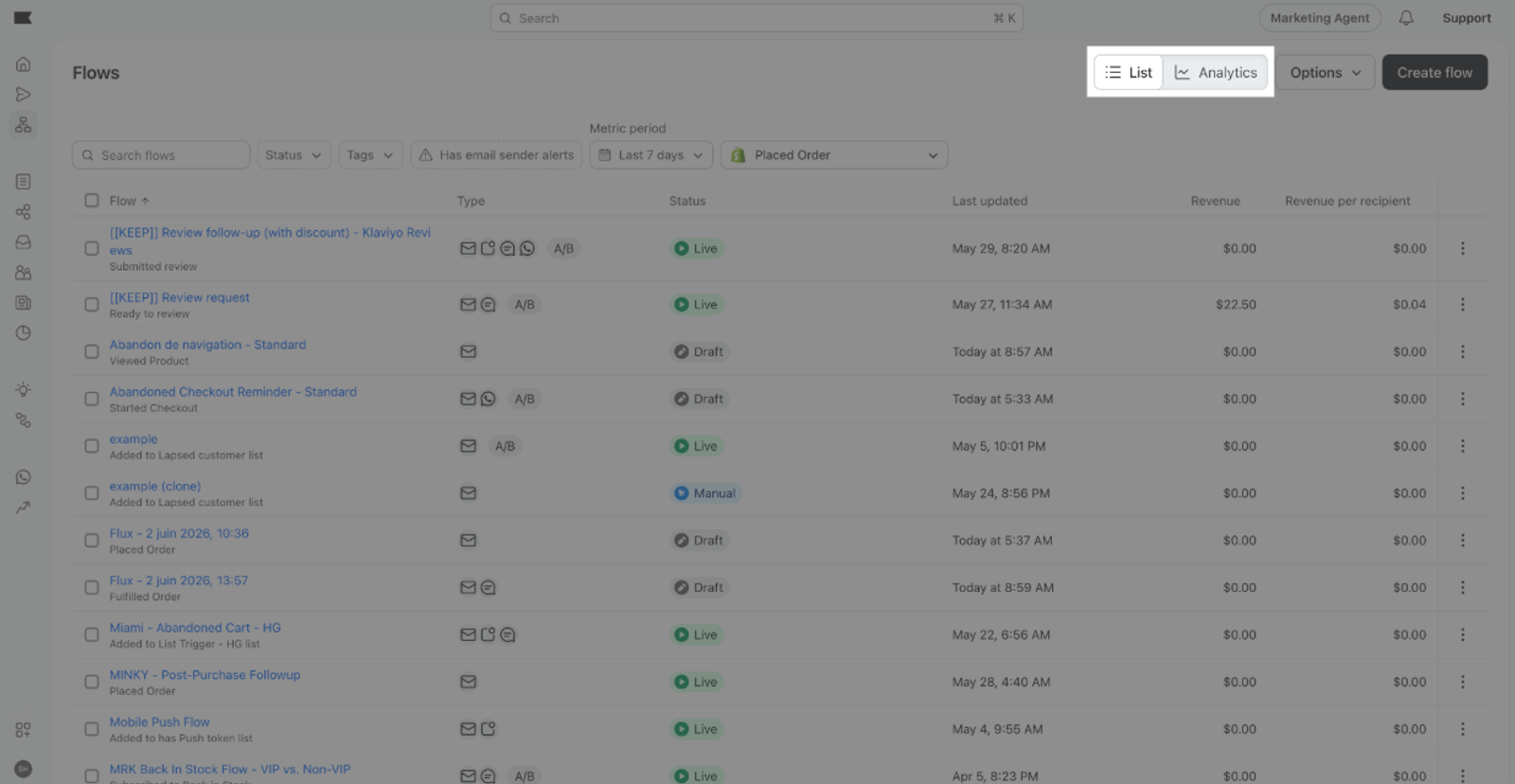
Das Dashboard zeigt standardmäßig die Performance für alle Flows in deinem Konto an, wobei die letzten 30 Tage ausgewählt sind.
Ansicht auswählen
Flow Analytics hat zwei Ansichten, die durch einen Umschalter oben rechts auf der Seite gesteuert werden.
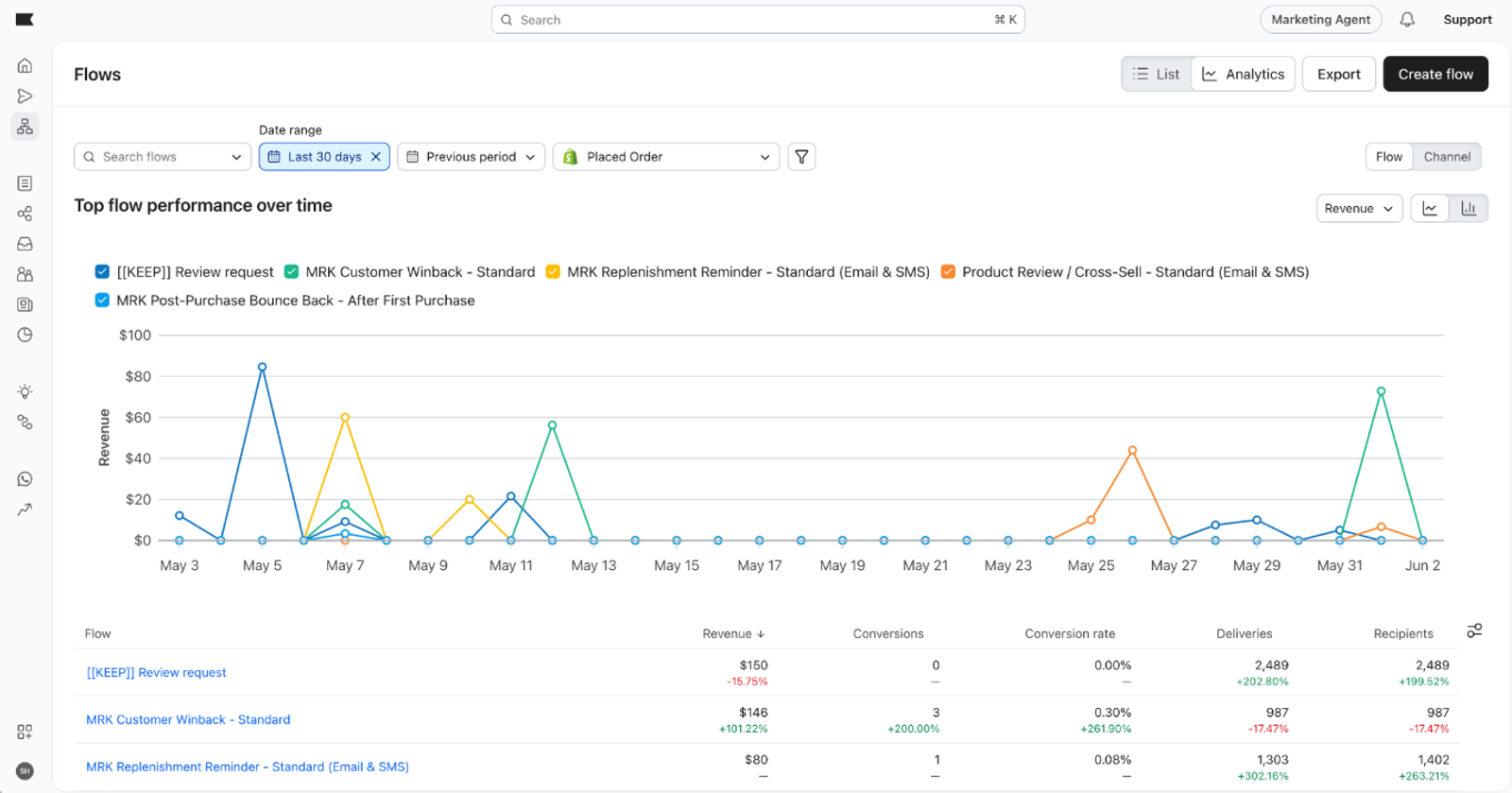
Kanalansicht
Die Kanalansicht gruppiert deine Daten auf der obersten Ebene nach Kanal. Verwende die Kanalansicht, wenn du die Performance der einzelnen Kanäle in allen Live-Flows im ausgewählten Datumsbereich vergleichen oder sehen möchtest, wie der Kanalmix dein Flow-Programm beeinflusst.
Flow-Anzeige
Die Flow-Ansicht listet einzelne Flows auf der obersten Ebene auf. Verwende die Flow-Ansicht, wenn du Flows miteinander vergleichen oder die Nachrichten in einem bestimmten Flow analysieren möchtest.
Beachte, dass der Umschalter ändert, wie die Daten organisiert sind, nicht, welche Daten angezeigt werden. Die Metriken und Filter werden in beiden Ansichten auf die gleiche Weise angewendet.
Metriken
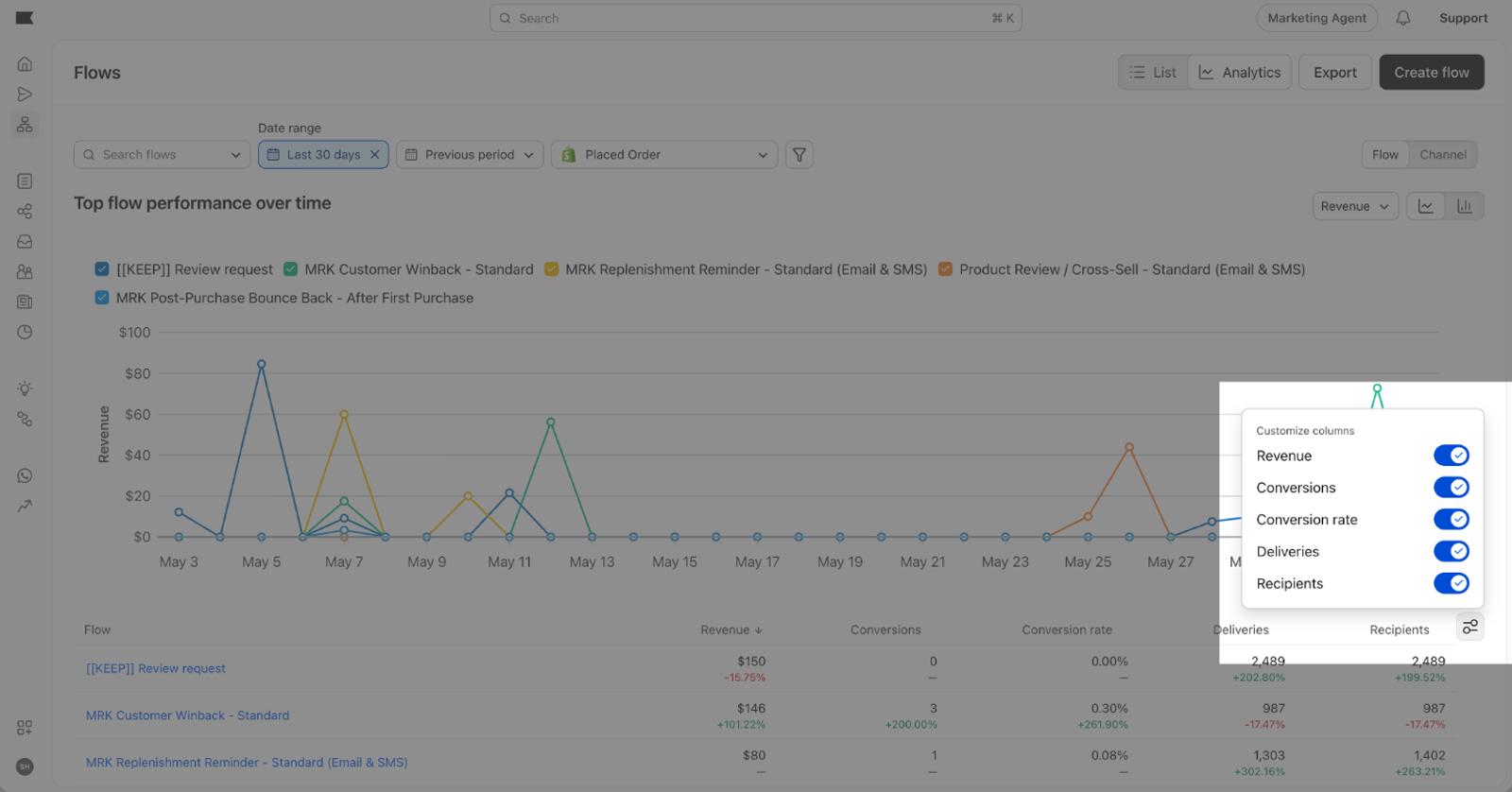
Flow Analytics verfolgt fünf Metriken:
- Umsatz – der Gesamtumsatz, der deinen Flow-Nachrichten im ausgewählten Zeitraum zugeordnet wird.
- Conversions – die Anzahl der Conversions, die deinen Flow-Nachrichten zugeordnet werden, basierend auf der Conversion-Metrik deines Kontos.
- Conversion-Rate – Conversion geteilt durch eindeutige Empfänger, in Prozent.
- Zustellungen – die Anzahl der erfolgreich zugestellten Nachrichten.
- Eindeutige Empfänger : die Anzahl der eindeutigen Profile, die im ausgewählten Zeitraum mindestens eine Nachricht aus den Flows erhalten haben.
Metriken ein- und ausblenden
Um auszuwählen, welche Metrikspalten in der Tabelle angezeigt werden, klicke auf die Schaltfläche Spalten über der Tabelle und schalte Metriken ein oder aus. Deine Spaltenauswahl wird gespeichert und bleibt bestehen, wenn du das Dashboard das nächste Mal öffnest.
Filtern nach Zeitrahmen
Um den Datumsbereich zu ändern, klickst du auf die Zeitrahmenauswahl über dem Diagramm. Folgende Flows stehen zur Verfügung:
- Letzte 7 Tage
- Letzte 30 Tage
- Letzte 90 Tage
- Letzte 12 Monate
- Benutzerdefinierter Bereich (bis zu 366 Tage)
Das Diagramm und die Tabelle werden aktualisiert, um deinen ausgewählten Zeitrahmen widerzuspiegeln.
Vergleich der Performance
Du kannst deinen ausgewählten Zeitraum mit einem vorherigen Zeitraum vergleichen. Klicke auf die Vergleichsauswahl und wähle:
- Vorheriger Zeitraum – Vergleiche mit dem Zeitraum unmittelbar vor deinem ausgewählten Bereich (z. B. die vorherigen 30 Tage)
- Gleicher Zeitraum im letzten Jahr – im Vergleich zu den gleichen Daten vor einem Jahr
Wenn ein Vergleich aktiv ist, zeigt die Tabelle eine Delta-Spalte mit der prozentualen Veränderung für jede Metrik. Grün bedeutet Verbesserung, Rot bedeutet Rückgang.
Beachte, dass sehr große prozentuale Änderungen auf +999 % oder -999 % begrenzt sind, um die Tabelle lesbar zu halten.
Filtern nach Flow
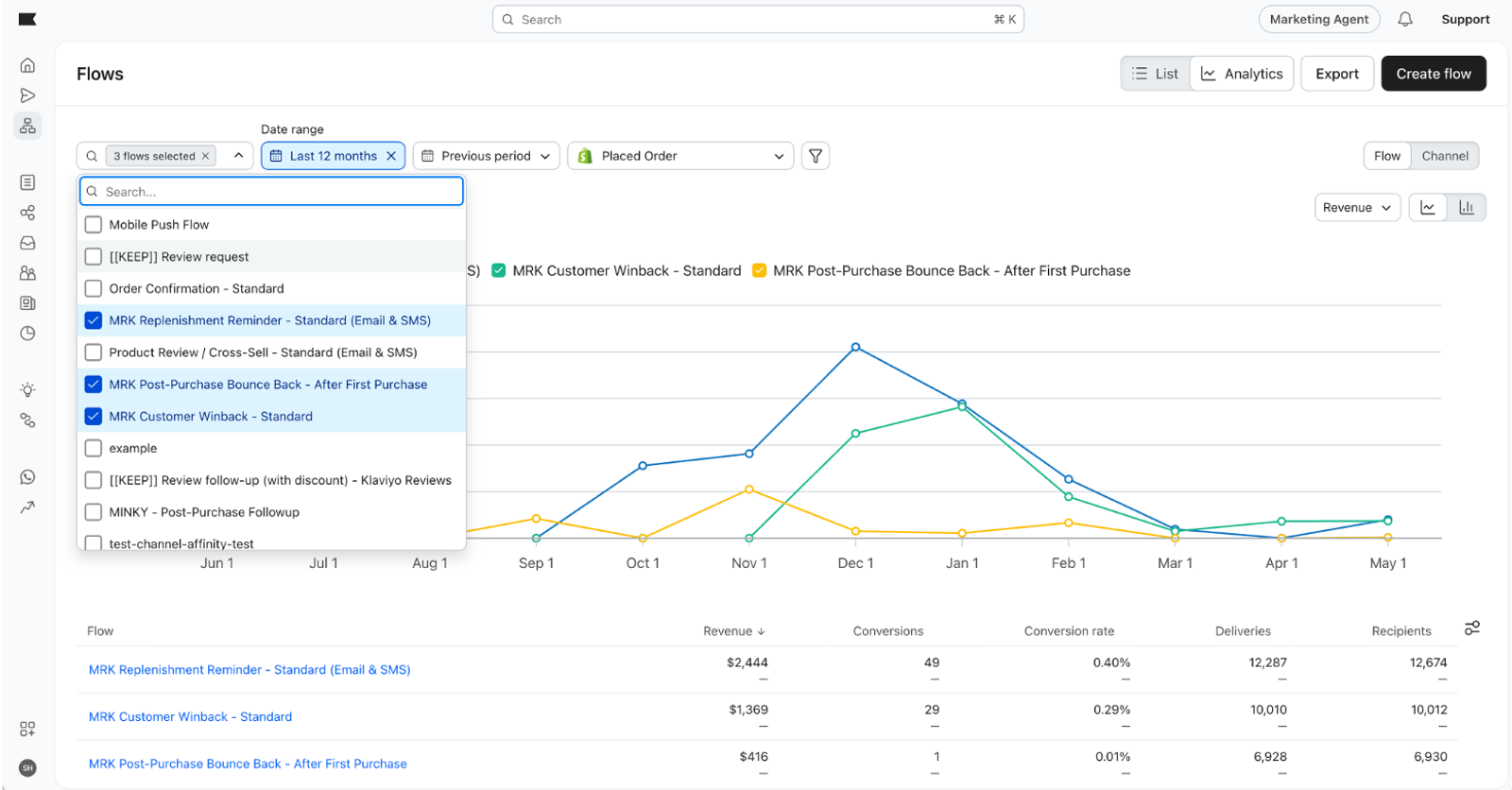
Um das Dashboard auf bestimmte Flows einzuschränken, klicke auf den Flows- Filter und wähle die Flows aus, die du einbeziehen möchtest. Das Diagramm, die Tabelle und alle aktiven Vergleiche werden basierend auf deiner Auswahl neu berechnet.
Verwenden des Diagramms
Das Diagramm über der Tabelle visualisiert die Metrik, die du im ausgewählten Zeitraum ausgewählt hast. Um die Metrik zu ändern, klickst du auf die Metrik-Beschriftung über dem Diagramm.
Du kannst das Diagramm auch zwischen Linie und Balken umschalten. Die Leiste ist für ratenbasierte Metriken wie die Conversion-Rate deaktiviert.
Beachte, dass das Diagramm die fünf am besten bewerteten Artikel basierend auf deiner aktuellen Ansicht und Metrik zeigt. Das Diagramm und der obere Teil der Tabelle bleiben immer gleich.
Teilen einer Ansicht
Der Filter- und Vergleichsstatus wird in der URL gespeichert. Um eine bestimmte Ansicht der Flow-Auswertungen mit Teamkollegen zu teilen, kopiere die URL aus deinem Browser und sende sie an sie. Wenn sie sie öffnen, sehen sie die gleiche Ansicht, die du konfiguriert hast.
Flow-Auswertungen exportieren
Um die aktuelle Ansicht als CSV-Datei zu exportieren, klickst du auf die Schaltfläche Exportieren über der Tabelle.
Die CSV-Datei enthält:
- Die derzeit in der Tabelle sichtbaren Spalten
- Die Hierarchie, die du dir ansiehst (Kanäle mit ihren Flows oder Flows mit ihren Nachrichten)
- Dein aktiver Zeitrahmen und alle Vergleiche
Für den Export ist die Berechtigung Exportieren für deine Rolle erforderlich.
Weitere Ressourcen
- Flow-Analytics verstehen (Ansicht pro Flow) Erfahre, wie du die Analytics-Ansicht innerhalb eines einzelnen Flows liest.So erstellst du einen Bericht zur Flow-Performance Erstelle einen benutzerdefinierten Bericht, der die Flow-Performance mit anderen Metriken kombiniert.
- Erste Schritte mit Reporting Ein Überblick über die in Klaviyo verfügbaren Reporting-Optionen.
- Analytics-Glossar Definitionen für die Metriken, die in Klaviyo Analytics verwendet werden.