Jak utworzyć segment nieotwierających
Czego się dowiesz?
Podczas wysyłania ważnej kampanii e-mailowej warto wiedzieć, kto wśród odbiorców nie otwiera wiadomości. Dzięki tej wiedzy możesz ponownie dotrzeć do osób, które nie otworzyły wiadomości, w innych kanałach (np. w mediach społecznościowych) lub ponownie wysłać kluczowe treści, których nie będą chcieli przegapić. W tym artykule pokażemy, jak utworzyć segment osób, które nie otworzyły wiadomości, oraz przedstawimy najlepsze praktyki dotyczące ponownego docierania do tych subskrybentów.
Tworzenie segmentu nieotwierających
Podczas tworzenia segmentu e-maili do osób, które nie otworzyły wiadomości, zastanów się, kogo chcesz uwzględnić. Czy chcesz targetować subskrybentów, którzy otrzymali, ale nie otworzyli konkretnej kampanii? Czy chcesz kierować komunikację do osób, które otrzymały e-maile w tym miesiącu, ale nie otworzyły żadnego z nich? Odpowiednio zbuduj definicję swojego segmentu.
- Przejdź do Listy & segmenty i wybierz Utwórz > Segment. Jeśli nie masz jeszcze żadnych list ani segmentów, wybierz kartę Segment.
- Wpisz nazwę swojego segmentu w kreatorze lub w panelu Utwórz segment, jeśli jest wyświetlany. W panelu kliknij Utwórz segment, aby otworzyć kreator.
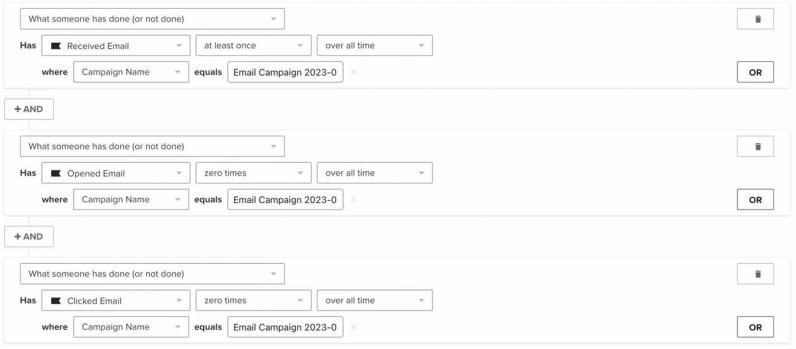
- Dodaj następujące warunki połączone operatorem AND:
- Co ktoś zrobił (lub czego nie zrobił) > Otrzymał(a) e-mail > co najmniej raz, ORAZ
- Co ktoś zrobił (lub czego nie zrobił) > Otwarto e-mail > zero razy ORAZ
- Co ktoś zrobił (lub czego nie zrobił) > Kliknięto e-mail > zero razy
Musisz mieć warunek, że ktoś otrzymał Twój e-mail. Jeśli tego nie zrobisz, Twój segment będzie obejmować wszystkich w Twoim koncie, którzy nie otworzyli Twojego e-maila, nawet tych, którzy nie byli odbiorcami.
- Doprecyzuj segment pod kątem odbiorców, których chcesz ponownie targetować. Na przykład, jeśli wyślesz kampanię promującą premierę nowego produktu, możesz użyć segmentu, aby dotrzeć do odbiorców, którzy nie otworzyli tej kampanii ani w nią nie kliknęli. W przypadku konkretnej kampanii ustaw wszystkie 3 warunki na dla całego okresu. W każdym warunku kliknij Dodaj filtr i ustaw Nazwa kampanii równa się na tę samą nazwę kampanii.
Zamiast tego, aby znaleźć osoby, które nie otworzyły wiadomości w określonym przedziale czasu, użyj tego samego zakresu czasu dla wszystkich 3 warunków i pomiń filtr kampanii. Na przykład użyj ostatnich 30 dni, aby znaleźć odbiorców, którzy otrzymali e-mail w tym okresie, ale nie otworzyli ani nie kliknęli żadnych e-maili w tym czasie.
Ciekawi Cię, dlaczego w tym segmencie użyto konektora AND? Zajrzyj do naszego przewodnika AND vs. OR, aby dowiedzieć się więcej.
- Jeśli planujesz wysłać e-mail ponownie, ogranicz segment do obecnych subskrybentów. Dodaj kolejny warunek AND: Jeśli ktoś może lub nie może otrzymywać komunikacji marketingowej > może otrzymywać > marketing e-mailowy. Kliknij Dodaj filtr i ustaw ponieważ osoba na subskrybujesz. Same warunki aktywności nie sprawdzają, czy ktoś nadal subskrybuje.
- Kliknij Utwórz segment, aby zapisać definicję i pozwolić Klaviyo wypełnić segment.
Po utworzeniu segmentu osób, które nie otworzyły wiadomości, możesz już ponownie dotrzeć do tych odbiorców z treściami dotyczącymi tego, co mogło ich ominąć w nieotwartym e-mailu. Unikaj ponownego wysyłania kampanii, chyba że jest to absolutnie konieczne; zamiast tego ponownie dotrzyj do odbiorców w innym kanale (np. formularzach rejestracyjnych lub mediach społecznościowych).
Ochrona prywatności w Apple Mail (MPP) wstępnie ładuje piksel śledzenia w Twojej wiadomości e-mail, który może zarejestrować wyświetlenie, nawet jeśli odbiorca nie przeczytał wiadomości. Te automatyczne wyświetlenia zawyżają wskaźnik wyświetleń wiadomości i mogą wykluczać tych odbiorców z segmentu, który wymaga Wyświetlono wiadomość e-mail > zero razy.
Dowiedz się, jak identyfikować otwarcia MPP w Twoich segmentach subskrybentów.
Aby uzyskać pełne informacje na temat wyświetleń MPP, przejdź do przewodnika iOS 15: Jak przygotować się na zmiany Apple.
Jeśli chcesz kierować kampanię do subskrybentów, którzy otrzymali wiele e-maili w dłuższym okresie (np. w ciągu ostatnich 60 dni), ale nie otworzyli żadnego, przejdź do naszej dokumentacji dotyczącej tworzenia segmentu niezaangażowanych.
Dodatkowe źródła
- Jak dodać e-mail uzupełniający, aby ponownie wysłać kampanię do "osób, które jej nie otworzyły"
Dowiedz się, jak używać ustawienia dołączania e-maila uzupełniającego, aby ponownie wysłać kampanię do odbiorców, którzy nie otworzyli pierwotnej wiadomości. Ta opcja jest dostępna w kreatorze kampanii podczas konfigurowania nowej kampanii.
- Informacje dotyczące segmentacji zaawansowanej
Poznasz skuteczne strategie zaawansowanej segmentacji, które umożliwiają wzbogacenie bazy klientów o praktyczne dane oraz zapewniają subskrybentom i subskrybentkom wysoce spersonalizowane doświadczenie.
- Jak utworzyć segment i kierować go do osób, które niedawno porzuciły koszyk
Dowiedz się, jak identyfikować odwiedzających witrynę, którzy niedawno porzucili koszyk zakupowy, aby kierować do nich działania w różnych kanałach marketingowych. Na przykład możesz utworzyć segment niedawnych osób, które porzuciły koszyk zakupowy, i zsynchronizować go z Niestandardowymi grupami odbiorców na Facebooku, aby zachęcić je do powrotu do Twojej witryny, albo możesz utworzyć wyskakujące okienko z zamiarem opuszczenia strony, kierowane do kupujących, gdy mają zamiar opuścić Twoją witrynę. Chociaż nie da się dynamicznie wyświetlać konkretnych produktów pozostawionych w czyimś koszyku tak, jak w e-mailu o porzuconym koszyku zakupowym, nadal możesz przypomnieć im o pozostawionych produktach za pomocą języka i CTA, których użyjesz.
- Jak wyczyścić listę e-mailową, aby utrzymać dobrą dostarczalność
Dowiesz się, jak czyścić listę e-mailową, aby uniknąć wysyłania do kontaktów, które nie są zainteresowane Twoimi treściami. Ten proces pozwala utrzymywać kontakt z subskrybentami najbardziej zaangażowanymi w Twoje wiadomości, dzięki czemu jesteś postrzegany(-a) jako zaufany nadawca o dobrej reputacji.