Een segment van niet-openers maken
Wat je leert
Wanneer je een belangrijke e-mailcampagne verstuurt, is het handig om te weten wie in je doelgroep je bericht niet opent. Met deze kennis kun je non-openers opnieuw targeten via andere kanalen (bijv. social media) of belangrijke content opnieuw verzenden die ze niet willen missen. In dit artikel laten we je zien hoe je een non-opener-segment bouwt en delen we best practices voor het opnieuw targeten van deze abonnees.
Een segment met niet-openers aanmaken
Als je een e-mailsegment voor niet-openers opbouwt, bedenk dan wie je wilt opnemen. Wil je abonnees targeten die een specifieke campagne hebben ontvangen, maar niet hebben geopend? Wil je je richten op mensen die deze maand e-mails hebben ontvangen, maar er geen enkele hebben geopend? Bouw de definitie van je segment hierop.
- Ga naar Lijsten & segmenten en selecteer Maken > Segment. Als je nog geen lijsten of segmenten hebt, selecteer je de kaart Segment.
- Voer een naam in voor je segment in de builder of in de lade Segment maken, als die wordt weergegeven. Klik in de lade op Segment maken om de builder te openen.
- Voeg de volgende voorwaarden toe, gekoppeld met AND:
- Wat iemand heeft gedaan (of niet heeft gedaan) > E-mail ontvangen > minimaal één keer, EN
- Wat iemand heeft gedaan (of niet heeft gedaan) > E-mail Geopend > nul keer, EN
- Wat iemand heeft gedaan (of niet heeft gedaan) > Heeft e-mail geklikt > nul keer
Je moet de voorwaarde hebben dat iemand je e-mail heeft ontvangen. Als je dit niet doet, bevat je segment iedereen in je account die je e-mail niet heeft geopend, zelfs degenen die geen ontvangers waren.
- Verfijn het segment voor de doelgroep die je opnieuw wilt targeten. Als je bijvoorbeeld een campagne verstuurt voor de lancering van een nieuw product, kun je het segment gebruiken om ontvangers te bereiken die die campagne niet hebben geopend of erop hebben geklikt. Stel voor een specifieke campagne alle 3 de voorwaarden in op over de hele periode. Klik bij elke voorwaarde op Filter toevoegen en stel Campagnenaam is gelijk aan in op dezelfde campagnenaam.
Om in plaats daarvan niet-openers over een periode te vinden, gebruik je voor alle 3 voorwaarden hetzelfde tijdsbestek en laat je het campagnefilter weg. Gebruik bijvoorbeeld de afgelopen 30 dagen om ontvangers te vinden die in die periode een e-mail hebben ontvangen, maar in die periode geen e-mails hebben geopend of aangeklikt.
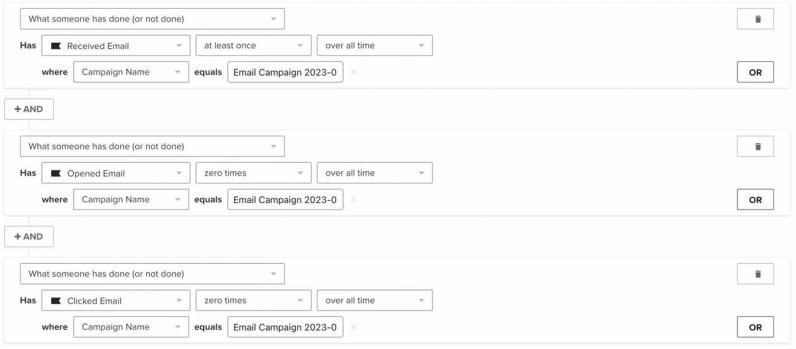
Ben je benieuwd waarom in dit segment de AND-connector wordt gebruikt? Ga naar onze AND vs. OR-gids voor meer informatie.
- Als je van plan bent om opnieuw te verzenden via e-mail, beperk het segment dan tot huidige abonnees. Voeg nog een EN -voorwaarde toe: Of iemand wel of geen marketing kan ontvangen > kan ontvangen > e-mailmarketing. Klik op Filter toevoegen en stel omdat persoon in op aanmelden. Met alleen de activiteitsvoorwaarden wordt niet gecontroleerd of iemand nog steeds is aangemeld.
- Klik op Segment maken om de definitie op te slaan en laat Klaviyo het segment vullen.
Zodra je je segment met niet-openers hebt gemaakt, ben je klaar om deze doelgroep opnieuw te targeten met content over wat ze mogelijk hebben gemist in de niet-geopende e-mail. Vermijd het opnieuw verzenden van je campagne, tenzij het absoluut noodzakelijk is; target in plaats daarvan opnieuw via een ander kanaal (bijv. aanmeldingsformulieren of social media).
Apple Mail Privacy Protection (MPP) laadt vooraf de trackingpixel van je e-mail, die een opening kan registreren, zelfs wanneer de ontvanger het bericht niet heeft gelezen. Deze automatische openingen blazen de openingspercentages op en kunnen ervoor zorgen dat die ontvangers worden uitgesloten van een segment waarvoor E-mail geopend > nul keer vereist is.
Leer hoe je MPP-opens kunt identificeren in je abonnee-segmenten.
Ga voor de volledige informatie over MPP-openingen naar onze gids iOS 15: Bereid je voor op de wijzigingen van Apple.
Als je abonnees wilt targeten die meerdere e-mails hebben ontvangen over een langere periode (bijv. in de afgelopen 60 dagen) maar geen enkele hebben geopend, ga dan naar onze documentatie over het maken van een niet-betrokken segment.
Extra hulpbronnen
- Hoe je een follow-up e-mail toevoegt om een campagne opnieuw te versturen naar "niet-openers"
Lees hoe je de instelling voor het opnemen van een follow-up e-mail gebruikt om een campagne opnieuw te verzenden naar ontvangers die de oorspronkelijke e-mail niet hebben geopend. Deze optie is beschikbaar in de campagnewizard wanneer je een nieuwe campagne instelt.
- Gids voor geavanceerde segmentatie
Leer effectieve strategieën voor geavanceerde segmentatie die inzicht geven in je klantenbestand en je abonnees een zeer persoonlijke ervaring bieden.
- Zo maak en target je een segment van recente winkelwagenverlaters
Leer hoe je sitebezoekers kunt identificeren die onlangs een winkelwagen hebben verlaten, zodat je ze kunt targeten via marketingkanalen. Je kunt bijvoorbeeld een segment met recente winkelwagenverlaters maken en dat synchroniseren met Facebook Custom Audiences om ze terug naar je site te leiden, of je kunt een exit-intent pop-up maken die shoppers target terwijl ze op het punt staan je website te verlaten. Hoewel het niet mogelijk is om dynamisch de specifieke items weer te geven die iemand in zijn winkelwagen heeft achtergelaten, zoals je dat zou doen in een e-mail over een winkelwagen verlaten, kun je ze alsnog herinneren aan achtergelaten items met de tekst en CTA die je gebruikt.
- Je e-maillijst opschonen om een goede bezorgbaarheid te behouden
Je leert hoe je je e-maillijsten opschoont om te voorkomen dat je verstuurt naar contactpersonen die niet geïnteresseerd zijn in je content. Dit proces maakt het mogelijk om in contact te blijven met de abonnees die het meest betrokken zijn bij je berichten, zodat je wordt gezien als een vertrouwde afzender met een goede reputatie.