Zo maak en target je een segment van recente winkelwagenverlaters
Wat je leert
Ontdek hoe je sitebezoekers identificeert die onlangs een winkelwagen hebben verlaten, zodat je ze via marketingkanalen kunt targeten. Je kunt bijvoorbeeld een segment maken met recente winkelwagenverlaters en dat synchroniseren met aangepaste doelgroepen van Meta om ze terug te laten komen naar je site, of je kunt een exit-intent-pop-up maken die shoppers target wanneer ze op het punt staan je website te verlaten. Hoewel het niet mogelijk is om dynamisch de specifieke items weer te geven die iemand in z’n winkelwagen heeft achtergelaten, zoals je dat zou doen in een e-mail over een winkelwagen verlaten, kun je ze er met de tekst en CTA die je gebruikt nog steeds aan herinneren welke items ze hebben achtergelaten.
Wil je iemand een e-mail sturen wanneer die een winkelwagen verlaat? Bekijk onze gids voor het maken van een winkelwagen verlaten flow. E-mails sturen naar mensen die hun winkelwagen verlaten, doe je via een flow, in plaats van een campagne die je naar een segment verstuurt, zodat je shoppers tijdige herinneringen kunt sturen voor items die nog in hun winkelwagen liggen.
Maak een segment van recente cart abandoners
Voordat je begint, integreer je e-commerce platform met Klaviyo en zorg dat afreken- en bestelgebeurtenissen worden gesynchroniseerd. Selecteer de meetwaarden uit die integraties wanneer je het segment opbouwt. Shopify noemt de checkout-meetwaarde Checkout Started; gebruik die in plaats van Started Checkout in het onderstaande voorbeeld.
- Ga in het navigatiemenu van Klaviyo naar Doelgroep > Lijsten en segmenten.
- Klik op Maken.
- Kies Segment.
- Geef je segment een naam. Als het paneel Segment maken eerst wordt geopend, voer je daar de naam in en klik je op Segment maken om de definitiebuilder te openen.
- Maak een segment met de volgende definitie:
Wat iemand heeft gedaan (of niet heeft gedaan) > Checkout gestart > ten minste één keer in de afgelopen 1 week
EN
Wat iemand heeft gedaan (of niet heeft gedaan) > Bestelling geplaatst > nul keer in de afgelopen 1 week
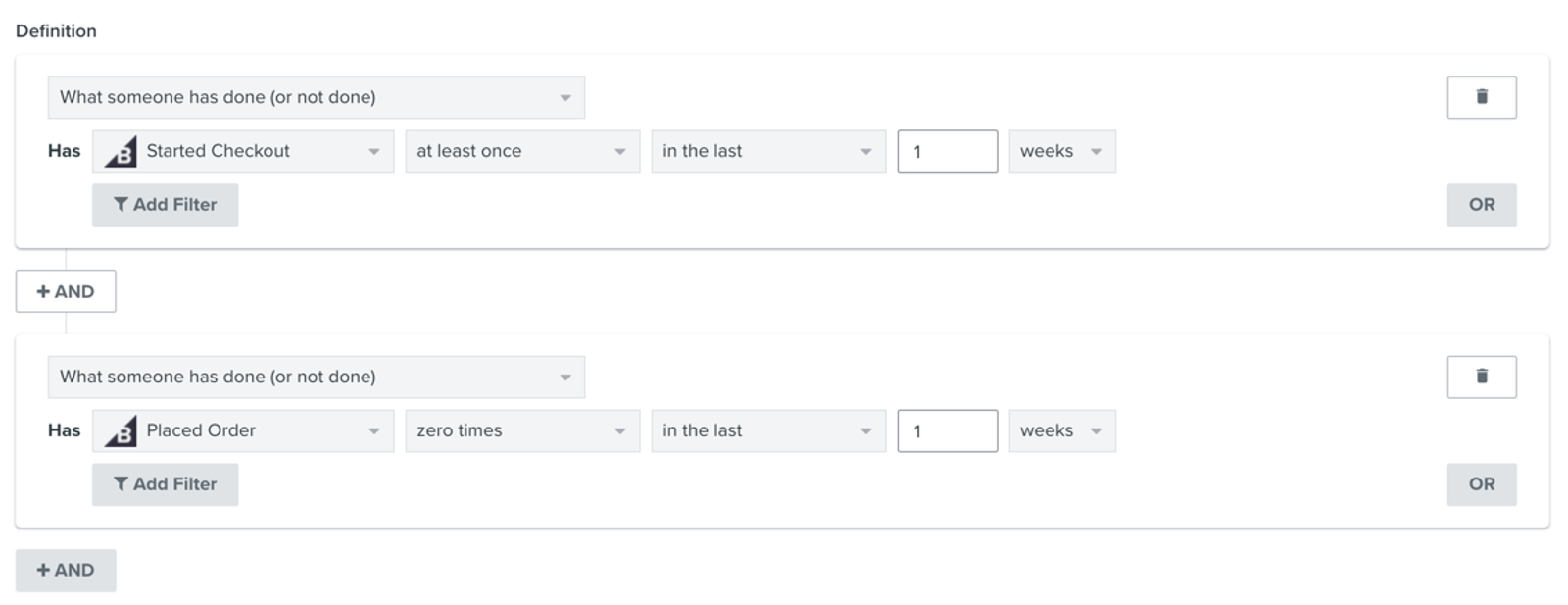
De tijdsbeperking binnen het segment (in dit voorbeeld 1 week) kan worden aangepast op basis van je marketingbehoeften. Gebruik hetzelfde tijdvenster voor beide voorwaarden. Dit voorbeeld bevat profielen met een geregistreerde checkout, maar zonder geregistreerde bestelling binnen dat venster; het controleert niet of items nog in hun winkelwagen staan.
Vanwege hoe segmenten met relatieve tijdsvoorwaarden werken, wordt dit segment niet in realtime bijgewerkt, maar in plaats daarvan elke 24 uur.
Gebruik je Amazon Buy with Prime?
Als je Buy with Prime gebruikt om betaling en afhandeling aan te sturen voor een of meer producten in je webshop, is er nog een voorwaarde die je aan je segment moet toevoegen. Zorg er eerst voor dat je het volgende doet:
- Integreer Buy with Prime met Klaviyo om de gegevens van Buy with Prime naar je Klaviyo-account over te brengen.
Dan:
- Voeg nog een AND toe, gevolgd door de voorwaarde Placed Order (Buy with Prime) nul keer in de afgelopen 1 week aan het segment hierboven. Als je het tijdsvenster hierboven hebt aangepast, gebruik dan hetzelfde venster voor deze voorwaarde.
Nadat je alle gewenste Buy with Prime-voorwaarden hebt toegevoegd, klik je in de definitiebouwer op Segment maken om het segment op te slaan.
Richt je op klanten die hun winkelwagen hebben verlaten
Met een exit-intent-formulier
Gebruik de builder voor aanmeldingsformulieren om het formulier te ontwerpen dat je wilt weergeven aan shoppers in je segment recente winkelwagenverlaters wanneer ze op het punt staan je site te verlaten. Je wilt waarschijnlijk een pop-up, fly-out-formulier of formulier voor een volledige pagina kiezen, zodat je de aandacht van shoppers kunt trekken.
Zorg ervoor dat Klaviyo’s onsite JavaScript op je website is geïnstalleerd. Dit segmentgerichte formulier kan alleen verschijnen wanneer Klaviyo de bezoeker herkent als een profiel in het segment.
Configureer in de sectie Targeting & display behavior de volgende instellingen:
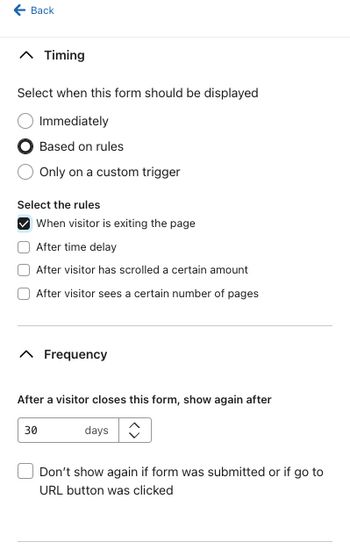
- Op het tabblad Weergave:
- Configureer onder Timing het formulier zodat het wordt weergegeven op Gebaseerd op regels > Wanneer de bezoeker de pagina afsluit.
- Schakel onder Frequentie het selectievakje Niet opnieuw weergeven als het formulier is ingediend of als er op Naar URL gaan werd geklikt uit. Hierdoor kan het formulier opnieuw verschijnen als de shopper nog steeds voldoet aan de targeting- en weergaveregels. Stel Als bezoeker het formulier sluit, opnieuw tonen na in op een tijdsperiode die herhaalde weergaven binnen dezelfde browsersessie voorkomt. In dit voorbeeld kan het formulier 30 dagen nadat de shopper het sluit opnieuw verschijnen.
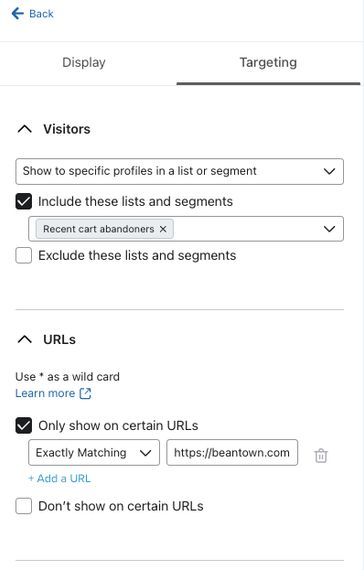
- Op het tabblad Targeting:
- Selecteer onder Doelgroep Weergeven aan specifieke profielen in een lijst of segment. Vink Bepaalde lijsten en segmenten opnemen aan en selecteer vervolgens je segment met recente winkelwagenverlaters.
- Als veiligheidsmaatregel sluit je het onder URL's uit van weergave op de pagina met orderbevestiging. Je kunt het formulier ook alleen richten op bepaalde pagina's op je site, zoals je homepage.
Configureer daarnaast een call-to-action (CTA) die shoppers terugbrengt naar hun winkelwagen of rechtstreeks naar de checkoutpagina. Klik op de hoofd-CTA-knop in de formulierpreview en selecteer vervolgens Ga naar URL als de actie van de knop. Stel daarna je checkout- of winkelwagen-URL in als de doel-URL.
Klik op Publiceren of inplannen wanneer het formulier klaar is. Los eventuele blokkeringsmeldingen op en kies Nu publiceren om deze live te maken. Test het formulier op je site als een herkend profiel in het segment en controleer of de knop de bedoelde winkelwagen- of checkoutpagina opent.
Op Facebook
Je kunt Facebook-gebruikers op een vergelijkbare manier targeten met de Meta Ads-integratie van Klaviyo. Voordat je een segment van recente winkelwagenverlaters synchroniseert met een Meta aangepaste doelgroep, moet je ervoor zorgen dat je de Meta Ads-integratie hebt ingesteld.
Zodra je de integratie hebt geconfigureerd, kun je elk segment in Klaviyo synchroniseren met een aangepaste doelgroep van Meta. Zoals hierboven vermeld, wil je misschien de tijdsperiode van het segment verlengen als je van plan bent het te synchroniseren met Facebook om een breder publiek te bereiken.
- Open integraties > Meta Ads en selecteer het tabblad Aangepaste doelgroepen. Als publiekssynchronisatie voor aangepaste doelgroepen nog niet is ingesteld, klik je op Aan de slag en selecteer je je advertentieaccount.
- Klik op Koppeling toevoegen. Selecteer je segment met recente winkelwagenverlaters en de Meta-aangepaste doelgroep waarmee je deze wilt synchroniseren. Je kunt een bestaande doelgroep selecteren of een nieuwe maken via de doelgroepkiezer.
- Klik op Opslaan om de verbinding toe te passen.
Maak vervolgens in Facebook een advertentie die je aan deze doelgroep van recente winkelwagenverlaters toont. Werk de CTA-link in de advertentie bij om shoppers terug te sturen naar hun winkelwagen, de checkoutpagina of je algemene site. Ga voor meer informatie over dit proces naar onze cursus over het integreren van eigen marketing met je Facebook-advertentiestrategie.
Extra hulpbronnen
- Gids voor geavanceerde segmentatie
Leer effectieve strategieën voor geavanceerde segmentatie die inzicht geven in je klantenbestand en je abonnees een zeer persoonlijke ervaring bieden.
- Een flow voor verlaten winkelwagens maken
Leer hoe je een winkelwagen verlaten-flow in Klaviyo kunt instellen om je e-commerce-inkomsten te verhogen en de communicatie met je klanten te personaliseren.