Cómo crear y segmentar a un segmento de personas que abandonaron el carrito recientemente
Objetivos del artículo
Descubre cómo identificar a los visitantes del sitio que abandonaron recientemente un carrito para orientarlos en todos los canales de marketing. Por ejemplo, puedes crear un segmento de abandonadores de carrito recientes y sincronizarlo con Audiencias personalizadas de Facebook para que regresen al sitio, o puedes crear una ventana emergente de intención de salida dirigida a compradores cuando están a punto de salir del sitio web. Aunque no es posible mostrar dinámicamente los artículos específicos que alguien dejó en su carrito como lo harías en un correo electrónico de carrito abandonado, aún puedes recordarle los artículos que dejó con el lenguaje y el CTA que uses.
¿Quieres enviar un correo electrónico a alguien cuando abandona un carrito? Consulta nuestra guía para crear un flujo de carrito abandonado. El envío de correos a quienes abandonan carritos debe hacerse mediante un flujo, en lugar de una campaña enviada a un segmento, para enviar recordatorios oportunos a los compradores con artículos que aún quedan en sus carritos.
Crea un segmento de personas que abandonaron el carrito recientemente
- Ve a Audiencia > Listas y segmentos desde el menú de navegación de Klaviyo.
- Haz clic en Crear lista/segmento.
- Elige Segmento.
- Crea un segmento con la siguiente definición:
Lo que alguien ha hecho (o no ha hecho) > Inició el pago > al menos una vez en la última 1 semana
Y
Lo que alguien ha hecho (o no ha hecho) > Hizo un pedido > cero veces en la última 1 semana
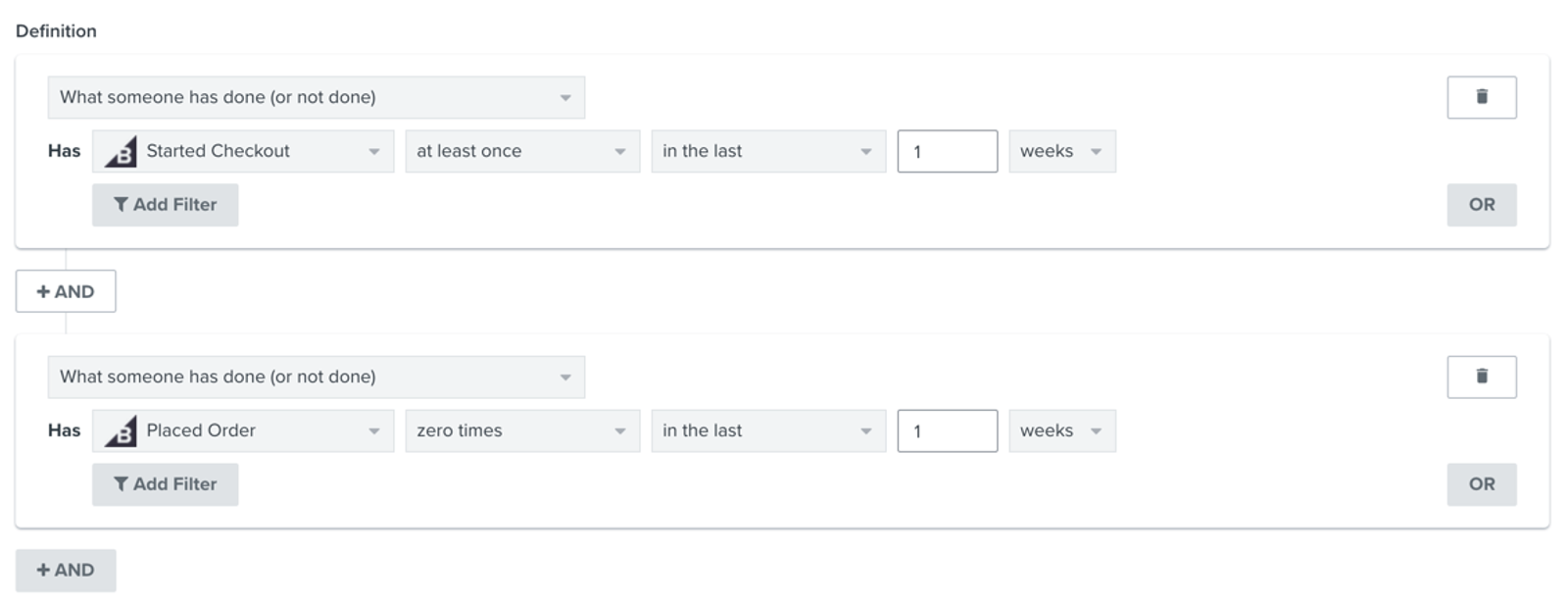
La restricción de tiempo dentro del segmento (1 semana, en este ejemplo) se puede ajustar según tus necesidades de marketing.
Debido a cómo funcionan los segmentos con condiciones de tiempo relativo, este segmento no se actualizará en tiempo real, sino que se actualizará cada 24 horas.
¿Estás usando Buy with Prime de Amazon?
Si utilizas Buy with Prime para administrar los pagos y el cumplimiento de pedidos de cualquiera de los productos de tu tienda, hay otra condición que deberías agregar a tu segmento. Primero, asegúrate de hacer lo siguiente:
- Integra Buy with Prime con Klaviyo para trasladar los datos de Buy with Prime a tu cuenta de Klaviyo.
Luego:
- Agrega otro AND, seguido de la condición Placed Order (Buy with Prime) zero times in the last 1 week al segmento anterior.
Dirígete a quienes abandonan el carrito
Con un formulario de intención de salida
Usa el generador de formularios de registro para diseñar el formulario que te gustaría mostrar cuando alguien esté a punto de salir de tu sitio, pero todavía tenga artículos en el carrito. Probablemente querrás elegir un formulario emergente, desplegable o de página completa para captar la atención de los compradores.
En la pestaña Targeting & Behaviors , configura los siguientes ajustes:
- En la pestaña Mostrar:
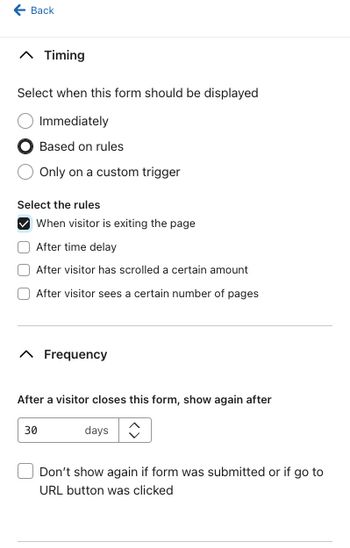
- En Tiempos, configura el formulario para que aparezca en Mostrar basado en reglas > Cuando el visitante salga de la página.
- En Frecuencia, desmarca No volver a mostrar si se envió el formulario o si se hizo clic en el botón para ir a la URL. Esto garantiza que alguien verá el formulario más de una vez, en caso de que abandone un carrito varias veces. Luego, en el periodo de Después de que un visitante cierre este formulario, volver a mostrar después de, asegúrate de que los compradores no vean este formulario de forma constante dentro de la misma sesión de navegación. En nuestro ejemplo, establecimos un periodo de 30 días antes de que un comprador vuelva a ver el formulario.
- En la pestaña Targeting:
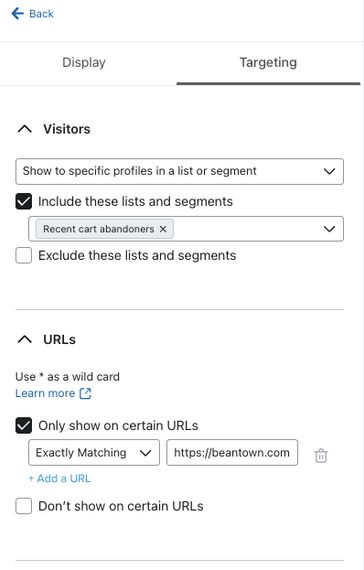
- En Visitantes, selecciona Mostrar a perfiles específicos en una lista o segmento y, luego, configura el formulario para que solo se muestre a los visitantes en el segmento de abandonadores recientes del carrito.
- Como medida de protección, en URL, exclúyelo para que no se muestre en la página de confirmación del pedido. Como alternativa, segmenta el formulario solo para ciertas páginas del sitio, como la página de inicio.
Además, configura un llamado a la acción (CTA) que lleve a los compradores de vuelta a su carrito o directamente a la página de pago. Haz clic en el botón principal de CTA en la vista previa del formulario y luego selecciona Ir a URL como acción del botón. Luego, configura la URL de pago o del carrito como la URL de destino.
En Facebook
Puedes dirigir tus anuncios a usuarios de Facebook de forma similar usando las integraciones de Klaviyo con Facebook. Antes de sincronizar un segmento de abandonadores recientes del carrito con Audiencias personalizadas, asegúrate de tener configuradas las integraciones con Facebook.
Una vez que hayas configurado la integración, puedes sincronizar cualquier segmento en Klaviyo con una audiencia personalizada de Facebook. Como se mencionó arriba, tal vez quieras ampliar el periodo del segmento si planeas sincronizarlo con Facebook para llegar a una audiencia más amplia.
Sigue las indicaciones para crear un nuevo público personalizado. Luego, en Facebook, crea un anuncio para mostrar a esta audiencia de abandonadores recientes del carrito. Actualiza el enlace de la CTA en el anuncio para dirigir a los compradores de vuelta a su carrito, a la página de pago o a tu sitio en general. Para obtener más información sobre este proceso, ve a nuestro curso sobre integrar el marketing propio con tu estrategia de anuncios de Facebook.
Recursos adicionales
- Advanced segmentation reference
Learn effective advanced segmentation strategies that provide insights into your customer base and create highly personalized experiences for your subscribers.
- How to create an abandoned cart flow
Learn how to set up an abandoned cart flow in Klaviyo in order to increase your ecommerce revenue and personalize communication to your customers.