Come creare e indirizzare un segmento di chi ha abbandonato di recente il carrello
Cosa imparerai
Scopri come identificare i visitatori del sito che hanno recentemente abbandonato un carrello, per poterli raggiungere sui canali di marketing. Ad esempio, puoi creare un segmento di chi ha abbandonato di recente il carrello e sincronizzarlo con le audience personalizzate di Meta per riportarli sul tuo sito, oppure puoi creare un popup con intento di uscita rivolto agli acquirenti mentre stanno per lasciare il tuo sito web. Anche se non è possibile mostrare dinamicamente gli articoli specifici lasciati nel carrello, come faresti in un’e-mail di carrello abbandonato, puoi comunque ricordare gli articoli lasciati indietro con il linguaggio e la CTA che usi.
Vuoi inviare un'e-mail a qualcuno quando abbandona un carrello? Dai un'occhiata alla nostra guida alla creazione di un flusso per carrello abbandonato. L'invio di e-mail a chi abbandona il carrello dovrebbe essere gestito tramite un flusso, anziché una campagna inviata a un segmento, per inviare promemoria tempestivi agli acquirenti con articoli ancora presenti nel carrello.
Crea un segmento di chi ha abbandonato il carrello di recente
Prima di iniziare, integra la tua piattaforma e-commerce con Klaviyo e assicurati che gli eventi di checkout e ordine siano sincronizzati. Seleziona le metriche di quell'integrazione quando crei il segmento. Shopify chiama la sua metrica di checkout Checkout Started; usa questa al posto di Started Checkout nell’esempio qui sotto.
- Vai su Pubblico > Elenchi e segmenti dal menu di navigazione di Klaviyo.
- Fai clic su Crea.
- Scegli Segmento.
- Assegna un nome al segmento. Se si apre prima il pannello Crea segmento, inserisci lì il nome e fai clic su Crea segmento per aprire il generatore di definizioni.
- Crea un segmento con la seguente definizione:
Cosa ha fatto (o non ha fatto) una persona > Ha avviato il checkout > almeno una volta nell’ultima settimana
E
Cosa ha fatto (o non ha fatto) una persona > Ha effettuato un ordine > zero volte nell’ultima settimana
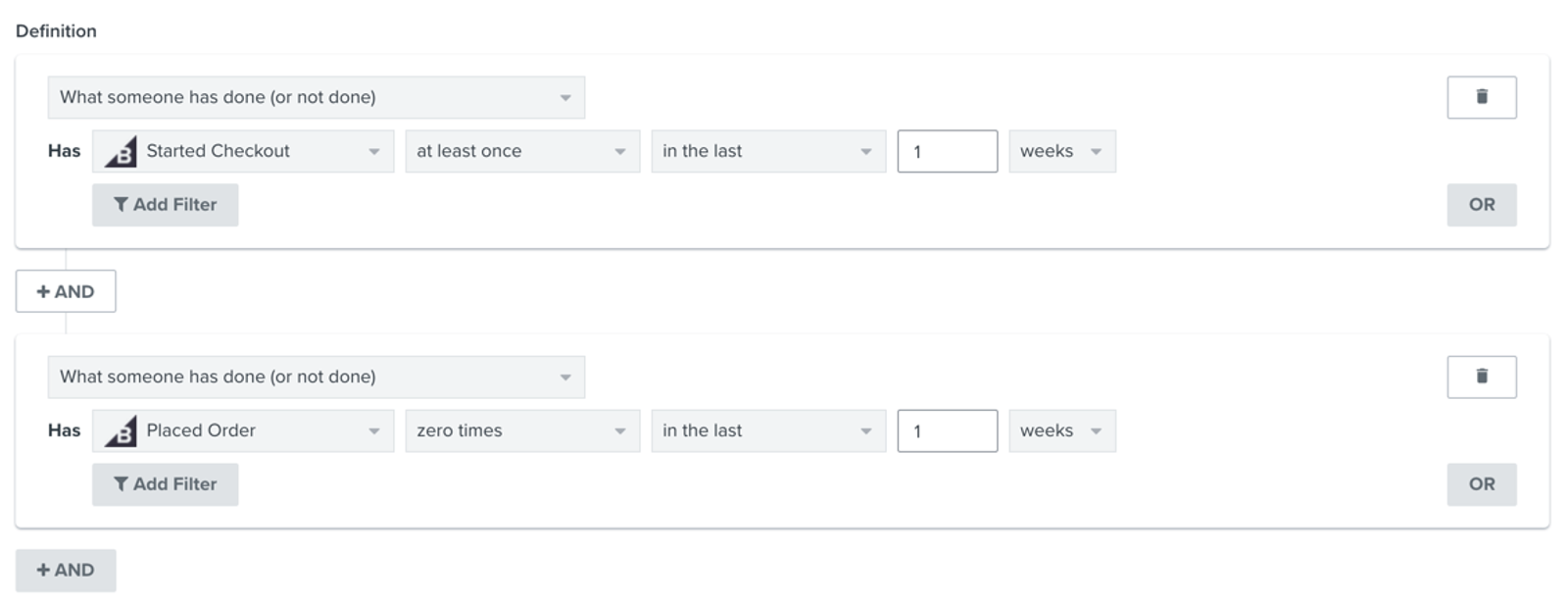
Il vincolo di tempo all'interno del segmento (1 settimana, in questo esempio) può essere regolato in base alle tue esigenze di marketing. Usa la stessa finestra temporale per entrambe le condizioni. Questo esempio include i profili con un checkout registrato ma nessun ordine registrato in quella finestra; non verifica se gli articoli sono ancora nel carrello.
A causa di come funzionano i segmenti con condizioni di tempo relativo, questo segmento non si aggiornerà in tempo reale, ma si aggiornerà ogni 24 ore.
Stai utilizzando Amazon Buy with Prime?
Se utilizzi Buy with Prime per gestire il pagamento e l'evasione degli ordini per uno qualsiasi dei prodotti del tuo negozio, c'è un'altra condizione che dovresti aggiungere al tuo segmento. Per prima cosa, assicurati di fare quanto segue:
- Integra Buy with Prime con Klaviyo per trasferire i dati di Buy with Prime nel tuo account Klaviyo.
Quindi:
- Aggiungi un altro AND, seguito dalla condizione Placed Order (Buy with Prime) zero volte nell’ultima settimana al segmento sopra. Se hai modificato l’intervallo di tempo sopra, usa lo stesso intervallo per questa condizione.
Dopo aver aggiunto tutte le condizioni Buy with Prime di cui hai bisogno, fai clic su Crea segmento nel generatore delle definizioni per salvare il segmento.
Rivolgiti a chi abbandona il carrello
Con un modulo pop-up anti-abbandono
Usa il costruttore di moduli d'iscrizione per progettare il modulo che desideri mostrare alle persone che acquistano nel tuo segmento di chi ha abbandonato il carrello di recente quando stanno per uscire dal tuo sito. Probabilmente vorrai scegliere un pop-up, flyout o un modulo a pagina intera, così da catturare l'attenzione degli acquirenti.
Assicurati che il JavaScript onsite di Klaviyo sia installato sul tuo sito web. Questo modulo mirato per segmento può apparire solo quando Klaviyo riconosce il visitatore come un profilo nel segmento.
Nella sezione Comportamento di targeting e visualizzazione, configura le seguenti impostazioni:
- Nella scheda Visualizzazione:
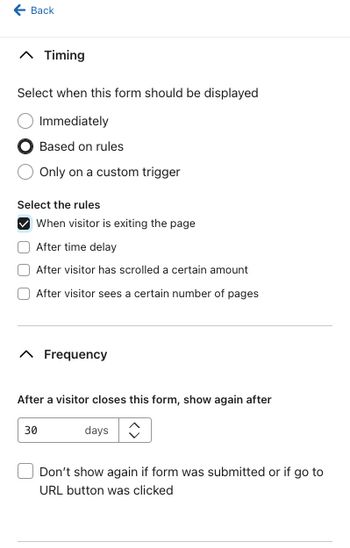
- Alla voce Tempistica, configura il modulo in modo che venga visualizzato In base alle regole > Quando il visitatore sta uscendo dalla pagina.
- In Frequenza, deseleziona Non mostrare nuovamente se il modulo è stato inviato o se è stato cliccato il pulsante Vai all’URL. In questo modo, il modulo può essere visualizzato di nuovo se l’acquirente soddisfa ancora le relative regole di targeting e visualizzazione. Imposta Se il visitatore chiude il modulo, mostra di nuovo dopo su un intervallo di tempo che impedisca visualizzazioni ripetute nella stessa sessione di navigazione. In questo esempio, il modulo può comparire di nuovo 30 giorni dopo che la persona che acquista lo chiude.
- Nella scheda Targeting:
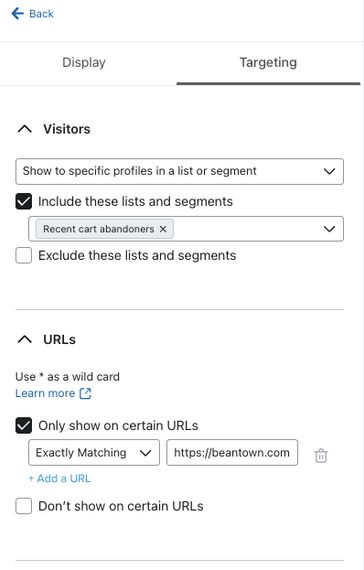
- In Pubblico, seleziona Mostra a profili specifici in un elenco o segmento. Spunta Includi determinati elenchi e segmenti, quindi seleziona il tuo segmento dei recenti abbandonatori del carrello.
- Come misura di sicurezza, in URL, escludilo dalla visualizzazione nella pagina di conferma dell’ordine. In alternativa, limita il targeting del modulo a determinate pagine del tuo sito, come la homepage.
Inoltre, configura una call-to-action (CTA) che riporti chi acquista al carrello o direttamente alla pagina di checkout. Fai clic sul pulsante CTA principale nell’anteprima del modulo, poi seleziona Vai all’URL come Azione del pulsante. Quindi, imposta l’URL del checkout o del carrello come URL di destinazione.
Quando il modulo è pronto, fai clic su Pubblica o programma. Risolvi eventuali avvisi di blocco, quindi scegli Pubblica ora per renderlo attivo. Testa il modulo sul tuo sito come profilo riconosciuto nel segmento e verifica che il suo pulsante apra la pagina del carrello o di checkout prevista.
Su Facebook
Puoi rivolgerti agli utenti di Facebook in modo simile utilizzando l’integrazione Meta Ads di Klaviyo. Prima di sincronizzare un segmento di persone che hanno abbandonato il carrello di recente con un pubblico personalizzato di Meta, assicurati di aver configurato l’integrazione Meta Ads.
Una volta configurata l'integrazione, puoi sincronizzare qualsiasi segmento in Klaviyo con un pubblico personalizzato di Meta. Come indicato sopra, potresti voler estendere l'intervallo di tempo del segmento se prevedi di sincronizzarlo con Facebook, in modo da raggiungere un pubblico più ampio.
- Apri integrazioni > Meta Ads e seleziona la scheda Tipi di pubblico personalizzati. Se la sincronizzazione del pubblico personalizzato non è ancora configurata, fai clic su Inizia e seleziona il tuo account pubblicitario.
- Fai clic su Aggiungi connessione. Seleziona il segmento dei tuoi abbandoni del carrello recenti e il pubblico personalizzato Meta con cui vuoi sincronizzarlo. Puoi selezionare un pubblico esistente o crearne uno nuovo dal selettore del pubblico.
- Clicca su Salva per applicare la connessione.
Poi, su Facebook, crea un annuncio da mostrare a questo pubblico di persone che hanno abbandonato di recente il carrello. Aggiorna il link della CTA nell’annuncio per reindirizzare le persone che acquistano al carrello, alla pagina di pagamento o al tuo sito in generale. Per maggiori informazioni su questo processo, vai al nostro corso su come integrare il marketing di tua proprietà con la tua strategia di annunci Facebook.
Risorse aggiuntive
- Advanced segmentation reference
Learn effective advanced segmentation strategies that provide insights into your customer base and create highly personalized experiences for your subscribers.
- How to create an abandoned cart flow
Learn how to set up an abandoned cart flow in Klaviyo in order to increase your ecommerce revenue and personalize communication to your customers.