最近カート放棄したユーザーのセグメントを作成してターゲット設定する方法
このページで学べること
カゴ落ちした直後のサイト訪問者を特定し、マーケティングチャネル全体でターゲティングする方法を学びましょう。たとえば、直近のカゴ落ちユーザーのセグメントを作成してMetaのカスタムオーディエンスに同期し、サイトへの再訪を促すことができます。あるいは、ウェブサイトを離れようとしている買い物客をターゲットに、離脱意図ポップアップを作成することもできます。カゴ落ちメールで行うように、カートに残された特定の商品を動的に表示することはできませんが、使用する文言とCTAによって、置き忘れた商品を思い出してもらうことはできます。
カートを放棄した人に対して、メールを送信したいですか?カゴ落ちフロー作成ガイドをご覧ください。カート放棄者へのメール送信は、セグメントに対してキャンペーンを送るのではなく、フローを使用して実施し、カートに商品が残っている買い物客にタイムリーなリマインダーを送信する必要があります。
最近のカート放棄者のセグメントを作成
開始する前に、EコマースプラットフォームをKlaviyoと外部連携し、チェックアウトと注文イベントが同期されていることを確認してください。セグメントを作成する際に、その外部連携のメトリックを選択してください。Shopifyでは、チェックアウトのメトリックをチェックアウトの開始と呼びます。以下の例では、Started Checkoutの代わりにこちらを使用してください。
- Klaviyoのナビゲーションメニューで[オーディエンス] > [リスト&セグメント]に移動します。
- [作成] をクリックします。
- [セグメント] を選択します。
- セグメントに名前を付けてください。最初にセグメントを作成パネルが開いた場合は、そこで名前を入力し、セグメントを作成をクリックして定義ビルダーを開いてください。
- 次の定義でセグメントを作成します。
顧客行動履歴(実行・未実行)> チェックアウトの開始が > 過去1週間に > 少なくとも 1 回
AND
顧客行動履歴(実行・未実行) > 注文の確定が > 過去 1 週間に > ゼロ
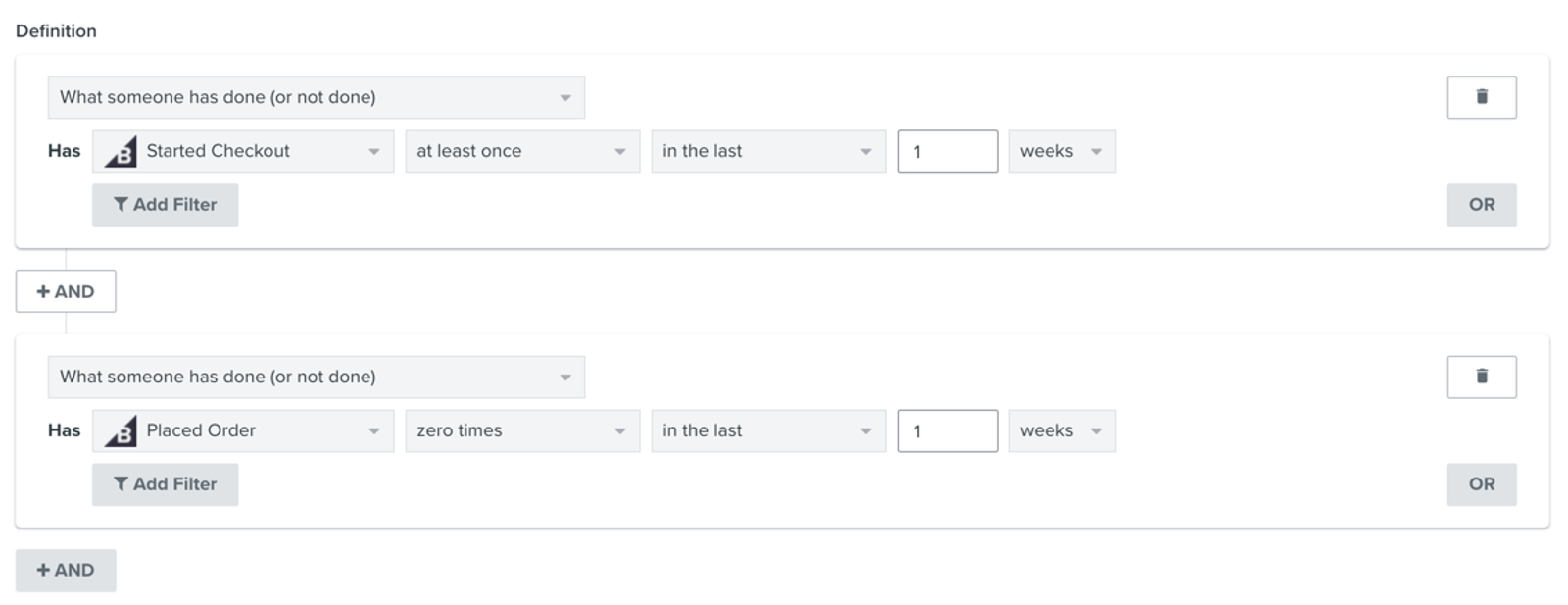
セグメント内の時間制約(この例では1週間)は、マーケティングのニーズに応じて調整できます。両方の条件に同じ時間枠を使用してください。この例には、チェックアウトの記録はあるものの、その時間枠内に注文の記録がないプロファイルが含まれます。商品がまだカート内にあるかどうかは確認しません。
相対時間条件を含むセグメントの仕組みにより、このセグメントはリアルタイムでは更新されず、24 時間ごとに更新されます。
Amazon Buy with Prime を利用していますか?
ストア内のいずれかの商品について、決済とフルフィルメントに Buy with Prime を使用している場合は、セグメントに追加すべき条件がもう 1 つあります。まず、必ず次を行ってください:
- Buy with Prime を Klaviyo と連携して、Buy with Prime のデータを Klaviyo アカウントに取り込みます。
次に:
- 別の AND を追加し、続けて条件「過去1週間に注文の確定(Buy with Prime)が0回」を上記のセグメントに追加します。上記で期間を調整した場合は、この条件にも同じ期間を使用してください。
必要なBuy with Prime条件を追加したら、定義ビルダーでセグメントを作成をクリックして、セグメントを保存します。
カート放棄者をターゲットにする
離脱意図フォームを使用する場合
サインアップフォームビルダーを使用して、最近カート放棄した顧客セグメントに含まれる買い物客がサイトから離脱しようとしているときに表示するフォームをデザインします。買い物客の注意を引けるように、ポップアップ、フライアウト、またはフルページフォームを選択するとよいでしょう。
KlaviyoのオンサイトJavaScriptがウェブサイトにインストールされていることを確認してください。このセグメントターゲットフォームは、Klaviyoが訪問者をセグメント内のプロファイルとして認識した場合にのみ表示できます。
ターゲティング&表示動作セクションで、次の設定を構成します:
- [表示] タブで:
- [タイミング] で、フォームが表示されるように [ルールに基づいて表示] > [訪問者がページを離れるとき] を設定します。
- 頻度で、フォームが送信された場合、または[URLに移動]ボタンがクリックされた場合、再度表示しないのチェックを外します。これにより、ショッパーが引き続きターゲティングと表示ルールを満たしている場合に、フォームを再度表示できます。訪問者がフォームを閉じた場合、次の期間後に再表示を、同じブラウジングセッション内で繰り返し表示されないようにする時間枠に設定します。この例では、ショッパーがフォームを閉じてから30日後に、フォームを再度表示できます。
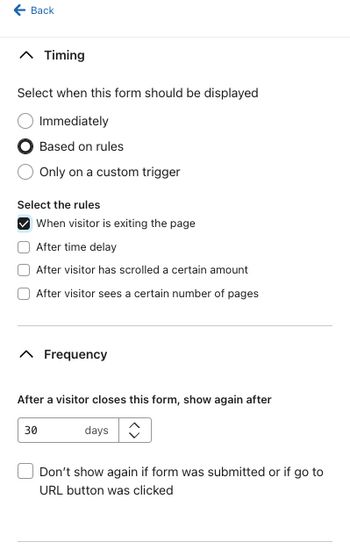
- [ターゲティング] タブで:
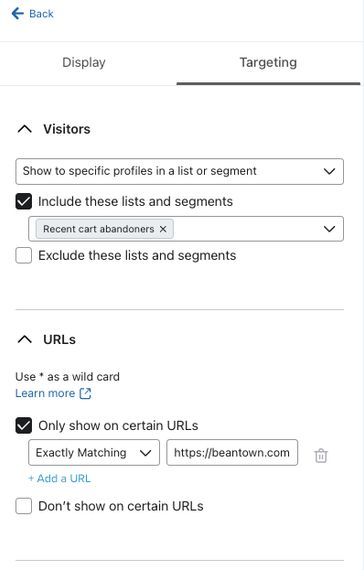
- オーディエンスで、特定のリストまたはセグメント内のプロファイルに表示を選択します。特定のリストとセグメントを含めるにチェックを入れ、直近のカート放棄者セグメントを選択してください。
- 安全対策として、URL で注文確認ページに表示されないように除外してください。または、サイト上のホームページなど特定のページにのみフォームを表示するように設定します。
さらに、買い物客をカートに戻すか、チェックアウトページへ直接移動させる行動喚起(CTA)を設定します。フォームプレビューでメインの CTA ボタンをクリックし、ボタンの Action として Go to URL を選択します。次に、チェックアウトまたはカートの URL を宛先 URL として設定します。
フォームの準備ができたら、公開またはスケジュールをクリックしてください。ブロッキングアラートをすべて解決してから、今すぐ公開を選択して公開してください。セグメント内の認識されたプロファイルとしてサイト上でフォームをテストし、そのボタンで意図したカートまたはチェックアウトページが開くことを確認してください。
KlaviyoのMeta Ads外部連携を使用すると、同様の方法でFacebookユーザーをターゲティングできます。最近カート放棄したユーザーのセグメントをMetaカスタムオーディエンスに同期する前に、Meta Ads外部連携を設定していることを確認してください。
外部連携の設定が完了すると、Klaviyoの任意のセグメントをMetaカスタムオーディエンスに同期できます。前述のとおり、より幅広いオーディエンスにリーチするためにFacebookへ同期する予定の場合は、セグメントの期間を延長したほうがよい場合があります。
- 外部連携 > Meta Adsを開き、カスタムオーディエンスタブを選択してください。カスタムオーディエンスの同期がまだ設定されていない場合は、利用を開始をクリックして、広告アカウントを選択してください。
- 接続を追加をクリックしてください。最近カート放棄したユーザーのセグメントと、同期先にするMetaカスタムオーディエンスを選択してください。オーディエンスセレクターから既存のオーディエンスを選択することも、新規作成することもできます。
- 接続を適用するには保存をクリックしてください。
次に、Facebookで、最近カートを放棄したオーディエンスに表示する広告を作成します。広告内のCTAリンクを更新して、買い物客をカート、チェックアウトページ、または一般的なサイトに戻すようにします。このプロセスの詳細については、自社マーケティングをFacebook広告戦略に統合する方法に関するコースをご覧ください。
その他のリソース
- より高度なセグメンテーションに関するレファレンス
顧客ベースに関するインサイトを提供し、パーソナライズされた購読体験を作成できる、効果的かつ高度なセグメンテーション戦略をご紹介します。
- カゴ落ちフロー作成ガイド
Klaviyo でカゴ落ちフローを設定する方法を学び、E コマースの収益増加と顧客コミュニケーションのパーソナライズ化を実現しましょう。