Cómo crear un segmento de no aperturas
Objetivos del artículo
Al enviar una campaña de email importante, es útil saber quiénes de tu audiencia no abren el mensaje. Con esta información, puedes volver a segmentar a quienes no abrieron el mensaje en otros canales (p. ej., redes sociales) o reenviar contenido clave que no querrán perderse. En este artículo se explica cómo crear un segmento de quienes no abrieron el mensaje y las mejores prácticas para volver a segmentar a estos suscriptores.
Creación de un segmento de quienes no abren
Cuando crees un segmento de email de personas que no abrieron, considera a quién quieres incluir. ¿Quieres dirigir tus campañas a suscriptores que recibieron, pero no abrieron, una campaña específica? ¿Quieres dirigirte a quienes recibieron emails este mes, pero no han abierto ninguno? Crea la definición del segmento en consecuencia.
- Ve a Listas & segmentos y selecciona Crear > Segmento. Si aún no tienes listas o segmentos, selecciona la tarjeta Segmento.
- Ingresa un nombre para el segmento en el creador o en el panel lateral Crear segmento, si aparece. En el panel lateral, haz clic en Crear segmento para abrir el creador.
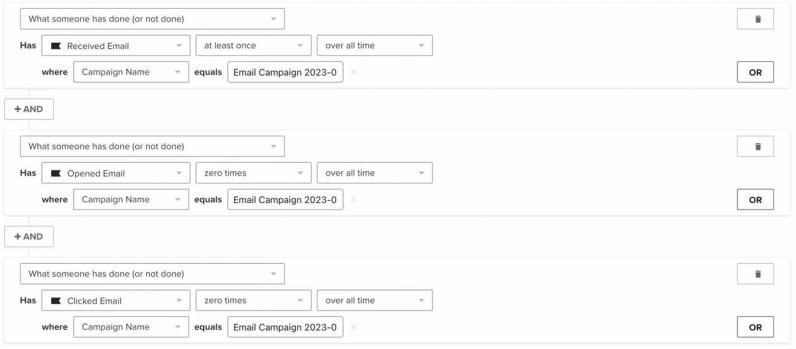
- Añade las siguientes condiciones, combinadas con AND:
- Lo que alguien ha hecho (o no ha hecho) > Correo Electrónico Recibido > al menos una vez, Y
- Lo que alguien ha hecho (o no ha hecho) > Abrió el correo electrónico > cero veces, Y
- Lo que alguien ha hecho (o no ha hecho) > Hizo clic en Correo electrónico > cero veces
Debes tener la condición de que alguien haya recibido el correo electrónico. Si no lo haces, el segmento incluirá a todas las personas en la cuenta que no abrieron el correo electrónico, incluso a quienes no lo recibieron.
- Refina el segmento para la audiencia a la que quieres volver a dirigir. Por ejemplo, si envías una campaña para el lanzamiento de un producto nuevo, puedes usar el segmento para llegar a destinatarios que no abrieron ni hicieron clic en esa campaña. Para una campaña específica, configura las 3 condiciones en durante todo el tiempo. En cada condición, haz clic en Agregar filtro y configura Nombre de la campaña es igual a con el mismo nombre de campaña.
Para encontrar destinatarios que no abrieron durante un periodo, usa el mismo periodo para las 3 condiciones y omite el filtro de campaña. Por ejemplo, usa los últimos 30 días para encontrar destinatarios que recibieron un correo electrónico durante ese periodo, pero no abrieron ni hicieron clic en ningún correo electrónico durante ese periodo.
¿Tienes curiosidad por saber por qué se usa el conector AND en este segmento? Consulta nuestra guía de AND vs. OR para obtener más información.
- Si planeas reenviar por correo electrónico, limita el segmento a suscriptores actuales. Agrega otra condición AND: Si alguien puede o no recibir marketing > puede recibir > marketing por correo electrónico. Haz clic en Agregar filtro y configura porque la persona como Suscribirse. Las condiciones de actividad por sí solas no verifican si alguien todavía está suscrito.
- Haz clic en Crear segmento para guardar la definición y dejar que Klaviyo complete el segmento.
Una vez que hayas creado tu segmento de quienes no abrieron, estarás listo para volver a segmentar a esta audiencia con contenido relacionado con lo que podrían haberse perdido en el correo electrónico no abierto. Evita reenviar tu campaña a menos que sea absolutamente necesario; en su lugar, vuelve a segmentar en un canal diferente (p. ej., formularios de registro o redes sociales).
La Protección de privacidad de Mail (MPP) de Apple precarga el píxel de seguimiento del correo electrónico, que puede registrar una apertura incluso cuando el destinatario no ha leído el mensaje. Estas aperturas automáticas inflan la tasa de apertura y pueden excluir a esos destinatarios de un segmento que requiere Correo electrónico abierto > cero veces.
Descubre cómo identificar aperturas de MPP en tus segmentos de suscriptores.
Consulta información completa sobre aperturas de la MPP en nuestra guía iOS 15: Cómo prepararse para los cambios de Apple.
Si quieres segmentar a suscriptores que recibieron varios correos electrónicos durante un periodo prolongado (p. ej., en los últimos 60 días), pero no han abierto ninguno, consulta nuestra documentación sobre crear un segmento sin interacciones.
Recursos adicionales
- Cómo incluir un correo electrónico de seguimiento para reenviar una campaña a "quienes no abrieron"
Descubre cómo usar la configuración incluir un correo electrónico de seguimiento para reenviar una campaña a los destinatarios que no abrieron el correo electrónico original. Esta opción está disponible en el asistente de campañas al configurar una campaña nueva.
- Guía de segmentación avanzada
Descubre estrategias efectivas de segmentación avanzada que te proporcionarán información sobre tu base de clientes y crearán experiencias altamente personalizadas para tus suscriptores.
- Cómo crear y segmentar a un segmento de personas que abandonaron el carrito recientemente
Descubre cómo identificar a los visitantes del sitio que abandonaron recientemente un carrito para orientarlos en todos los canales de marketing. Por ejemplo, puedes crear un segmento de abandonadores de carrito recientes y sincronizarlo con Audiencias personalizadas de Facebook para que regresen al sitio, o puedes crear una ventana emergente de intención de salida dirigida a compradores cuando están a punto de salir del sitio web. Aunque no es posible mostrar dinámicamente los artículos específicos que alguien dejó en su carrito como lo harías en un correo electrónico de carrito abandonado, aún puedes recordarle los artículos que dejó con el lenguaje y el CTA que uses.
- Cómo limpiar la lista de correos electrónicos para mantener una buena capacidad de entrega
Aprenderás cómo limpiar las listas de correos electrónicos para evitar enviar a contactos que no están interesados en el contenido. Este proceso permite mantenerte en contacto con los suscriptores con interacciones que más interactúan con los mensajes, para que te vean como un remitente confiable con una buena reputación.