Cómo limpiar la lista de correos electrónicos para mantener una buena capacidad de entrega
Objetivos del artículo
Aprende a limpiar las listas de correos electrónicos para evitar enviar a contactos que no están interesados en tu contenido. Este proceso permite mantenerte en contacto con los suscriptores con más interacciones con tus mensajes, para que te vean como un remitente confiable con buena reputación.
El proceso de limpieza de listas para la capacidad de entrega incluye 3 pasos:
- Crea un segmento de contactos sin interacciones.
- Excluye ese segmento de los envíos.
- Suprime el segmento Never con interacciones.
Por qué es importante la limpieza de listas
La limpieza de listas es clave para mantener una buena capacidad de entrega y asegurarte de que tus correos electrónicos lleguen a las bandejas de entrada de los destinatarios. La limpieza de listas te permite lograr lo siguiente:
- Aumenta las tasas de apertura y la tasa de clics (CR)
Al excluir de forma preventiva a los contactos sin interacciones, priorizas los envíos a quienes sí abren y hacen clic. Esto puede mejorar tu tasa general de apertura y la tasa de clics (CR). Enviar a los destinatarios interesados también puede ayudar a reforzar la reputación del remitente y la ubicación en la bandeja de entrada. Los proveedores de bandeja de entrada usan señales como las quejas de spam para evaluar la reputación del remitente y decidir dónde colocar los mensajes. - Reduce las tasas de cancelación de suscripción y las tasas de denuncias por spam
Al excluir de forma preventiva a los contactos sin interacciones de tus envíos, también reduces la necesidad de que los contactos cancelen la suscripción de correos no deseados o, peor aún, que los marquen como spam. Al eliminar a los contactos sin interacciones con anticipación, evitas las cancelaciones de suscripción y los reportes de spam que afectarían tu reputación de envío en el futuro. - Mejora tu reputación de remitente con los proveedores de bandeja de entrada
La mayoría de los principales ESP (como Google y Yahoo) rastrean cómo interactúan los destinatarios con los correos electrónicos de tu dominio (p. ej., cuántos correos se marcan como spam, cuántos se abren, etc.). Los ESP usan esta información para determinar si deben clasificar tus mensajes como spam. Tener muchos perfiles sin interacciones en la lista perjudica tus esfuerzos por llegar a quienes realmente sí quieren recibir tus correos electrónicos. - Retén y mantén a los clientes con interacciones
Al aprender cuándo las personas empiezan a perder interés en tu marca, puedes saber cuándo enviar campañas segmentadas para volver a involucrarlas. - Personaliza el contenido según tus mejores clientes
Al saber que tu lista está llena de clientes potenciales reales, con actividad y interesados, puedes empezar a personalizar el contenido y analizar los datos en función de quienes tienen más probabilidades de impulsar y promover tu marca.
Identifica perfiles sin interacciones
Identifica a tus clientes sin interacciones creando un segmento que capture perfiles que están recibiendo tus correos electrónicos, pero que no los abren ni hacen clic en ellos. Este segmento es una recomendación general. Según tu audiencia y la frecuencia de envío, puedes aumentar o reducir los periodos de tiempo y los umbrales de mensajes. Por ejemplo, si envías correos electrónicos a diario o varias veces a la semana, considera usar un rango de 30 días en lugar de 90 días en el segmento de correos electrónicos sin interacciones.
Para crear un segmento:
- Ve a Público > Listas y segmentos.
- Haz clic en Crear > Segmento.
- Ingresa un nombre para el segmento, como email sin interacciones. Si aparece un cuadro de diálogo de nombres, haz clic en Crear segmento para abrir el generador.
- Crea un segmento con las definiciones que se describen a continuación:
- La persona puede recibir marketing por correo electrónico
Y - Lo que alguien ha hecho > Correo electrónico recibido es al menos 5 en todo el tiempo
Y - Lo que alguien ha hecho > Abrió el correo electrónico 0 veces en los últimos 90 días
Y - Lo que alguien ha hecho > Hizo clic en el correo electrónico 0 veces en los últimos 90 días
En este ejemplo de segmento, solo incluimos datos de eventos de Klaviyo. Si integraste tu ESP anterior (p. ej., Mailchimp) o importaste manualmente datos históricos de aperturas y clics durante el periodo usado en el segmento, también debes agregar condiciones al segmento para filtrar estos datos. Por ejemplo, si migraste de Mailchimp hace 1 mes, asegúrate de usar los datos de aperturas y clics de Mailchimp en un segmento sin interacciones de 90 días.
Después de agregar las condiciones, haz clic en Crear segmento para guardar el segmento.
Excluir contactos sin interacciones de los envíos
Klaviyo recomienda excluir a los contactos sin interacciones de la mayoría de tus campañas. Como estos contactos no están abriendo ni haciendo clic en tus mensajes, seguir enviándoles puede dañar tu capacidad de entrega.
Además de excluir estos contactos de las campañas, considera excluirlos también de los flujos de mayor volumen, como el abandono de la navegación. No hay problema en permitir que estos contactos ingresen a los flujos para algunos puntos de contacto clave, como un flujo de reactivación o de carrito abandonado.
Puedes elegir incluir contactos sin interacciones en ciertas campañas de alta prioridad, como anuncios de productos nuevos o Black Friday/Cyber Monday.
Excluir contactos sin interacciones de las campañas
- Ve a la pestaña Campañas en Klaviyo.
- Selecciona Crear una campaña.
- Ingresa el nombre de la campaña, elige Canal único si se muestran los tipos de campaña y selecciona Correo electrónico.
- Haz clic en Continuar.
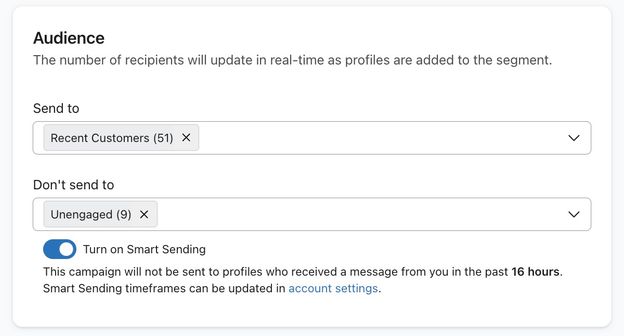
- En Enviar a, elige las listas o los segmentos a los que quieras enviar.
- En No enviar a, selecciona el segmento de correo electrónico sin interacciones que creaste.
- Haz clic en Siguiente para guardar las opciones de audiencia y continuar al contenido. Termina de crear el correo electrónico y luego revisa y programa o envía la campaña.
Excluir contactos sin interacciones de un flujo
Los flujos se activan por acciones de los clientes, como suscribirse a una lista o abandonar un carrito. Estos son puntos de contacto clave del ciclo de vida y una gran oportunidad para volver a captar un contacto que ha dejado de interactuar.
En general, debes seguir enviando estos flujos a los clientes, incluso si se quedan sin interacciones.
Sin embargo, si tienes ciertos flujos de alto volumen (p. ej., flujos que un contacto sin interacciones podría activar razonablemente varias veces en un mes), puedes considerar excluir de él a los contactos sin interacciones para evitar dañar tu reputación de envío.
Para excluir contactos de flujos de gran volumen:
- Navega hasta la pestaña Flujos en Klaviyo.
- Elige un flujo existente o crea uno nuevo.
- Para un flujo solo de correo electrónico:
- Haz clic en el activador del flujo para abrir el menú del activador.
- Junto a Filtros de perfil, haz clic en Agregar o en Editar si los filtros ya existen.
- Haz clic en Agregar filtro de perfil o agrega otro grupo de condiciones si los filtros ya están configurados.
- Establece condiciones para los perfiles que deben seguir siendo elegibles para el flujo. Para el ejemplo del segmento sin interacciones anterior, une estas condiciones con O:
- Lo que alguien ha hecho (o no ha hecho) > La persona ha Recibido correo electrónico es menos de 5 en todo este tiempo
- Lo que alguien ha hecho (o no ha hecho) > Correo electrónico Abierto al menos una vez en los últimos 90 días
- Lo que alguien ha hecho (o no ha hecho) > Correo electrónico cliqueado al menos una vez en los últimos 90 días
- Únete a este grupo OR a cualquier requisito existente con AND. Si cambiaste los periodos de tiempo, el umbral de mensajes o las fuentes de correo electrónico en el segmento sin interacciones, ajusta estas condiciones para que coincidan.
- Haz clic en Guardar.
Para un flujo que incluye correo electrónico y otros canales, aplica las condiciones a los correos electrónicos individuales para que la interacción de correo electrónico no restrinja los mensajes en otros canales:
- Haz clic en un correo electrónico del flujo y busca Filtros adicionales en Configuración.
- Agrega las mismas condiciones de elegibilidad descritas anteriormente, usando OR dentro del grupo y AND con cualquier requisito existente.
- Haz clic en Guardar. Repite este proceso para cada correo electrónico del que quieras excluir contactos sin interacciones.
Segmento de perfiles sin interacciones
El segmento Nunca con interacciones contiene a los suscriptores de correo electrónico con menos interacciones. Debes evitar ponerte en contacto con ellos para mejorar y mantener tu capacidad de entrega. Una vez que los hayas identificado, puedes enviarles 1 intento final de reinteracción a través de un flujo de despedida y, después, suprimirlos si no interactúan.
Puedes crear manualmente un segmento de perfiles que nunca tuvieron interacciones, o abrir un segmento Never con interacciones (Email) prellenado desde el centro de capacidad de entrega en Klaviyo.
Para usar la recomendación cuando aparezca en el centro de capacidad de entrega:
- Ve a Análisis > Capacidad de entrega y selecciona Correo electrónico. Si la navegación muestra Salud del canal, selecciona esa opción en lugar de Capacidad de entrega.
- En el centro de acciones, localiza la recomendación Crea un segmento "Nunca con interacciones".
- Selecciona Crear segmento para abrir el creador de segmentos.
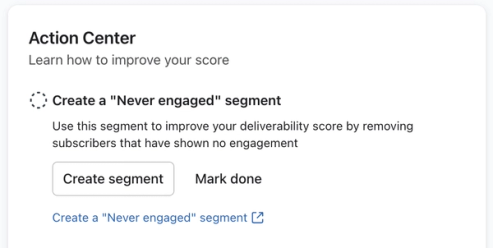
El generador completa previamente los siguientes criterios. La condición Pedido realizado se incluye solo cuando tienes una integración de Shopify con actividad.
- Si alguien puede o no recibir marketing > puede recibir marketing por correo electrónico
Y - Lo que alguien ha hecho o no ha hecho > Correo electrónico recibido es de al menos 5 en los últimos 180 días
Y - Lo que alguien ha hecho o no ha hecho > Abrió el correo electrónico 0 veces durante todo el tiempo
Y - Lo que alguien ha hecho o no ha hecho > Hizo clic en el correo electrónico 0 veces en todo el tiempo
Y - Lo que alguien ha hecho o no ha hecho > Vio el producto 0 veces durante todo el tiempo
Y - Lo que alguien ha hecho o no ha hecho > Realizó un pedido 0 veces en todo el tiempo
El segmento también incluye métricas disponibles de entrega, aperturas y clics de proveedores de email integrados. Si hay varias métricas de entrega, un perfil debe haber recibido al menos 5 emails a través de cualquiera de ellas en los últimos 180 días. El perfil no debe tener aperturas ni clics en todas las métricas de email incluidas.
Si usas otra integración de ecommerce, agrega una condición Pedido realizado para esa integración con 0 pedidos de toda la vida si quieres excluir a los clientes que hayan comprado.
Revisa el nombre y las condiciones y luego haz clic en Crear segmento en el creador para guardar.
Después de guardar, verás el segmento en la página Listas y segmentos en Klaviyo. El nombre predeterminado es Nunca con interacciones (correo electrónico).
Si no se muestra la recomendación, revisa Listas y segmentos para ver si ya existe un segmento Nunca con interacciones (Email). También puedes crear un segmento manualmente con los criterios anteriores.
Suprimir perfiles
Si ejecutas un flujo de despedida, espera hasta que los perfiles lo hayan completado sin interactuar antes de suprimirlos. Sigue la guía del flujo de despedida con el enlace de arriba para crear un segmento de esos perfiles. De lo contrario, puedes suprimir a los miembros actuales del segmento Nunca con interacciones (correo electrónico).
La supresión evita que los perfiles reciban marketing por correo electrónico en toda la cuenta. No suprime SMS ni notificaciones push. Esta acción masiva se aplica a los miembros actuales del segmento; los perfiles que se unan más adelante no se suprimen automáticamente.
Para suprimir el segmento:
- Ve a Público > Listas y segmentos.
- Busca el segmento que quieres suprimir y abre el menú de acciones de 3 puntos junto a su nombre.
- Haz clic en Suprimir miembros actuales para abrir el cuadro de diálogo de confirmación.
- Si el cuadro de diálogo ofrece Suprimir perfiles sin actividad y Suprimir a todos, elige qué perfiles suprimir antes de continuar.
- Revisa el número de perfiles que se van a suprimir y luego haz clic en Suprimir perfiles (o Suprimir en bloque) para confirmar.
Más información sobre cómo suprimir correos electrónicos en bloque.
Resultado
Después de completar estos pasos, los contactos sin interacciones que excluyas recibirán menos correos electrónicos, lo que puede mejorar tu capacidad de entrega con el tiempo. Los perfiles que suprimas ya no recibirán marketing por correo electrónico.
Debes seguir excluyendo de forma continua tus segmentos sin interacciones de tus campañas.
Los contactos sin interacciones que no se hayan suprimido pueden seguir recibiendo mensajes ocasionales de alta prioridad, como flujos de carrito abandonado, mensajes de reactivación o campañas importantes ocasionales (como lanzamientos de nuevos productos) si eliges no excluir a los contactos sin interacciones de esos envíos.
Recursos adicionales
- Cómo crear un flujo de despedida
Descubre cómo configurar un flujo de despedida diseñado para eliminar gradualmente a los clientes que ya no interactúan con tu marca. Puedes usar este flujo como un último intento de recuperación para recuperar su negocio y, después, eliminar o suprimir a cualquier persona que no responda. También verás cómo esta definición recomendada del segmento de sunset se conecta con el segmento Sunset (Email) predefinido en la biblioteca de segmentos. Esto te ayudará a mantener una lista limpia y evitar que los clientes sin actividad contribuyan a tu plan de facturación de Klaviyo.
- Qué es la capacidad de entrega de correos electrónicos
Obtén información sobre la capacidad de entrega de correo electrónico, incluidos los pasos que puedes seguir para establecer una sólida reputación de remitente para que tus correos electrónicos lleguen a la bandeja de entrada.
- Cómo crear un segmento de suscriptores de correo electrónico con interacciones
Descubre cómo crear un segmento de correo electrónico con interacciones, que puede ayudarte a mejorar las tasas de apertura, clics y tasa de conversión.