Comment créer un segment de non-ouvreurs
Objectif de cet article
Lors de l’envoi d’une campagne d’e-mail importante, il est utile de savoir qui, dans votre audience, n’ouvre pas votre message. Grâce à ces connaissances, vous pouvez recibler les non-ouvreurs sur d’autres canaux (p. ex., les réseaux sociaux) ou renvoyer du contenu clé qu’ils ne voudront pas manquer. Cet article vous expliquera comment créer un segment de non-ouvreurs et les bonnes pratiques pour recibler ces abonnés.
Création d’un segment de non-ouvreurs
Lorsque vous créez un segment d'e-mails non ouverts, réfléchissez aux personnes que vous souhaitez inclure. Souhaitez-vous cibler les abonnés qui ont reçu une campagne spécifique mais ne l'ont pas ouverte ? Souhaitez-vous cibler les personnes qui ont reçu des e-mails ce mois-ci mais qui n'en ont ouvert aucun ? Définissez votre segment en conséquence.
- Accédez à Listes et segments et sélectionnez Créer > Segment. Si vous n’avez pas encore de listes ni de segments, sélectionnez la carte Segment.
- Saisissez un nom pour votre segment dans le générateur ou, le cas échéant, dans le tiroir Créer un segment. Dans le tiroir, cliquez sur Créer un segment pour ouvrir le générateur.
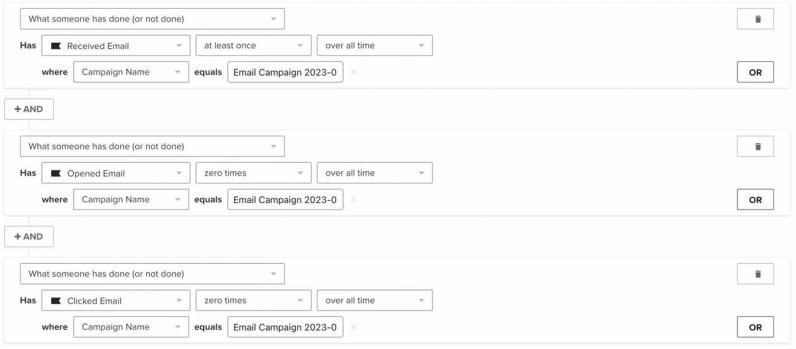
- Ajoutez les conditions suivantes, associées avec AND:
- Ce que quelqu’un a fait (ou n’a pas fait) > E-mail reçu > au moins une fois, ET
- Ce que quelqu’un a fait (ou n’a pas fait) > E-mail ouvert > zéro fois, ET
- Ce que quelqu’un a fait (ou n’a pas fait) > A cliqué sur l’e-mail > zéro fois
Vous devez avoir la condition selon laquelle une personne a reçu votre e-mail. Sinon, votre segment inclura toutes les personnes de votre compte qui n’ont pas ouvert votre e-mail, y compris celles qui n’en étaient pas destinataires.
- Affinez le segment pour l’audience que vous souhaitez recibler. Par exemple, si vous envoyez une campagne pour le lancement d’un nouveau produit, vous pouvez utiliser le segment pour atteindre les destinataires qui n’ont pas ouvert ou cliqué sur cette campagne. Pour une campagne spécifique, définissez les 3 conditions sur sur toute la période. Dans chaque condition, cliquez sur Ajouter un filtre et définissez Nom de la campagne est égal à sur le même nom de campagne.
Pour trouver les non-ouvreurs sur une période, utilisez plutôt le même laps de temps pour les 3 conditions et omettez le filtre de campagne. Par exemple, utilisez les 30 derniers jours pour trouver les destinataires qui ont reçu un e-mail pendant cette période, mais n’ont ouvert aucun e-mail ni cliqué sur aucun e-mail pendant celle-ci.
Vous vous demandez pourquoi le connecteur AND est utilisé dans ce segment ? Consultez notre guide AND vs. OR pour en savoir plus.
- Si vous prévoyez de renvoyer par e-mail, limitez le segment aux abonnés actuels. Ajoutez une autre condition ET : Si une personne peut ou ne peut pas recevoir de marketing > peut recevoir > marketing par e-mail. Cliquez sur Ajouter un filtre et définissez parce que la personne sur s’abonner. Les conditions d’activité seules ne vérifient pas si une personne est toujours abonnée.
- Cliquez sur Créer le segment pour enregistrer la définition et laisser Klaviyo remplir le segment.
Une fois que vous avez créé votre segment de non-ouvreurs, vous êtes prêt à recibler cette audience avec du contenu lié à ce qu’ils ont peut-être manqué dans l’e-mail non ouvert. Évitez de renvoyer votre campagne, sauf en cas d’absolue nécessité ; ciblez plutôt à nouveau via un autre canal (p. ex., des formulaires d’inscription ou les réseaux sociaux).
La protection de la confidentialité de Mail d’Apple (MPP) précharge le pixel de tracking de votre e-mail, qui peut enregistrer une ouverture même lorsque le destinataire n’a pas lu le message. Ces ouvertures automatiques gonflent les taux d’ouverture et peuvent exclure ces destinataires d’un segment qui exige E-mail ouvert > zéro fois.
Apprenez à identifier les ouvertures protégées par le système de confidentialité d’Apple Mail dans vos segments d’abonnés.
Pour plus d’informations complètes sur ce système, consultez notre guide iOS 15: How to Prepare for Apple’s Changes (article de blog en anglais).
Si vous souhaitez cibler des abonnés qui ont reçu plusieurs e-mails sur une longue période (par exemple, au cours des 60 derniers jours) mais qui n'en ont ouvert aucun, consultez notre documentation sur la création d'un segment d'abonnés non engagés.
Ressources supplémentaires
- Comment inclure un e-mail de suivi pour renvoyer une campagne aux « non-ouvreurs »
Découvrez comment utiliser le paramètre d’inclusion d’un e-mail de suivi pour renvoyer une campagne aux destinataires qui n’ont pas ouvert l’e-mail d’origine. Cette option est disponible dans l’assistant de campagne lors de la configuration d’une nouvelle campagne.
- Guide de la segmentation avancée
Apprenez des stratégies de segmentation avancées et efficaces qui vous permettent de mieux connaître votre clientèle et de créer des expériences hautement personnalisées pour vos abonnés.
- Comment créer et cibler un segment d’abandonneurs de panier récents
Découvrez comment identifier les visiteurs du site qui ont récemment abandonné un panier afin de les cibler sur l’ensemble des canaux marketing. Par exemple, vous pouvez créer un segment d’abandonneurs de panier récents et le synchroniser avec les audiences personnalisées Facebook afin de les ramener sur votre site, ou vous pouvez créer une fenêtre contextuelle de sortie visant les acheteurs au moment où ils s’apprêtent à quitter votre site web. Bien qu’il ne soit pas possible d’afficher dynamiquement les articles spécifiques laissés dans le panier d’une personne comme vous le feriez dans un e-mail de panier abandonné, vous pouvez tout de même lui rappeler les articles laissés de côté grâce au texte et au CTA que vous utilisez.
- Comment nettoyer votre liste d’adresses e-mail pour maintenir une bonne délivrabilité ?
Découvrez comment nettoyer vos listes pour éviter d’envoyer des e-mails à des contacts qui ne sont pas intéressés par votre contenu. Ce processus permet de rester en contact avec les abonnés les plus engagés et d’être ainsi perçu comme un expéditeur de confiance avec une réputation solide.