Shopify: pierwsze kroki
Czego się dowiesz?
Nauczysz się, jak zintegrować Klaviyo z Shopify, aby importować dane o profilach i zamówieniach klientów do Klaviyo oraz docierać do klientów za pomocą wiadomości targetowanych. Pokażemy Ci też, jak włączyć śledzenie aktywności na stronie przez Klaviyo, aktywować formularze rejestracyjne oraz w jaki sposób zsynchronizować dane Klaviyo z Shopify.
Kilka słów na początek
Jeśli migrujesz od innego dostawcy usług e-mailowych (ESP), który jest obecnie zintegrowany z Twoim sklepem Shopify, pamiętaj, aby przed integracją z Klaviyo odłączyć tego dostawcę od Shopify. Inaczej może dojść do podwójnej wysyłki wiadomości ze zgodą opt-in na e-maile marketingowe do istniejącej listy subskrybentów i subskrybentek.
Instrukcja wideo
Obejrzyj wideo pokazujące, jak krok po kroku dokonać integracji z Shopify!
Przeprowadzanie integracji
- W Klaviyo wybierz kartę Integracje.
- Kliknij opcję Przeglądaj aplikacje.
- Wyszukaj Shopify i kliknij kartę, a następnie kliknij Zainstaluj.
- Wklej do pola adres URL swojego sklepu Shopify. Upewnij się, że ma on format mystore.myshopify.com.
- Kliknij Połącz z Shopify. Nastąpi przeniesienie do Twojego konta Shopify. Możliwe, że będzie trzeba się na nie zalogować.
- Po przejściu do Shopify przejrzyj uprawnienia i kliknij Zainstaluj aplikację. Nastąpi przekierowanie do Klaviyo.
- Potwierdź integrację, klikając Integruj, co spowoduje powrót do strony ustawień integracji.
- Prośbę o skonfigurowanie śledzenia na stronie otrzymasz po połączeniu się z Shopify, więc ta sekcja nie będzie jeszcze dostępna.
- Zaznacz pole wyboru Synchronizuj subskrybentów e-maili Shopify z Klaviyo, aby automatycznie dodawać do listy wybranej z rozwijanego menu klientów, którzy wyrażą zgodę na marketing e-mailowy w kasie sklepu lub zarejestrują się w dowolnym formularzu Shopify.
- Dobrą praktyką w zakresie pozyskiwania zgód jest dostosowanie etykiety pola wyboru Akceptuje marketing w Shopify w ustawieniach kasy.
- Jeśli wybrano poprzednie ustawienie, z menu rozwijanego wybierz listę, do której chcesz dodać subskrybentów e-mail. Zalecamy wybranie głównej listy e-mailowej, która uruchamia sekwencję powitalną.
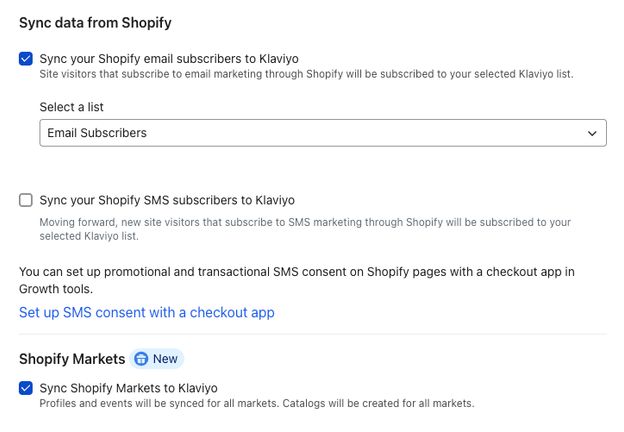
- Zaznacz pole Synchronizuj subskrybentów SMS-ów Shopify z Klaviyo, aby automatycznie dodawać do listy wybranej z rozwijanego menu wszystkich przyszłych klientów, którzy zaakceptują marketing SMS-owy w Shopify (w tym przy kasie sklepu oraz przez formularze Shopify). Możesz skonfigurować wysyłkę SMS-ów i edytować to ustawienie później. Pamiętaj, że zgoda zostanie zsynchronizowana z Klaviyo tylko wtedy, gdy dana osoba nie subskrybowała wcześniej SMS-ów w Shopify. Aby dodać do listy dawnych subskrybentów SMS-ów, wykonaj kroki opisane w artykule na temat dodawania do swojej listy dawnych subskrybentów SMS-ów Shopify.
- Jeżeli wybierzesz poprzednie ustawienie, z menu rozwijanego wybierz listę, do której chcesz dodać subskrybentów SMS-ów. Klaviyo zaleca, by korzystać z osobnych list dla subskrybentów e-maili i SMS-ów.
- Aktywuj przycisk Synchronizuj Shopify Markets z Klaviyo, aby automatycznie synchronizować obecne i przyszłe katalogi rynków międzynarodowych.
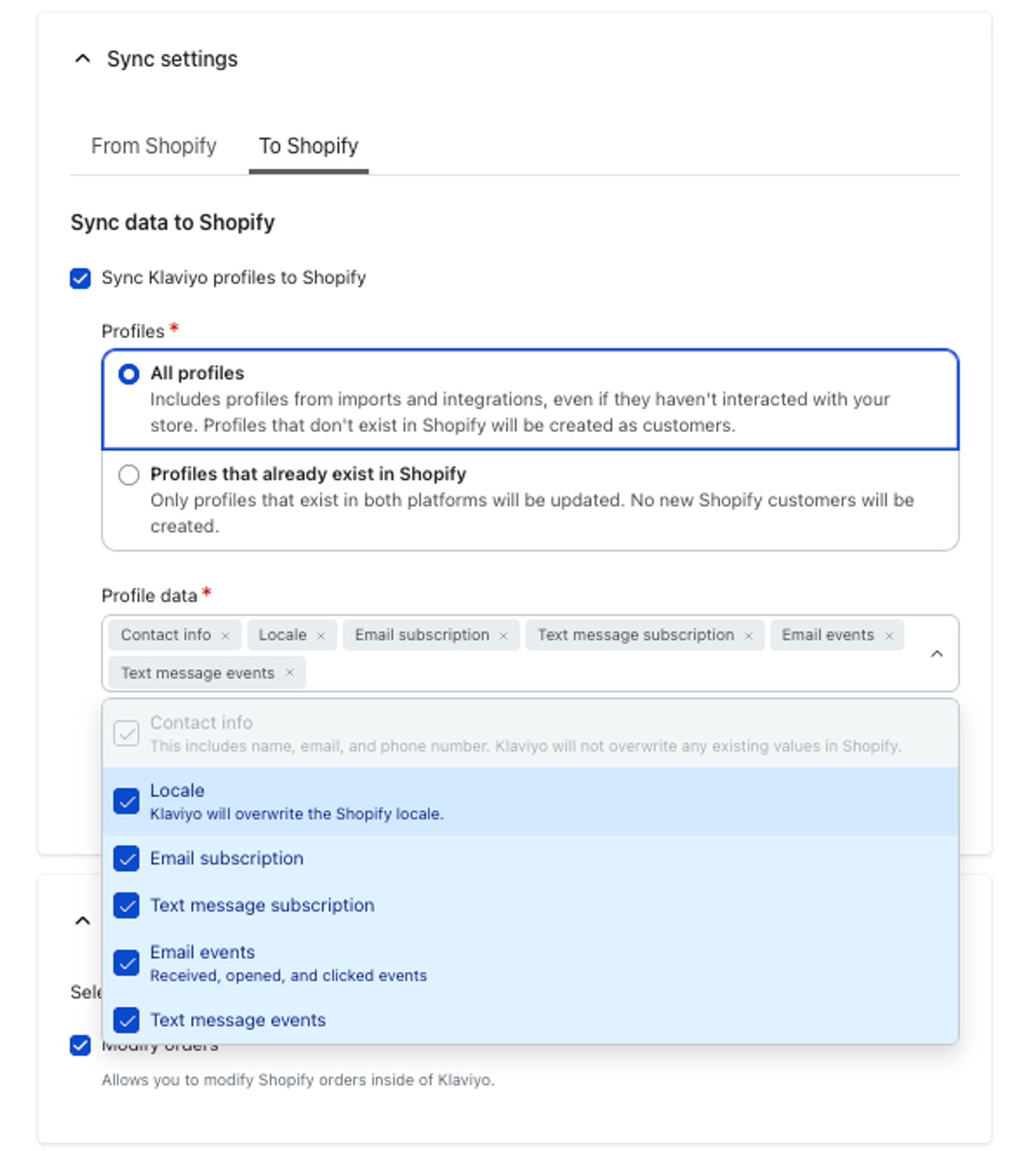
- Jeśli chcesz zsynchronizować jakiekolwiek dane, zaznacz ustawienie Synchronizuj profile i dane profilowe z Klaviyo do Shopify. Zalecamy, by zsynchronizować z Spotify wszystkie profile i typy danych. Jeżeli zaznaczysz to ustawienie, wykonaj następujące czynności:
- Wybierz, czy chcesz zsynchronizować aktualizacje dla wszystkich profilów Klaviyo, czy tylko dla profilów, które istnieją już w Shopify.
- Wybierz, czy chcesz zsynchronizować aktualizacje dla wszystkich profilów Klaviyo, czy tylko dla profilów, które istnieją już w Shopify.
W przypadku wszystkich profili Klaviyo utworzy nowych klientów w Shopify dla wszystkich profilów (istniejących i nowych) stworzonych w Klaviyo. Będą to również profile zsynchronizowane podczas innych integracji Klaviyo lub zaimportowane z list, nawet jeśli nie miały styczności z Twoim sklepem w Shopify.
- Wybierz dane profilu, które chcesz zsynchronizować: imię i nazwisko, adres e-mail, numer telefonu, status subskrypcji e-maili, status subskrypcji SMS (jeśli masz włączoną usługę SMS), zdarzenia e-mailowe, zdarzenia SMS, ustawienia regionalne i niestandardowe właściwości profilu. Jeśli nie masz jeszcze na swoim koncie Klaviyo żadnych właściwości niestandardowych, zobaczysz opcję synchronizacji wszystkich właściwości. Jeśli w Twoim koncie Klaviyo masz już niestandardowe właściwości profilu, możesz skonfigurować, które właściwości chcesz zsynchronizować.
- Po skonfigurowaniu ustawień kliknij Zakończ konfigurację.
- Zielony komunikat o powodzeniu będzie oznaczać, że dane są synchronizowane z Klaviyo.
Nie zalecamy, by aktualizować w Klaviyo niestandardowe właściwości profilu zsynchronizowane za pośrednictwem Shopify (np. znaczniki Shopify), ponieważ przy następnej synchronizacji integracji zostaną one nadpisane.
Następnie włączysz śledzenie aktywności na stronie w Klaviyo, które składa się z wielu zdarzeń. Korzystanie z tych zdarzeń śledzenia może pomóc angażować możliwych do zidentyfikowania przeglądających Twój sklep. Dodatkowo włączenie śledzenia pozwoli korzystać z formularzy rejestracyjnych Klaviyo. Pamiętaj, że włączenie synchronizacji danych Shopify do Klaviyo oraz danych Klaviyo do Shopify (kroki 8–12 powyżej) pomoże zobaczyć więcej zdarzeń śledzenia na stronie na koncie ze względu na synchronizację większej liczby profili.
W zależności od Twoich ustawień prywatności klienta w Shopify możliwe, że Klaviyo nie będzie śledzić zdarzeń na stronie w przypadku odwiedzających sklep Shopify w UE, EOG, Wielkiej Brytanii i Szwajcarii, chyba że osoby te wyraziły na to zgodę.
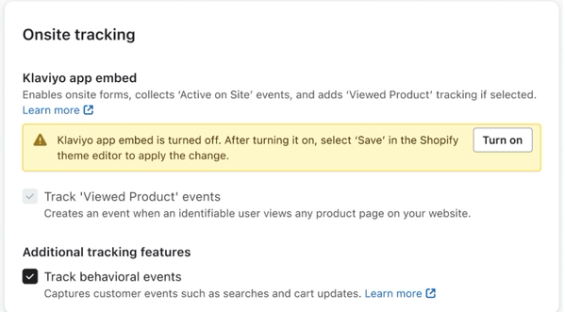
- W sekcji Śledzenie aktywności na stronie zaznacz opcję Śledź zdarzenia związane z zachowaniem, aby włączyć śledzenie zdarzeń: Wyświetlono kolekcję, Przesłano wyszukiwanie i Dodano do koszyka. Dwa inne zdarzenia – Przeglądano produkt i Aktywność na stronie – są włączone domyślnie i zaczynają śledzenie po włączeniu osadzania aplikacji.
- Pojawi się komunikat informujący, że osadzanie aplikacji Klaviyo zostało wyłączone. Kliknij Włącz, aby przejść do Shopify.
- Jeśli na ekranie pojawi się komunikat z prośbą o zalogowanie się do Shopify przy użyciu konta zintegrowanego z Klaviyo, zrób to.
- Nastąpi przeniesienie do karty osadzania aplikacji w ustawieniach szablonu. Upewnij się, że osadzanie aplikacji Klaviyo jest włączone.
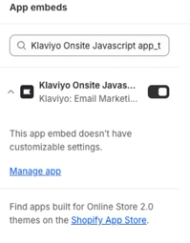
- W edytorze motywów kliknij przycisk Zapisz.
- Wróć w Klaviyo na stronę ustawień integracji z Shopify i w razie potrzeby odśwież stronę. Powinien się pojawić zielony baner oznajmiający, że osadzanie aplikacji jest teraz włączone.
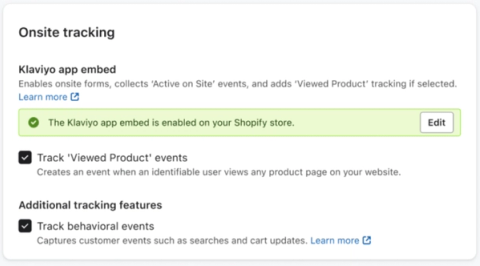
Zintegrowano Klaviyo z Shopify i skonfigurowano śledzenie aktywności na stronie.
Jeśli zajdzie potrzeba aktualizacji tych ustawień, możesz wrócić do strony ustawień integracji, klikając Integracje i wybierając Shopify. Następnie wprowadź zmiany i kliknij przycisk Aktualizuj ustawienia.
Zwróć uwagę, że katalog produktów w Klaviyo zostanie automatycznie wypełniony adresem URL myshopify.com. Skontaktuj się z pomocą techniczną Klaviyo, aby poprosić o aktualizację tego ustawienia.
Adres URL może zostać zmieniony z takiej postaci:
https://[INSTANCE].myshopify.com/products/[PRODUCT_HANDLE]
Na taką:
https://[STOREFRONT_URL]/products/[PRODUCT_HANDLE]
Rozwiązywanie problemów
Masz problem z usunięciem błędów na stronie integracji z Shopify? Przeczytaj nasz artykuł Jak rozwiązać problem z integracją z Shopify?.
Chcesz lepiej zrozumieć, jak działa integracja Klaviyo z Shopify?
- Dowiedz się, czym jest śledzenie aktywności na stronie i jak je przetestować
- Dowiedz się więcej o synchronizacji subskrybentów e-maili
- Dowiedz się więcej o synchronizacji danych Shopify z Klaviyo
- Dowiedz się więcej o synchronizacji danych Klaviyo z Shopify
- Dowiedz się więcej o Shopify Markets w Klaviyo
Rezultat
Udało Ci się zintegrować Shopify z Klaviyo, włączyć śledzenie aktywności na stronie przez Klaviyo oraz uruchomić dla swojego sklepu Shopify formularze rejestracyjne.
Dodatkowe źródła
- Formularze rejestracyjne: pierwsze kroki
Nauczysz się, jak tworzyć i personalizować w Klaviyo formularze rejestracyjne, aby publikować je na swojej stronie i angażować kupujących, zbierać adresy e-mail i numery telefonów oraz budować długotrwałe relacje z klientami.
- Tworzenie i wysyłanie kampanii e-mailowej
Poznasz podstawy kampanii e-mailowych, między innymi ich definicję i sposoby ich wysyłania w Klaviyo.