アプリでComposerとチャットする方法
推定 1 分で読めます
|
更新日 2026年11月10日 0:00 EST
ComposerはKlaviyoアカウントに関する質問に回答し、キャンペーン、フロー、セグメントなどを作成します。Klaviyoウェブの場合と同様に、平易な言葉でチャットできます。チャットはKlaviyoアカウントに保存されるため、どちらでも続きから再開できます。
このページで学べること
- Composerに質問する方法
- チャットに写真、ファイル、デザインを追加する方法
- Composerが作成した内容を確認して承認する方法
- チャットを見つけて管理する方法
始める前に
- ComposerはAIであり、誤りを含む可能性があります。対応する前に、数値、オファー、リンクを確認してください。
- Composerは、Klaviyoのロールでアクセスできるデータとツールでのみ動作します。
- クレジットの使用量はタスクによって異なります。フローの構築などの大規模な作業ではより多くのクレジットを使用する場合があります。一方で、サポートへの質問など、一部のリクエストは無料です。Composerプランの仕組みをご確認ください。
質問する
- チャットタブをタップしてください。
- 何でも聞くをタップして質問を入力するか、注意が必要な点は?などの提案をタップしてください。
- 送信矢印をタップしてください。
Composerの処理中は、キャンペーンのレビューや分析クエリの実行など、実行している手順が表示されます。上の回答の[完了]をタップすると、それらの手順を確認できます。返信を途中で停止するには、停止ボタンをタップしてください。
回答には、表、グラフ、リンクが含まれる場合があります。リンクされているキャンペーンまたはフローをタップして、詳細を開きます。
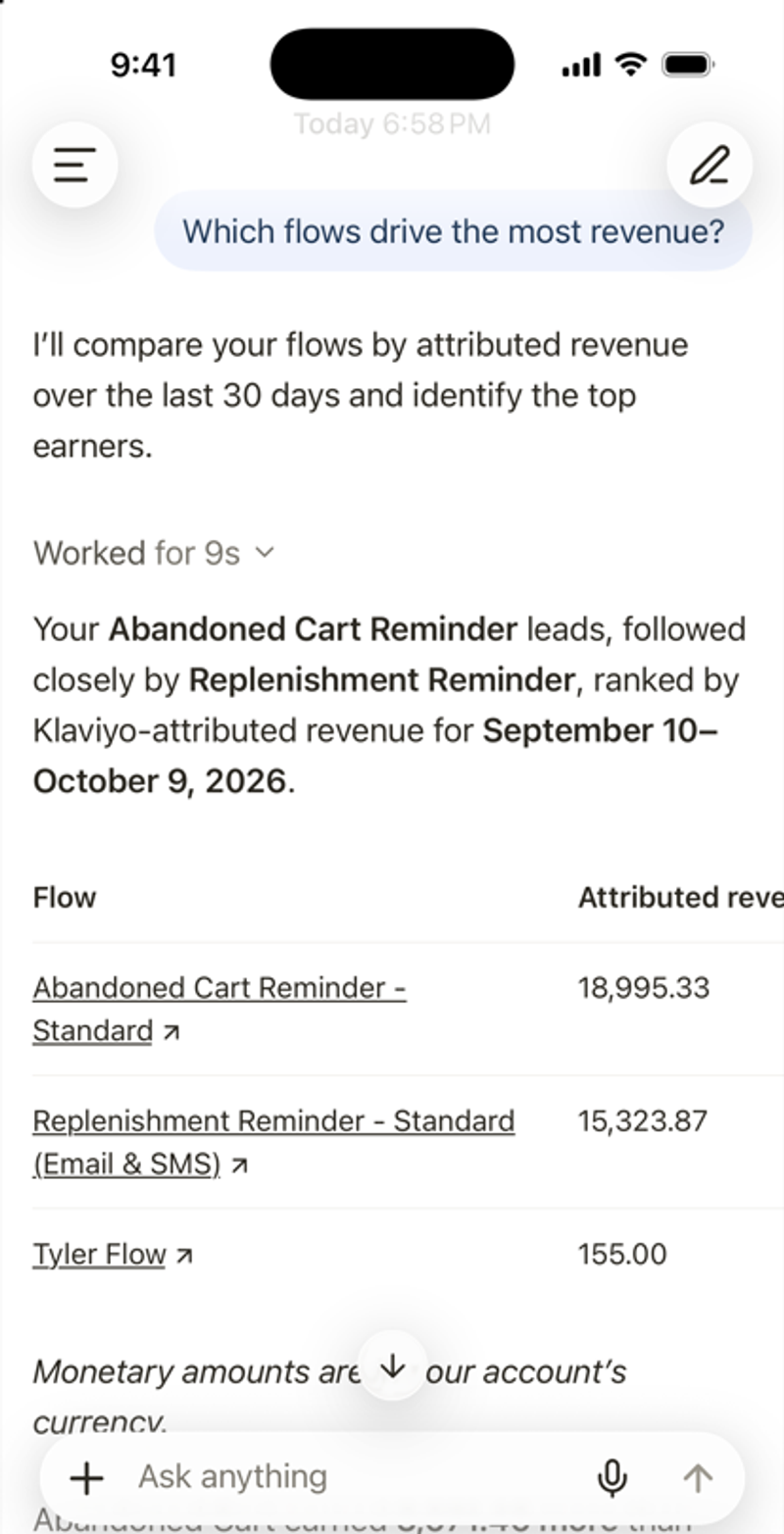
ヒント:何を、誰向けに、いつ行うのかを伝えましょう。例:金曜日に秋のセールの先行アクセスを告知する、VIP顧客向けのキャンペーンを下書きしてください。詳細については、Composer用プロンプトのベストプラクティスをご覧ください。
写真、ファイル、またはデザインを追加
- Ask anythingの横にある+をタップします。
- カメラ、写真、ファイル、またはテンプレートを選択してください。アカウントでCanvaまたはFigmaがオンになっている場合、CanvaまたはFigmaも選択できます。
- Composerに実行してほしい内容を入力し、次に送信をタップします。
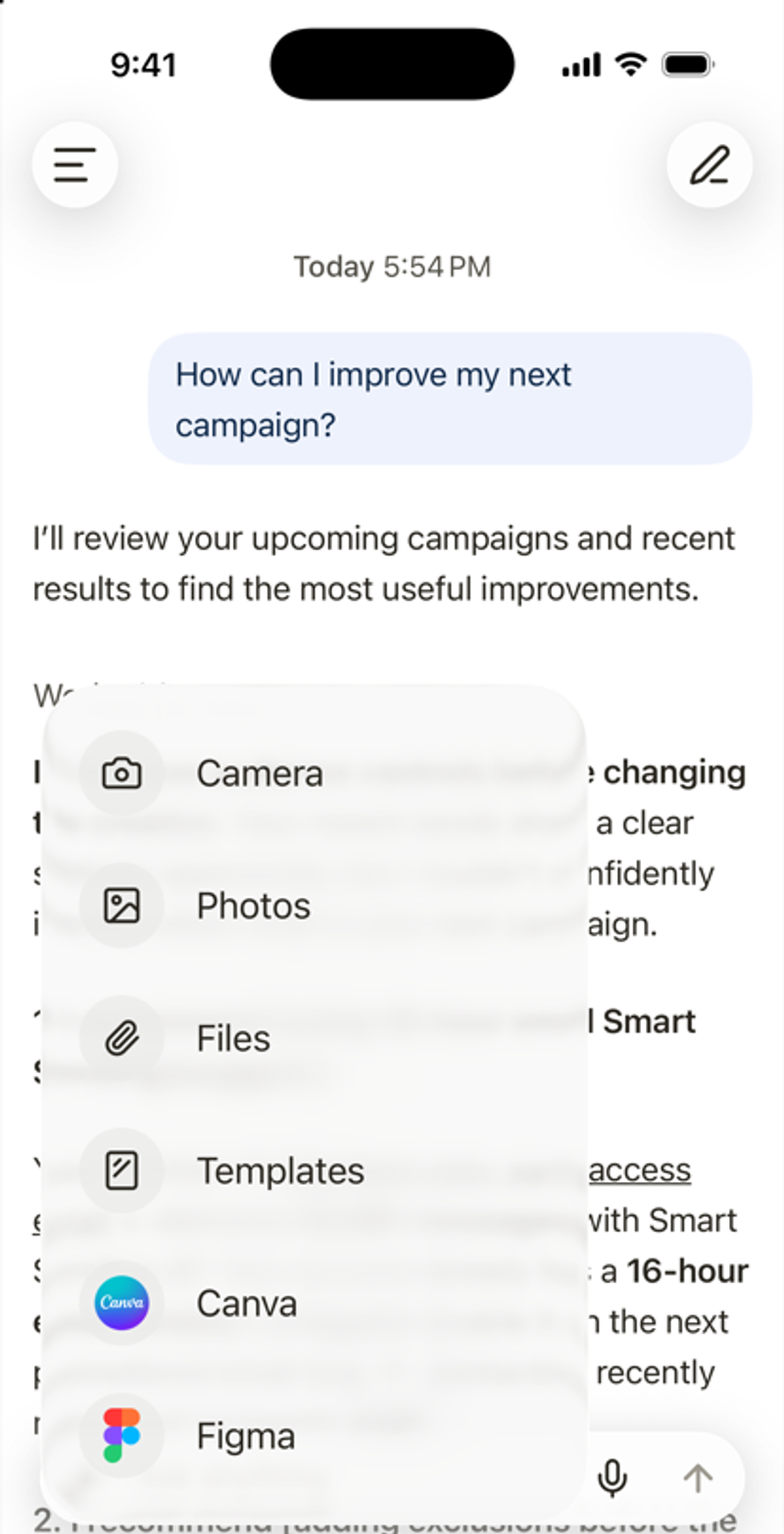
メッセージでコネクターまたはスキルを使用するには、@を入力し、リストから選択します。
入力の代わりに話す
マイクアイコンをタップして話します。初回は、iOSがマイクと音声認識を許可するよう求めます。iPhoneで音声がテキストに変換され、送信されるのはテキストのみです。
変更を確認して承認
Composerでは、承認待ちとしてマークされたプレビューに、提案された変更が表示されます。変更を承認する前に、コンテンツ、オーディエンス、オファー、リンクを確認してください。
- プレビューをタップして内容を確認してください。
- 先に進むには、作成やはい、続行などの承認ボタンをタップしてください。
- 停止するには、いいえをタップするか、拒否をタップしてください。Composerに変更内容を伝えるために、フィードバックを追加できます。
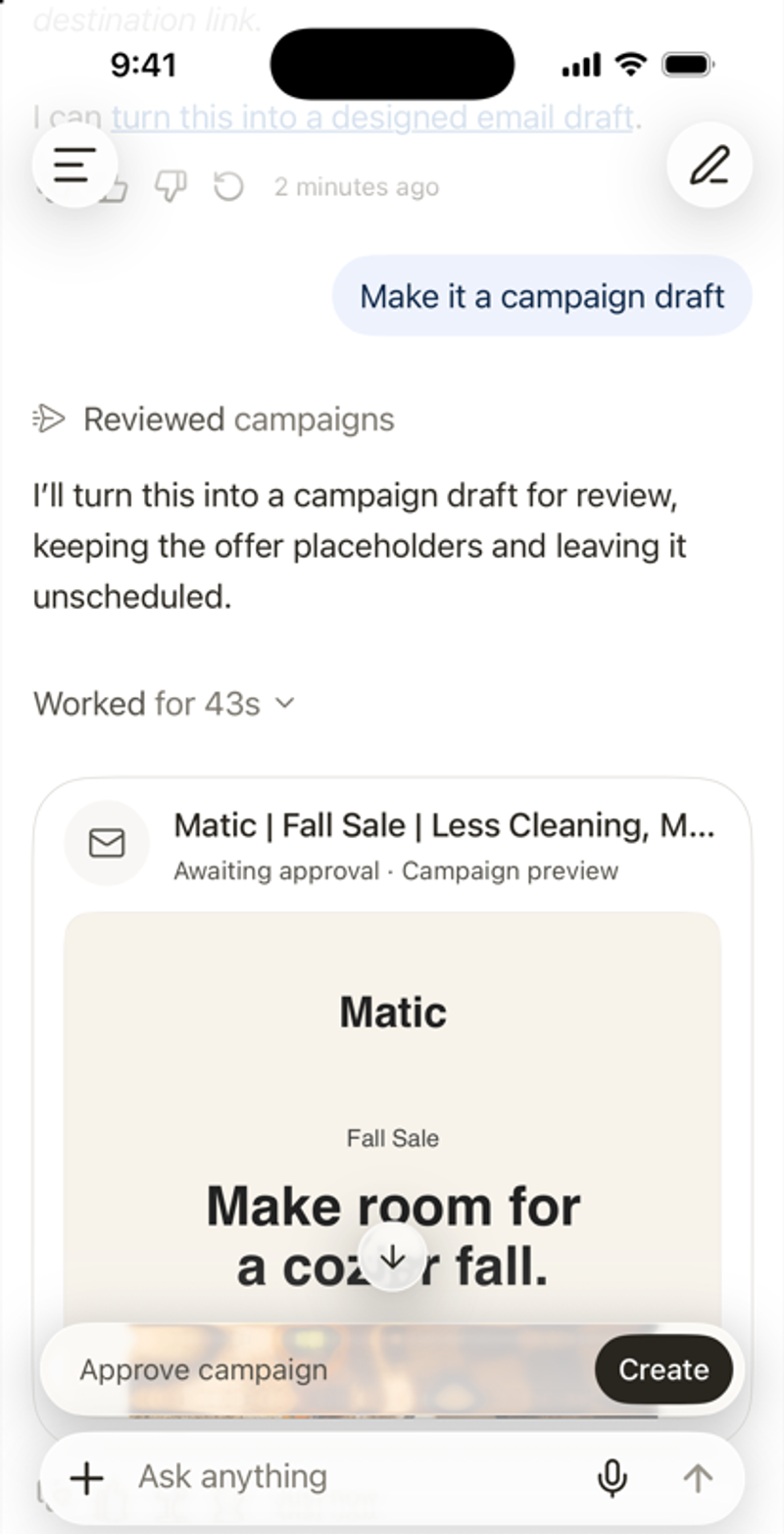
一部の承認はKlaviyoウェブでのみ完了できます。その場合、アプリで通知されます。
チャットを管理する
- 新しいチャットを開始するには:右上の鉛筆アイコン、またはサイドメニューの新しいチャットをタップします。
- 以前のチャットを見つける:サイドメニューを開き、検索アイコンをタップしてください。
- 回答をコピーする:その下にあるコピーアイコンをタップしてください。
- 回答を評価:高評価または低評価をタップしてください。皆様からのフィードバックは、今後の回答の改善に役立てさせていただきます。これは変更されません。
その他のリソース
この記事は役に立ちましたか?
この記事へのフィードバックは、上記のボタン・記入欄よりご提供ください。 サポートへの連絡方法.