앱에서 캠페인 컴포저와 채팅하는 방법
예상 2분 읽기
|
업데이트 2026년 11월 10일 오전 12:00 EST
캠페인 컴포저는 Klaviyo 계정에 관한 질문에 답하고, 캠페인, 플로우, 세그먼트 같은 것들을 대신 만들어 줘요. Klaviyo 웹에서 하듯이, 일상적인 말로 대화하면 돼요. 대화 내용은 Klaviyo 계정에 저장되므로, 어느 쪽에서든 이어서 할 수 있어요.
학습 내용
- 캠페인 컴포저에 질문하는 방법
- 채팅에 사진, 파일, 디자인을 추가하는 방법
- 캠페인 컴포저가 만든 내용을 검토하고 승인하는 방법
- 채팅을 찾고 관리하는 방법
시작하기 전에 알아야 할 것
- 캠페인 컴포저는 AI이며 실수할 수 있어요. 조치하기 전에 숫자, 혜택, 링크를 확인해 주세요.
- 캠페인 컴포저는 Klaviyo 역할에서 액세스할 수 있는 데이터와 도구만 사용해요.
- 크레딧 사용량은 작업에 따라 달라요. 플로우 구축 같은 더 큰 작업은 더 많은 크레딧을 사용할 수 있어요, 지원 질문 같은 일부 요청은 무료예요. 캠페인 컴포저 요금제가 어떻게 작동하는지 확인해 보세요.
문의하기
- 채팅 탭을 탭해 주세요.
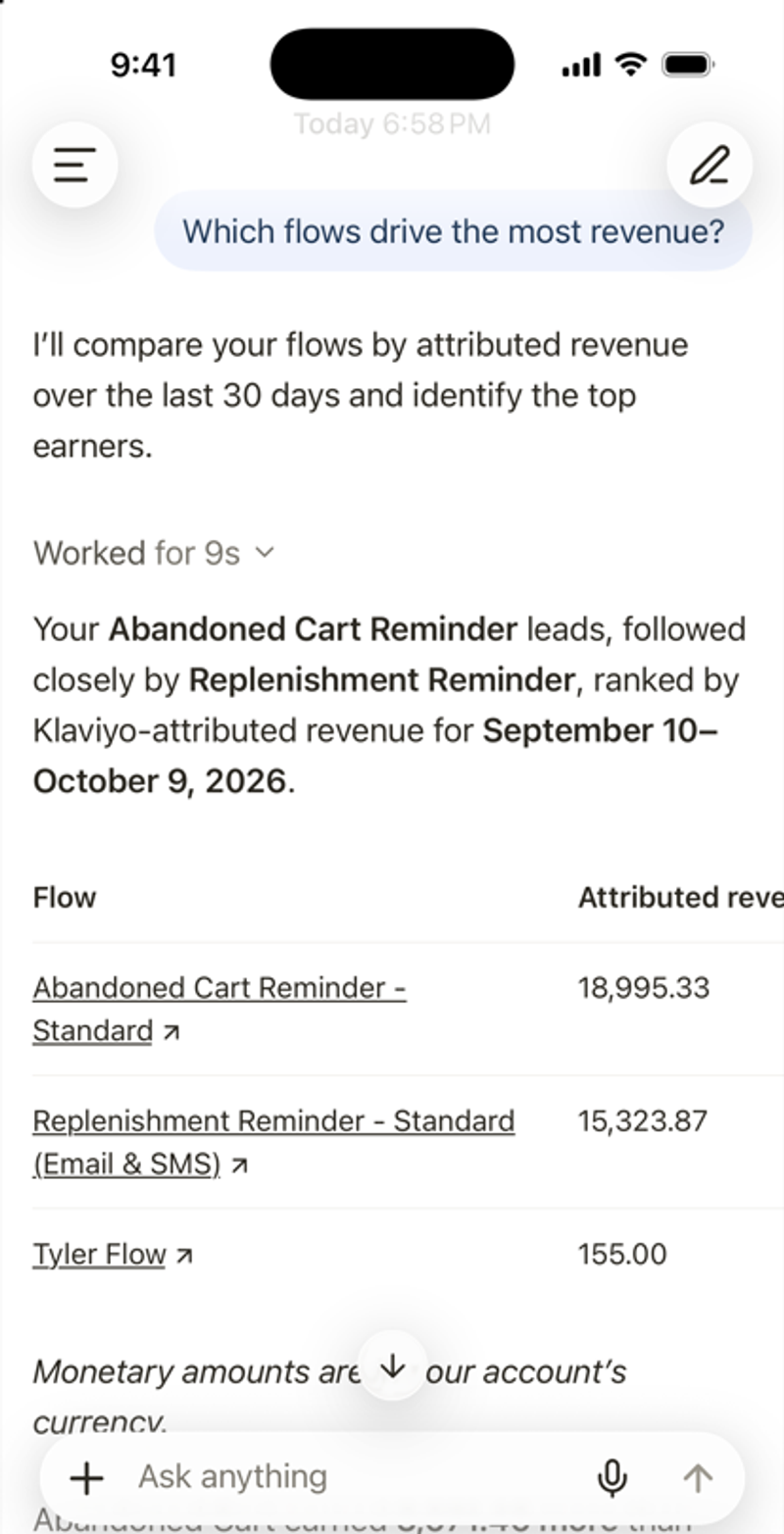
- 무엇이든 물어보기를 탭하고 질문을 입력하거나, 무엇에 주의가 필요한가요? 같은 추천 항목을 탭해 주세요.
- 보내기 화살표를 탭하세요.
캠페인 컴포저가 작동하는 동안 캠페인을 검토하거나 분석 쿼리를 실행하는 등 수행 중인 단계를 표시해요. 위 답변에서 ‘작동됨’을 탭하면 해당 단계를 확인할 수 있어요. 답변을 도중에 중지하려면 중지 버튼을 탭하세요.
답변에는 표, 차트, 링크가 포함될 수 있어요. 연결된 캠페인 또는 플로우를 탭해 세부 정보를 여세요.
팁: 원하는 내용, 대상, 시점을 말해 주세요. 예: 금요일에 가을 세일 얼리 액세스를 알리는 VIP 고객용 캠페인 초안을 작성해 주세요. 자세한 내용은 캠페인 컴포저 프롬프트 모범 사례를 참고하세요.
사진, 파일 또는 디자인 추가
- 무엇이든 물어보기 옆의 +를 탭해 주세요.
- 카메라, 사진, 파일 또는 템플릿을 선택해 주세요. 계정에서 Canva 또는 Figma가 켜져 있으면 Canva 또는 Figma도 선택할 수 있어요.
- 캠페인 컴포저가 처리할 내용을 입력한 다음, 보내기를 탭하세요.
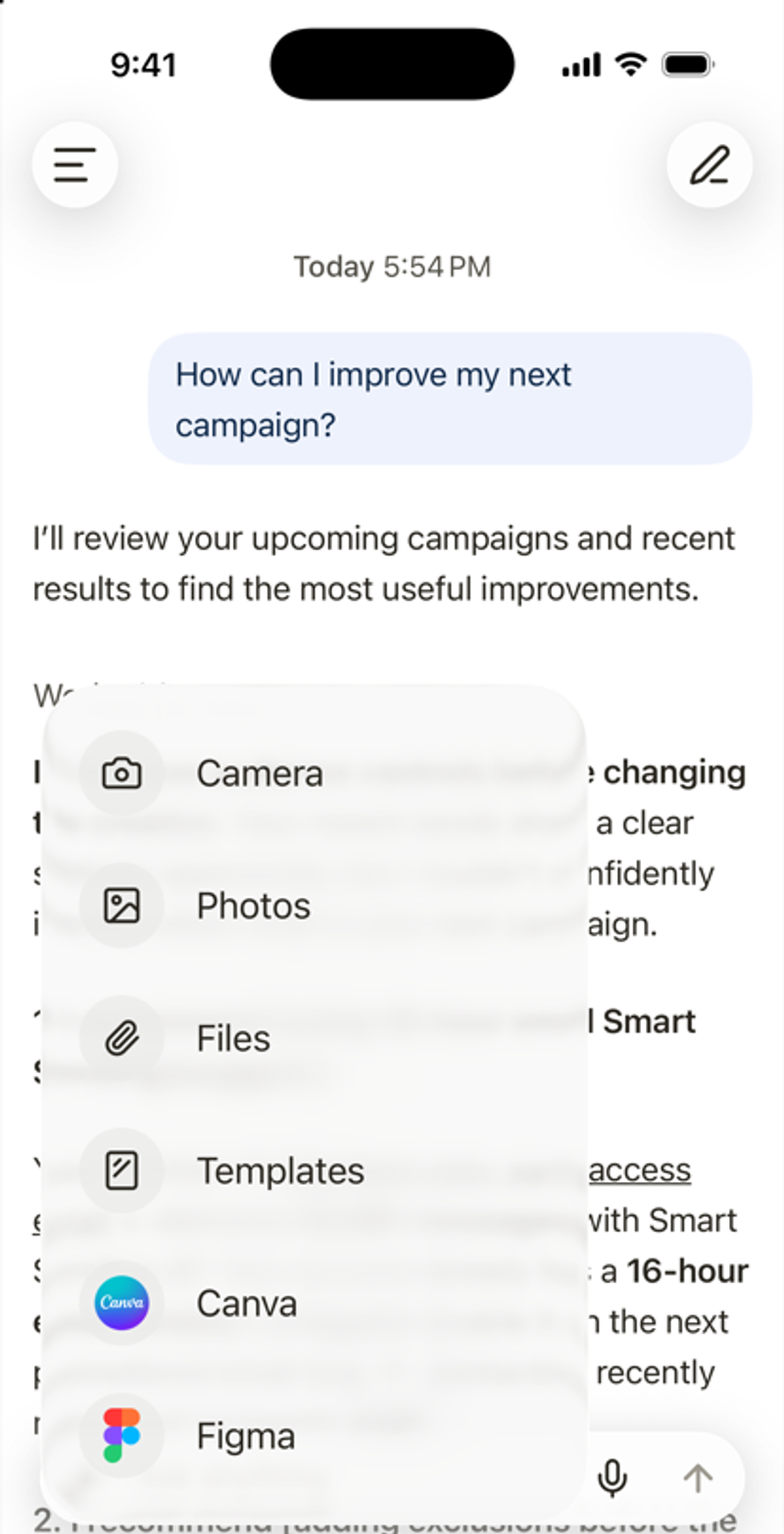
메시지에서 커넥터 또는 스킬을 사용하려면 @를 입력한 다음 목록에서 선택해 주세요.
타이핑 대신 말해 보세요
마이크 아이콘을 탭하고 말해 주세요. 처음에는 iOS에서 마이크와 음성 인식을 허용할지 묻습니다. 음성은 iPhone에서 텍스트로 변환되며, 텍스트만 전송됩니다.
변경 사항을 검토하고 승인
캠페인 컴포저는 승인 대기 중으로 표시된 미리보기에서 제안된 변경 사항을 보여줘요. 변경 사항을 승인하기 전에 콘텐츠, 대상, 오퍼, 링크를 검토해 주세요.
- 미리보기를 탭해서 내용을 확인해 보세요.
- 계속하려면 만들기 또는 예, 진행과 같은 승인 버튼을 탭해 주세요.
- 중지하려면 아니요 또는 거부를 탭하세요. 피드백을 추가해서 캠페인 컴포저가 무엇을 변경해야 하는지 알려줄 수 있어요.
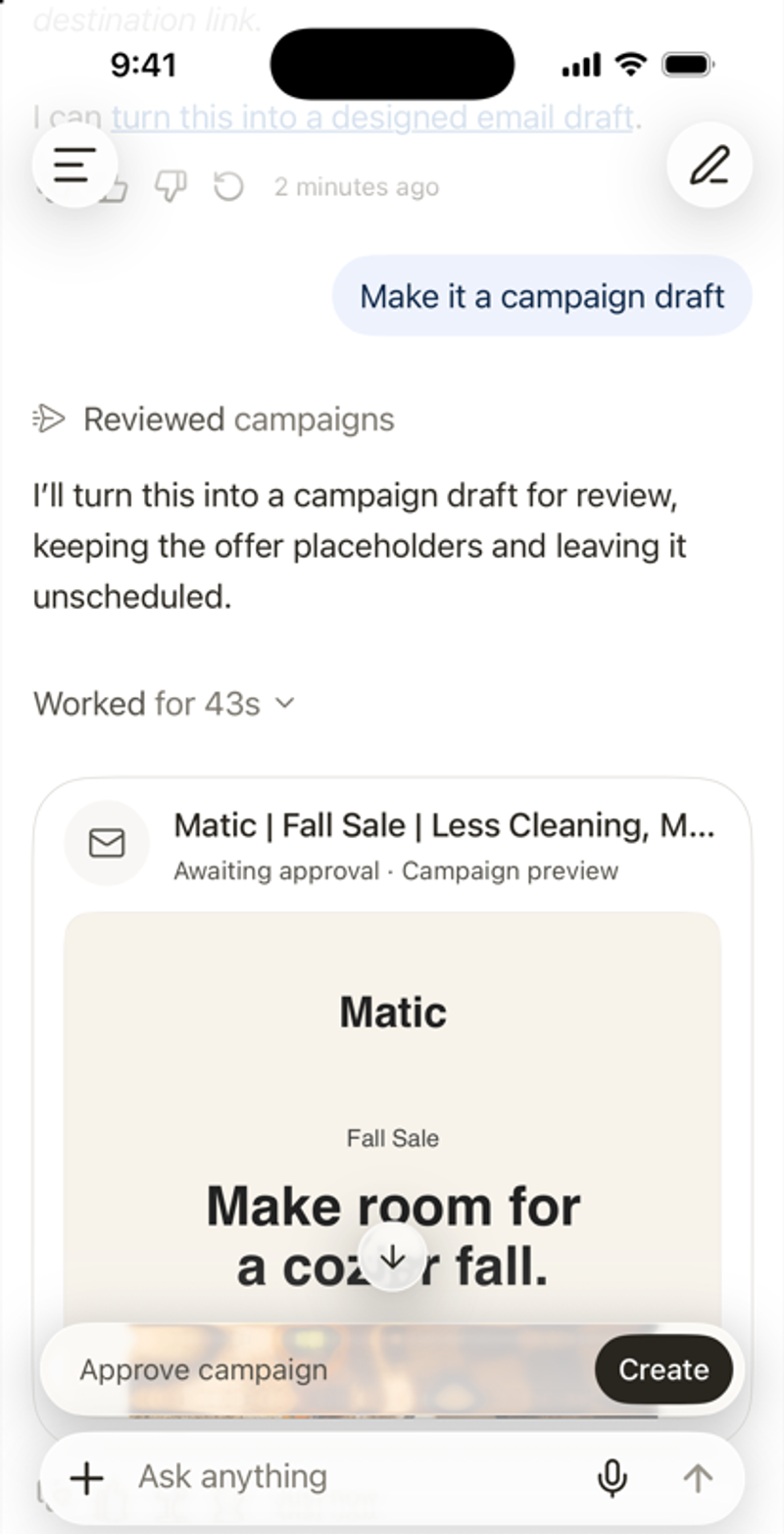
일부 승인은 Klaviyo 웹에서만 완료할 수 있어요. 앱에서 그런 경우를 알려줘요.
채팅 관리하기
- 새 채팅을 시작하려면 오른쪽 상단의 연필 아이콘을 탭하거나, 사이드 메뉴에서 새 채팅을 탭해 주세요.
- 이전 채팅을 찾으려면 사이드 메뉴를 열고 검색 아이콘을 탭하세요.
- 답변을 복사하려면 아래에 있는 복사 아이콘을 탭해 주세요.
- 답변을 평가해 주세요. 엄지손가락 위 또는 엄지손가락 아래를 탭하세요. 피드백을 주시면 향후 답변을 개선하는 데 도움이 됩니다. 이 답변은 바뀌지 않아요.
추가 자료
이 도움말 문서가 유용했나요?
이 형식은 도움말 문서 피드백 용도로만 사용하세요. 지원 팀에 문의하는 방법.