Cómo chatear con Composer en la aplicación
Composer responde preguntas sobre tu cuenta de Klaviyo y crea cosas para ti, como campañas, flujos y segmentos. Chateas con él usando palabras sencillas, igual que lo harías en la web de Klaviyo. Tus chats se guardan en tu cuenta de Klaviyo, para que puedas retomarlos en cualquiera de los dos.
Qué aprenderás
- Cómo hacerle una pregunta a Composer
- Cómo añadir fotos, archivos y diseños a un chat
- Cómo revisar y aprobar lo que crea Composer
- Cómo encontrar y gestionar tus chats
Antes de empezar
- Composer utiliza IA y puede cometer errores. Comprueba los números, las ofertas y los enlaces antes de actuar en consecuencia.
- Composer funciona solo con los datos y las herramientas a los que tu rol de Klaviyo puede acceder.
- El uso de los créditos depende de la tarea. Las tareas más grandes, como crear un flujo, pueden usar más créditos; algunas solicitudes, como preguntas de soporte, son gratis. Ver cómo funciona tu plan de Composer.
Hacer una pregunta
- Toca la pestaña Chat.
- Toca Ask anything y escribe la pregunta, o toca una sugerencia como ¿Qué requiere atención?
- Toca la flecha de envío.
Mientras Composer trabaja, muestra los pasos que está siguiendo, como revisar campañas o ejecutar una consulta de análisis. Toca Trabajado, encima de una respuesta, para ver esos pasos. Para detener una respuesta a mitad, toca el botón Detener.
Las respuestas pueden incluir tablas, gráficos y enlaces. Toca una campaña o un flujo con enlace para abrir sus detalles.
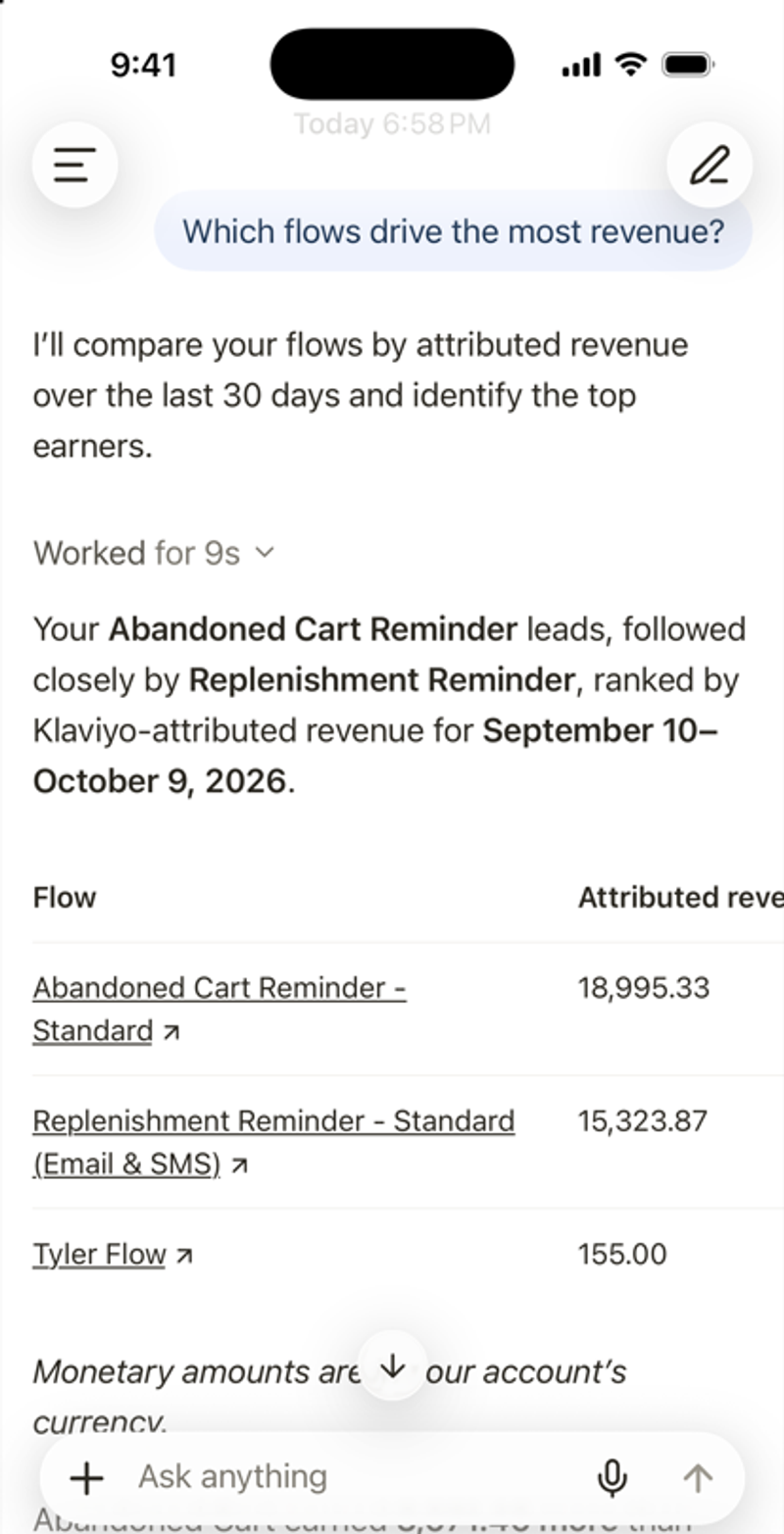
Consejo: di lo que quieres, para quién es y cuándo. Por ejemplo: redacta una campaña para clientes VIP en la que anuncies acceso anticipado a las rebajas de otoño el viernes. Para obtener más información, consulta Prácticas recomendadas de indicaciones para Composer.
Añadir fotos, archivos o diseños
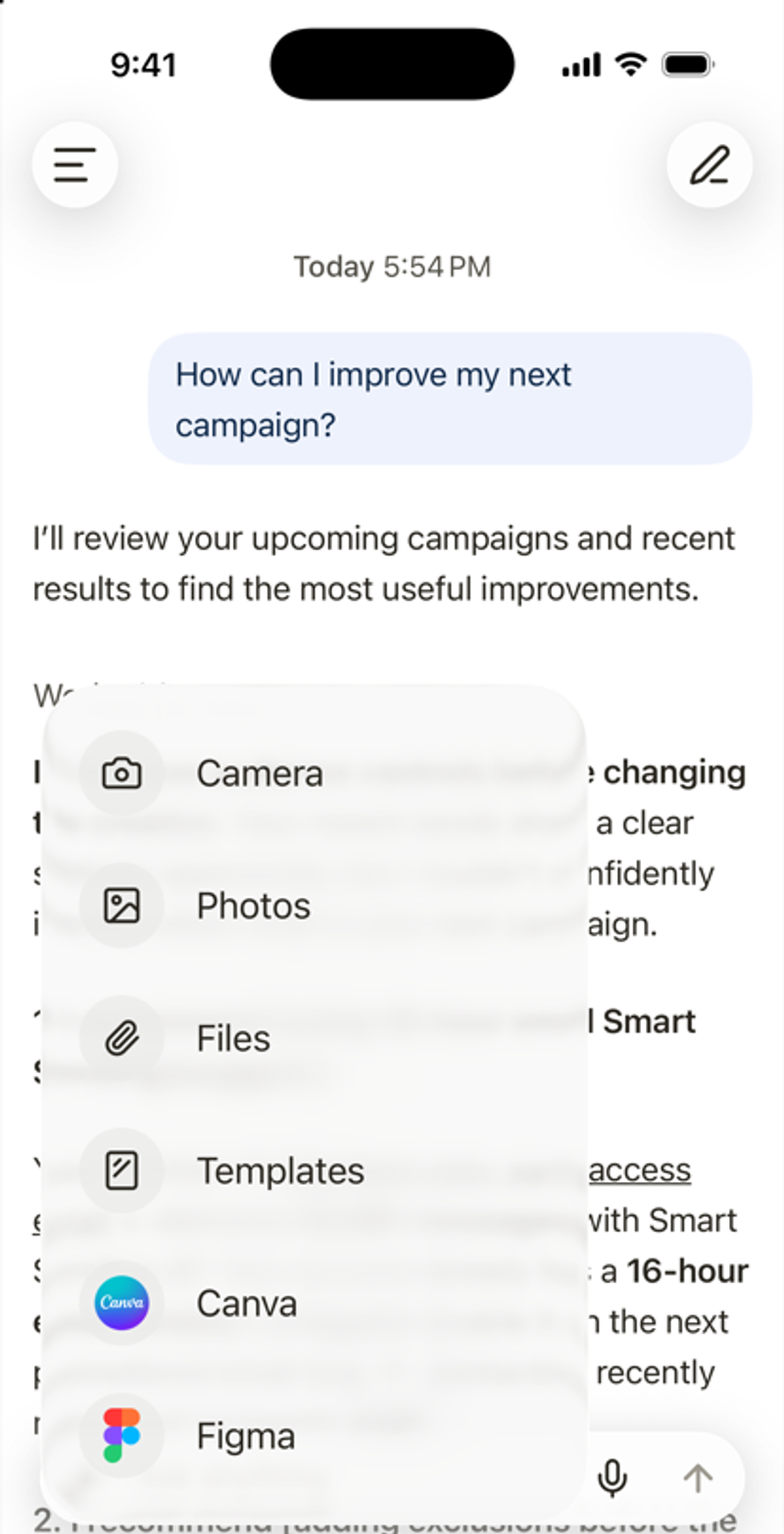
- Toca + junto a Ask anything.
- Elige Cámara, Fotos, Archivos o plantillas. Si Canva o Figma está activado para tu cuenta, también puedes elegir Canva o Figma.
- Escribe lo que quieres que Composer haga con él y, a continuación, toca Enviar.
Para usar un conector o una habilidad en un mensaje, escribe @ y selecciónalo en la lista.
Habla en lugar de escribir
Toca el icono del micrófono y habla. La primera vez, iOS solicita permiso para usar el micrófono y el reconocimiento de voz. La voz se convierte en texto en el iPhone, y solo se envía el texto.
Revisar y aprobar cambios
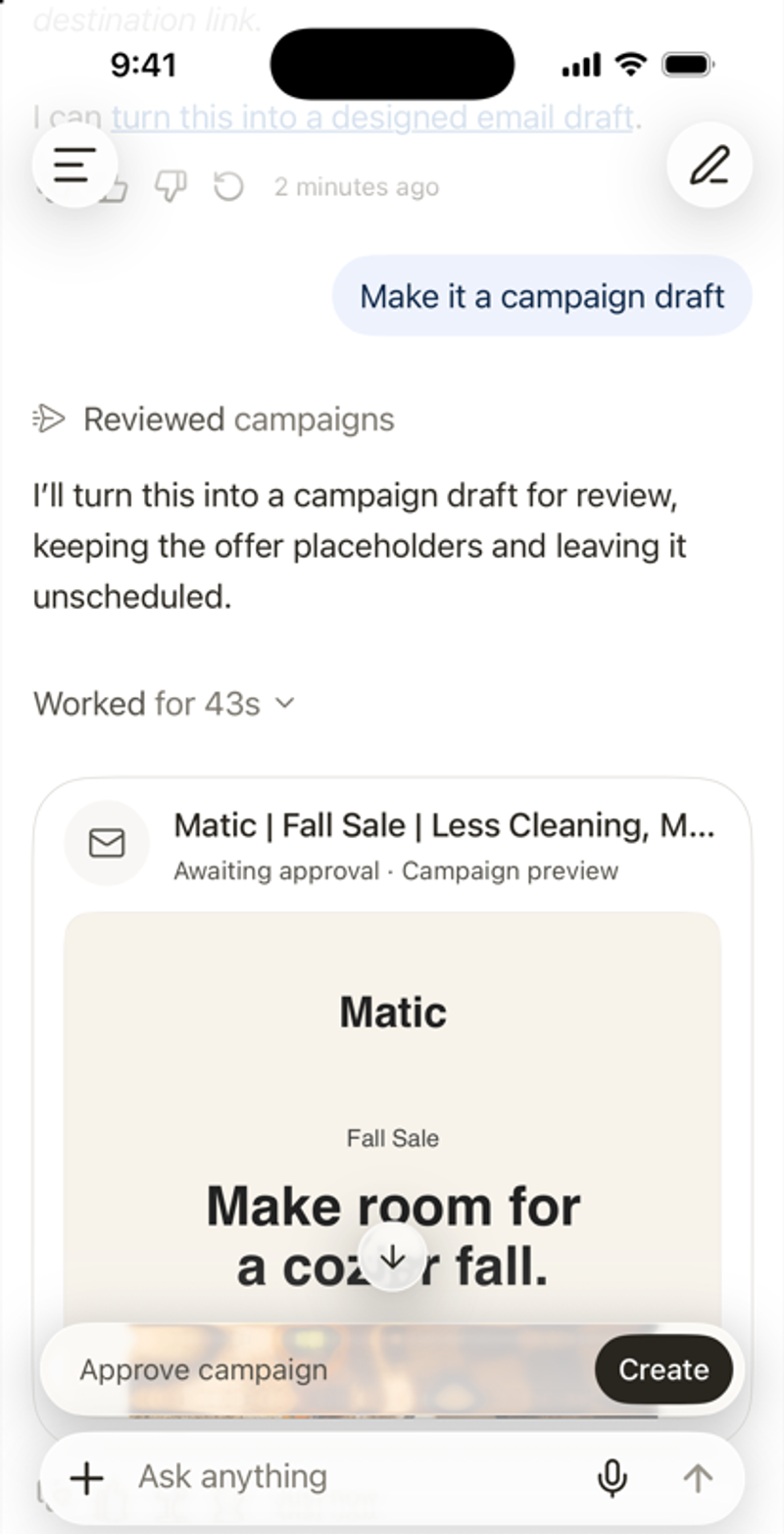
Composer muestra los cambios propuestos en una vista previa marcada como Pendiente de aprobación. Revisa el contenido, la audiencia, las ofertas y los enlaces antes de aprobar un cambio.
- Toca la vista previa para revisarla.
- Para continuar, pulsa el botón de aprobación, como Crear o Sí, continuar.
- Para detenerlo, toca No o Rechazar. Puedes añadir comentarios para indicarle a Composer qué debe cambiar.
Algunas aprobaciones solo se pueden completar en la web de Klaviyo. La aplicación te avisa cuando eso sucede.
Gestiona los chats
- Inicia un chat nuevo: toca el icono del lápiz en la parte superior derecha o Nuevo chat en el menú lateral.
- Busca un chat antiguo: abre el menú lateral y toca el icono de búsqueda.
- Copia una respuesta: toca el icono de copiar debajo.
- Valora una respuesta: toca el pulgar hacia arriba o el pulgar hacia abajo. Tus comentarios ayudan a mejorar las respuestas futuras. No cambia esta.