Come chattare con Composer nell’app
Composer risponde alle domande sul tuo account Klaviyo e crea elementi per te, come campagne, flussi e segmenti. Ci chatti usando parole semplici, proprio come faresti sul web di Klaviyo. Le tue chat vengono salvate nel tuo account Klaviyo, così puoi riprenderle da uno dei due.
Cosa imparerai
- Come fare una domanda a Composer
- Come aggiungere foto, file e design a una chat
- Come rivedere e approvare ciò che Composer crea
- Come trovare e gestire le chat
Prima di iniziare
- Composer è un'IA e può commettere errori. Controlla numeri, offerte e link prima di agire.
- Composer funziona solo con i dati e gli strumenti a cui il tuo ruolo Klaviyo può accedere.
- Il consumo di crediti dipende dall’attività. Le attività più complesse, come creare un flusso, possono consumare più crediti; alcune richieste, come le domande di supporto, sono gratuite. Scopri come funziona il tuo piano Composer.
Fai una domanda
- Tocca la scheda Chat.
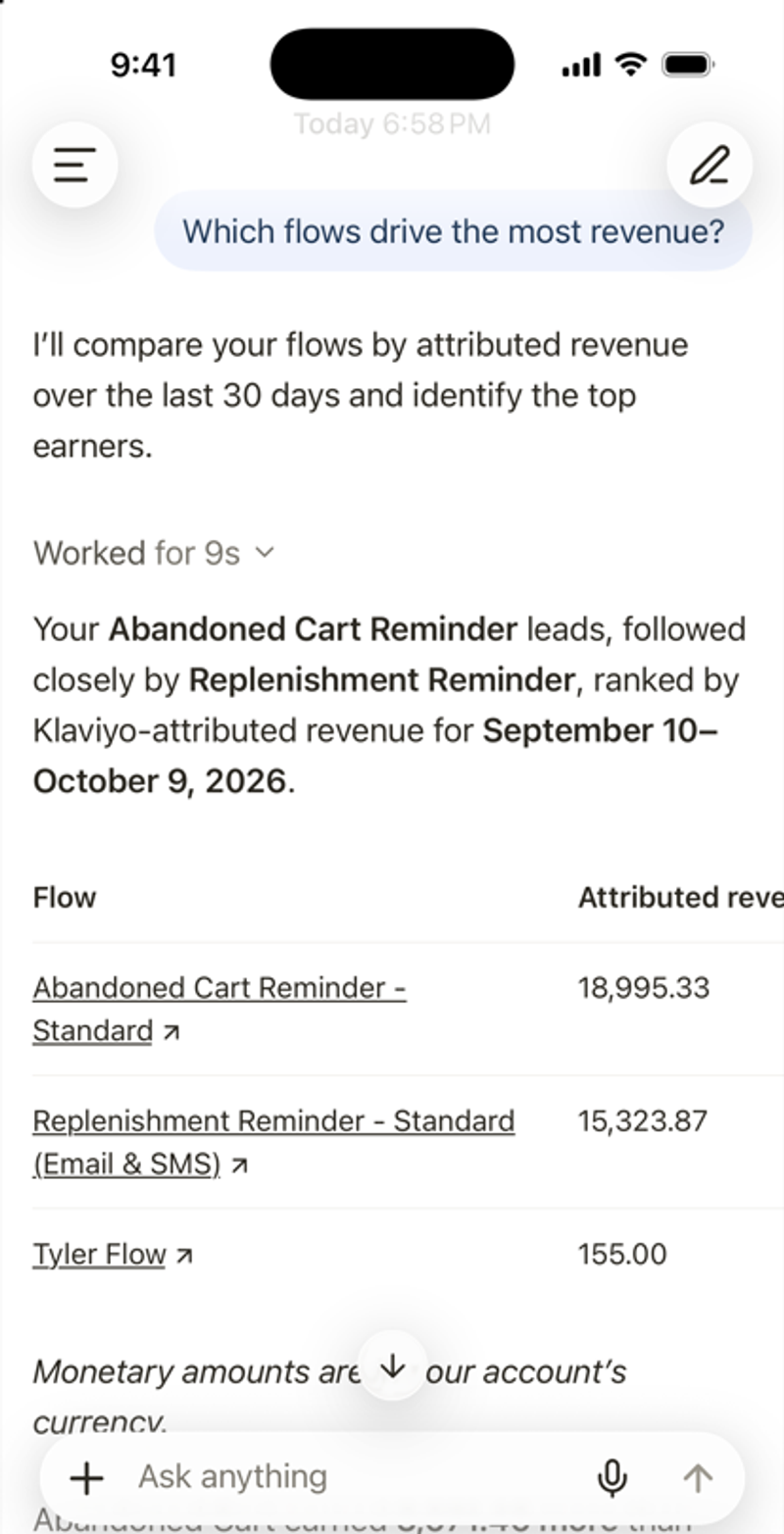
- Tocca Chiedi qualsiasi cosa e digita la tua domanda, oppure tocca un suggerimento come "Cosa richiede attenzione?"
- Tocca la freccia di invio.
Mentre Composer lavora, mostra i passaggi che sta eseguendo, ad esempio la revisione delle campagne o l’esecuzione di una query di analisi. Tocca "Worked" sopra una risposta per vedere quei passaggi. Per interrompere una risposta a metà, tocca il pulsante di arresto.
Le risposte possono includere tabelle, grafici e link. Tocca una campagna o un flusso con link per aprirne i dettagli.
Suggerimento: dì cosa vuoi, a chi è rivolto e quando. Per esempio: crea una campagna per i clienti VIP che annunci l’accesso anticipato ai nostri saldi autunnali di venerdì. Per saperne di più, consulta Procedure consigliate per i prompt per Composer.
Aggiungi foto, file o design
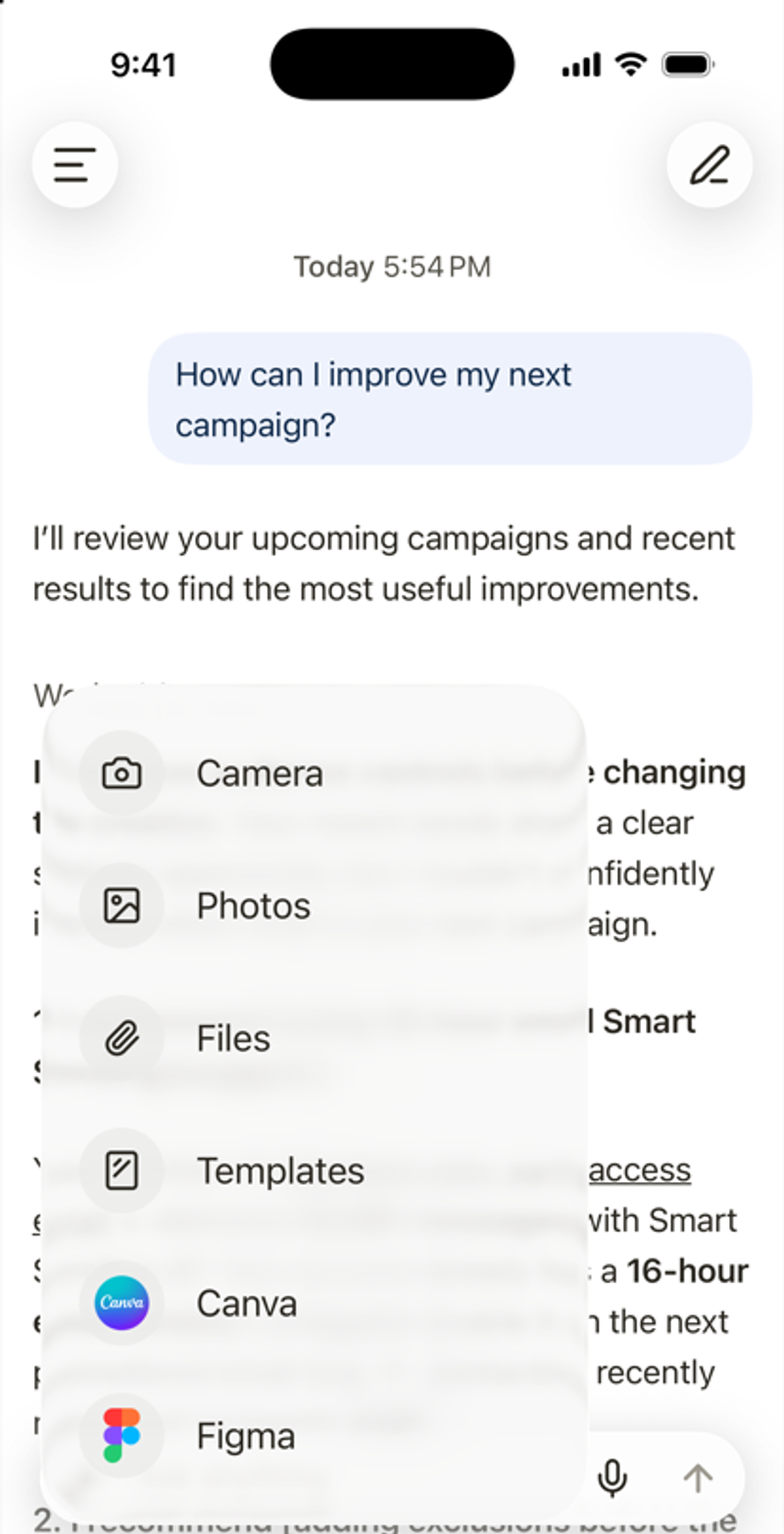
- Tocca + accanto a Chiedi qualsiasi cosa.
- Scegli Fotocamera, Foto, File o Modelli. Se Canva o Figma è attivato per il tuo account, puoi anche scegliere Canva o Figma.
- Scrivi cosa vuoi che Composer ne faccia, poi tocca Invia.
Per utilizzare un connettore o un’abilità in un messaggio, digita @ e selezionalo dall’elenco.
Parla invece di digitare
Tocca l'icona del microfono e parla. La prima volta, iOS chiede di consentire l'uso del microfono e il riconoscimento vocale. La voce viene trasformata in testo sull'iPhone e viene inviato solo il testo.
Rivedi e approva le modifiche
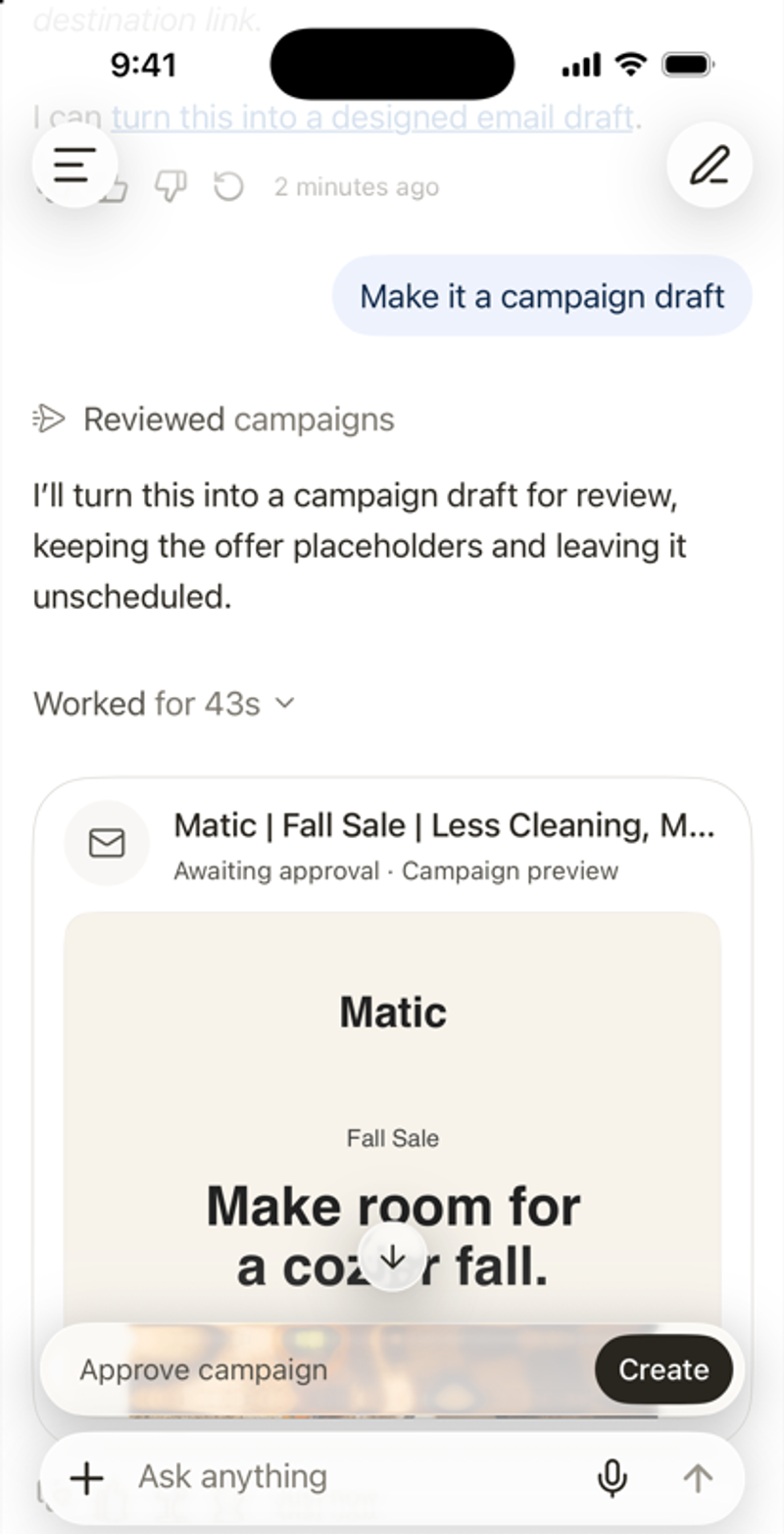
Composer mostra le modifiche proposte in un'anteprima contrassegnata come In attesa di approvazione. Controlla il contenuto, il pubblico, le offerte e i link prima di approvare una modifica.
- Tocca l'anteprima per rivederla.
- Per procedere, tocca il pulsante di approvazione, ad esempio Crea o Sì, procedi.
- Per interrompere, tocca No o Rifiuta. Puoi aggiungere un feedback per dire a Composer cosa cambiare.
Alcune approvazioni possono essere completate solo sul web di Klaviyo. L'app ti avvisa quando succede.
Gestisci le chat
- Avvia una nuova chat: tocca l'icona della matita in alto a destra oppure Nuova chat nel menu laterale.
- Trova una vecchia chat: apri il menu laterale e tocca l'icona di ricerca.
- Copia una risposta: tocca l’icona di copia sotto di essa.
- Valuta una risposta: tocca pollice in su o pollice in giù. Il tuo feedback aiuta a migliorare le risposte future. Non modifica questa.