Så chattar du med Composer i appen
Composer svarar på frågor om ditt Klaviyo-konto och bygger saker åt dig, som kampanjer, flöden och segment. Du chattar med det med egna ord, på samma sätt som du skulle göra på Klaviyos webb. Dina chattar sparas i ditt Klaviyo-konto, så att du kan fortsätta med dem i båda.
Du kommer att lära dig
- Så här ställer du en fråga till Composer
- Så lägger du till foton, filer och designer i en chatt
- Så granskar och godkänner du det som Composer bygger
- Så hittar och hanterar du dina chattar
Innan du börjar
- Composer är AI och kan göra misstag. Kontrollera siffror, erbjudanden och länkar innan du agerar utifrån dem.
- Composer fungerar bara med den data och de verktyg som din Klaviyo-roll har åtkomst till.
- Kreditanvändningen beror på uppgiften. Större jobb, som att bygga ett flöde, kan använda fler krediter; vissa förfrågningar, som supportfrågor, är gratis. Se hur ditt Composer-abonnemang fungerar.
Ställ en fråga
- Tryck på fliken Chatt.
- Tryck på Fråga vad som helst och skriv din fråga, eller tryck på ett förslag som Vad behöver uppmärksamhet?
- Tryck på skicka-pilen.
När Composer arbetar visar den vilka steg den tar, som att granska kampanjer eller köra en analysfråga. Tryck på Worked ovanför ett svar för att se de stegen. Om du vill stoppa ett svar halvvägs trycker du på stoppknappen.
Svar kan innehålla tabeller, diagram och länkar. Tryck på en länkad kampanj eller ett länkad flöde för att öppna dess detaljer.
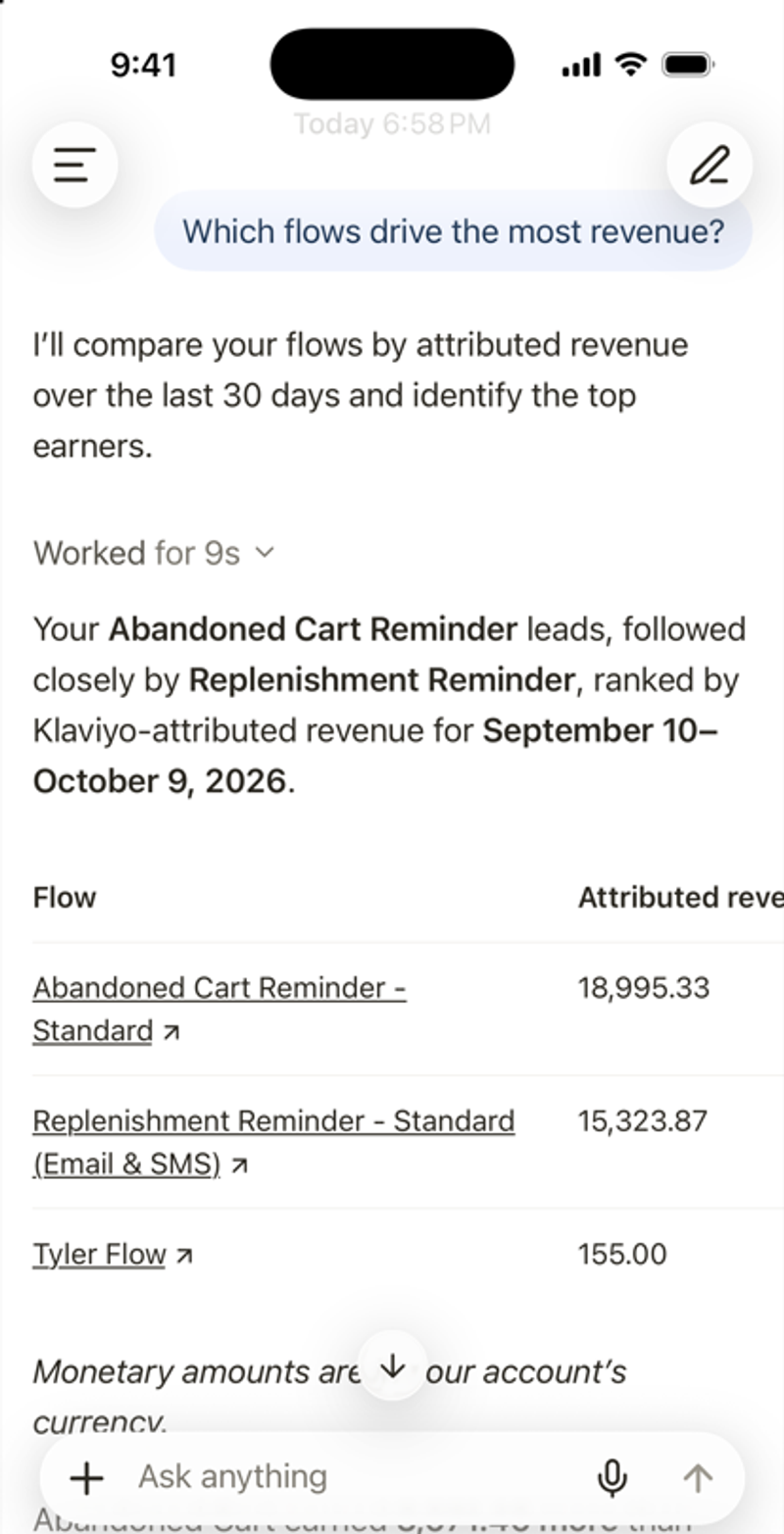
Tips: Säg vad du vill, vem det är för och när. Till exempel: Skissa på en kampanj för VIP-kunder som meddelar att de får tidig tillgång till vår höstreapå fredag. Mer information finns i Bästa praxis för prompter i Composer.
Lägg till foton, filer eller designer
- Tryck på + bredvid Fråga vad som helst.
- Välj Kamera, Foton, Filer eller Mallar. Om Canva eller Figma är aktiverat för ditt Konto kan du också välja Canva eller Figma.
- Skriv vad du vill att Composer ska göra med det och tryck sedan på skicka.
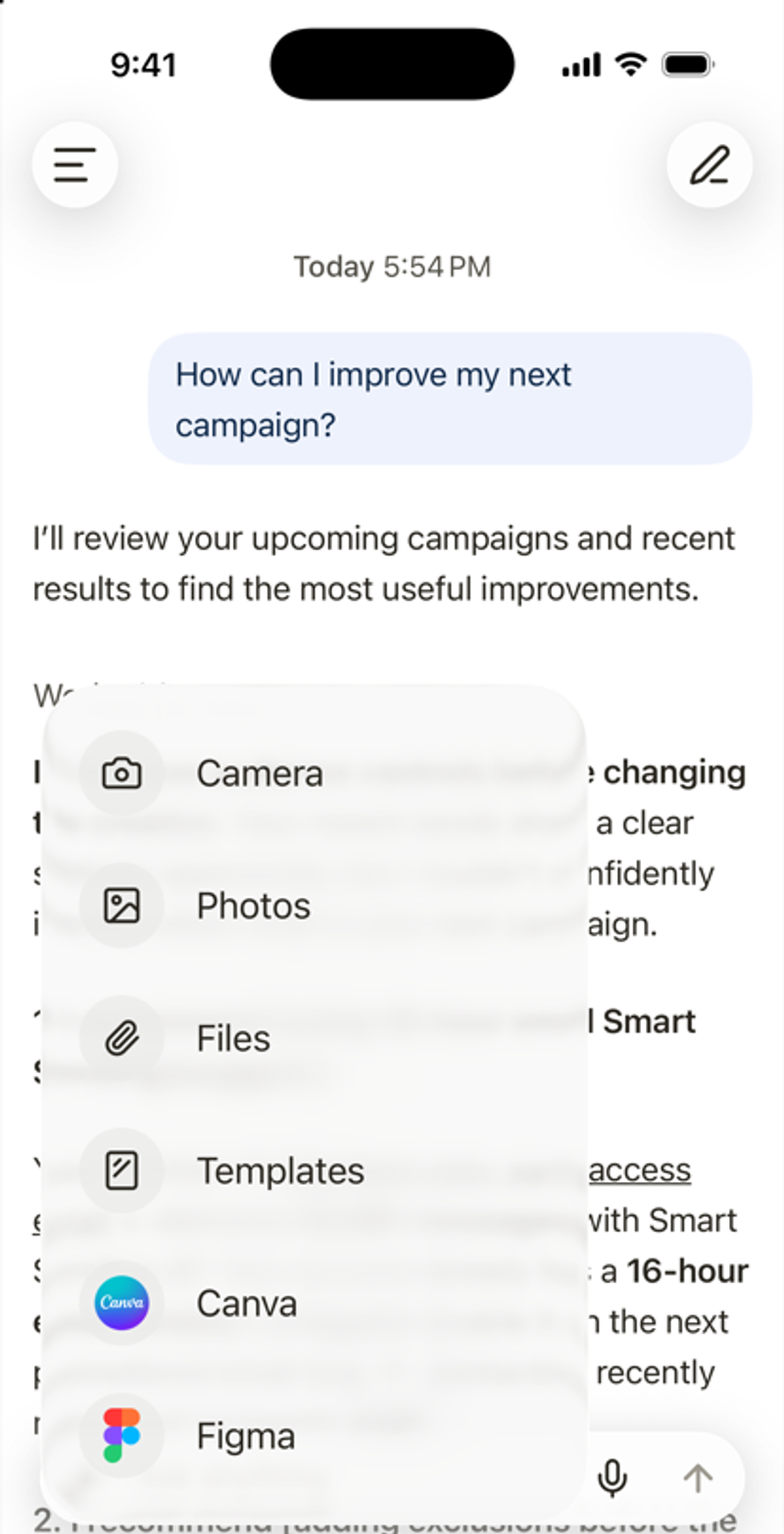
Om du vill använda en connector eller en skill i ett meddelande skriver du @ och väljer den i listan.
Prata i stället för att skriva
Tryck på mikrofonikonen och prata. Första gången ber iOS dig att tillåta mikrofonen och taligenkänning. Talet omvandlas till text på din iPhone och bara texten skickas.
Granska och godkänn ändringar
Composer visar föreslagna ändringar i en förhandsgranskning markerad som Inväntar godkännande. Granska innehållet, målgruppen, erbjudandena och länkarna innan du godkänner en ändring.
- Tryck på förhandsgranskningen för att gå igenom den.
- För att fortsätta trycker du på godkännandeknappen, till exempel Skapa eller Ja, fortsätt.
- Tryck på Nej eller Avvisa för att stoppa. Du kan lägga till feedback för att tala om för Composer vad som ska ändras.
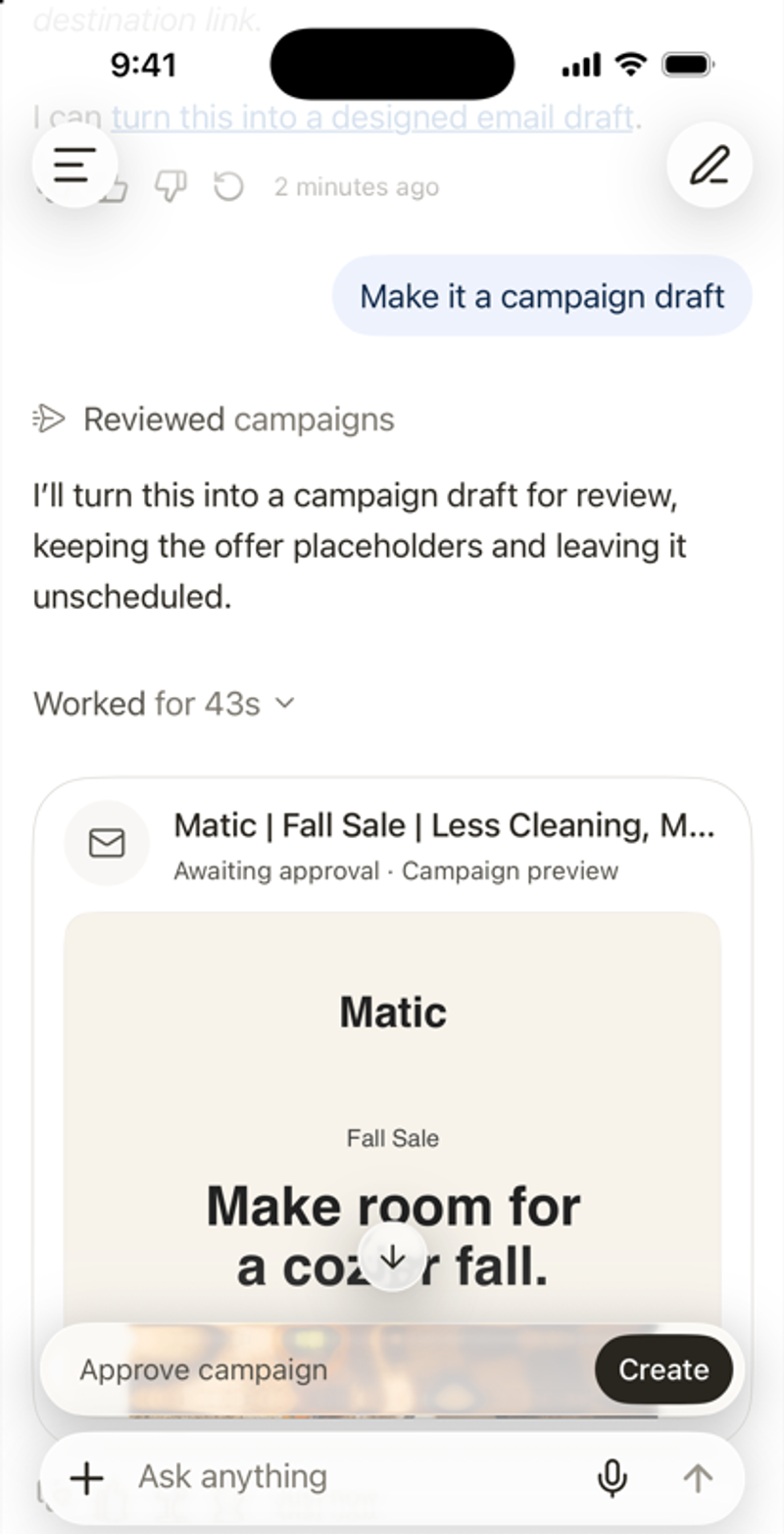
Vissa godkännanden kan bara slutföras på Klaviyos webb. Appen säger till dig när det händer.
Hantera dina chattar
- Starta en ny chatt: tryck på pennikonen uppe till höger, eller Ny chatt i sidomenyn.
- Hitta en gammal chatt: öppna sidomenyn och tryck på sökikonen.
- Kopiera ett svar: tryck på kopieringsikonen under det.
- Betygsätt ett svar: tryck på tumme upp eller tumme ner. Din feedback hjälper oss att förbättra framtida svar. Det ändrar inte det här.