Jak rozmawiać z Composer w aplikacji
Composer odpowiada na pytania dotyczące twojego konta w Klaviyo i tworzy dla Ciebie różne rzeczy, np. kampanie, sekwencje i segmenty. Rozmawiasz z nim prostymi słowami — tak samo jak w Klaviyo w przeglądarce. Twoje czaty są zapisywane na twoim koncie w Klaviyo, więc możesz do nich wrócić w dowolnym z tych miejsc.
Czego się dowiesz?
- Jak zadać pytanie Composer
- Jak dodać zdjęcia, pliki i projekty do czatu
- Jak sprawdzić i zatwierdzić to, co tworzy Composer
- Jak znaleźć i zarządzać czatami
Kilka słów na początek
Aplikacja mobilna Composer jest dostępna tylko w Stanach Zjednoczonych i Kanadzie.
- Composer to AI i może popełniać błędy. Sprawdź liczby, oferty i linki, zanim zaczniesz z nich korzystać.
- Composer działa tylko z danymi i narzędziami, do których ma dostęp twoja rola w Klaviyo.
- Zużycie kredytów zależy od zadania. Większe zadania, takie jak tworzenie sekwencji, mogą zużywać więcej kredytów; niektóre prośby, takie jak pytania do wsparcia, są bezpłatne. Zobacz, jak działa twój plan Composer.
Zadaj pytanie
- Stuknij kartę Czat.
- Stuknij Zadaj pytanie i wpisz swoje pytanie albo stuknij sugestię, np. Co wymaga uwagi?
- Stuknij strzałkę wysyłania.
Gdy Composer działa, pokazuje kroki, które wykonuje, np. przeglądanie kampanii lub uruchamianie zapytania analitycznego. Stuknij „Zrobione” nad odpowiedzią, aby zobaczyć te kroki. Aby zatrzymać odpowiedź w trakcie, naciśnij przycisk zatrzymania.
Odpowiedzi mogą zawierać tabele, wykresy i linki. Stuknij połączoną kampanię lub sekwencję, aby otworzyć jej szczegóły.
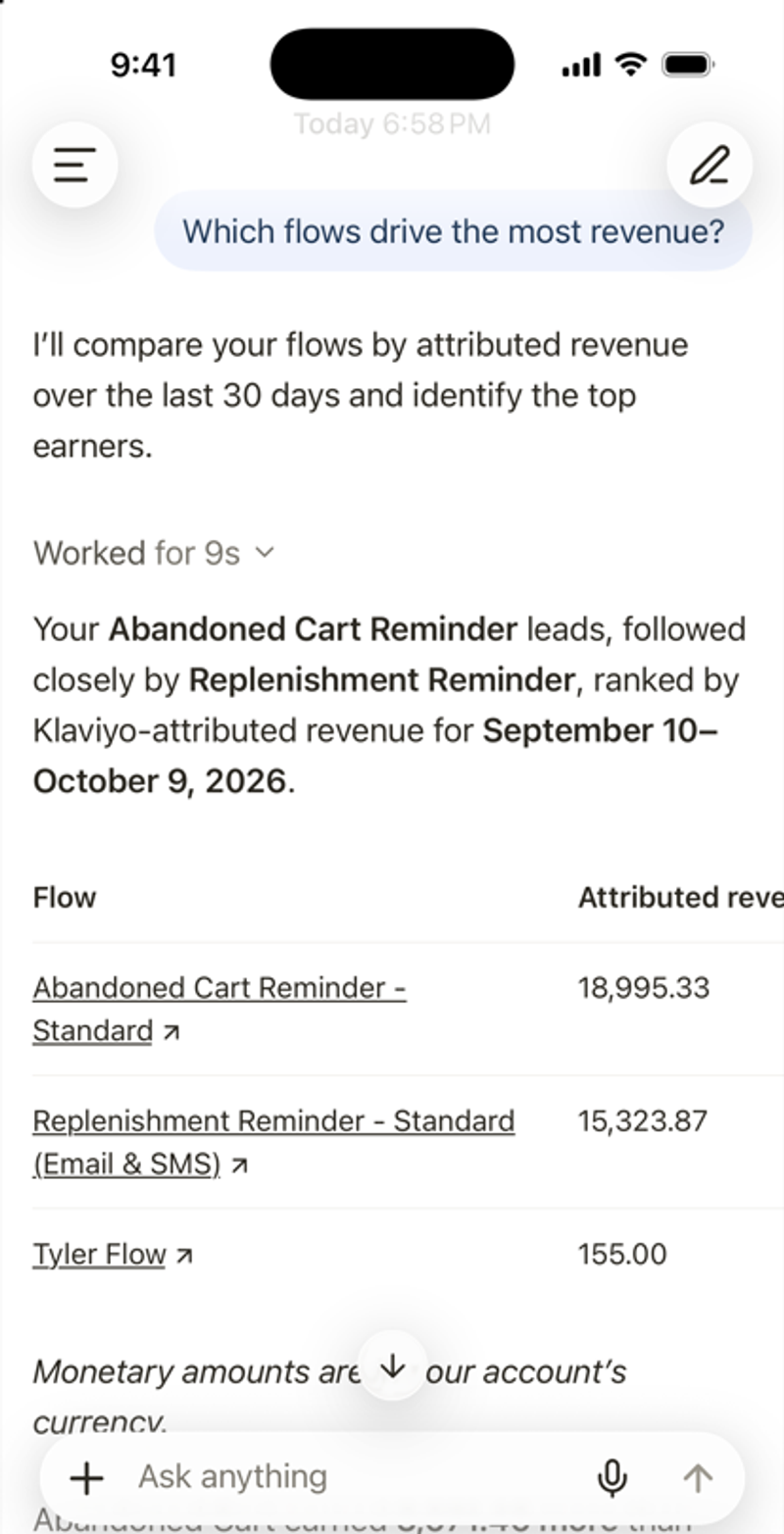
Wskazówka: powiedz, co chcesz, dla kogo i kiedy. Na przykład: przygotuj szkic kampanii dla klientów VIP z informacją o wcześniejszym dostępie do naszej jesiennej wyprzedaży w piątek. Więcej informacji znajdziesz w artykule Najlepsze praktyki dotyczące promptów w Composerze.
Dodawaj zdjęcia, pliki lub projekty
- Stuknij + obok Zadaj dowolne pytanie.
- Wybierz Aparat, Zdjęcia, Pliki lub Szablony. Jeśli Canva lub Figma jest włączona na Twoim koncie, możesz też wybrać Canva lub Figma.
- Wpisz, co chcesz, żeby Composer z tym zrobił, a potem stuknij Wyślij.
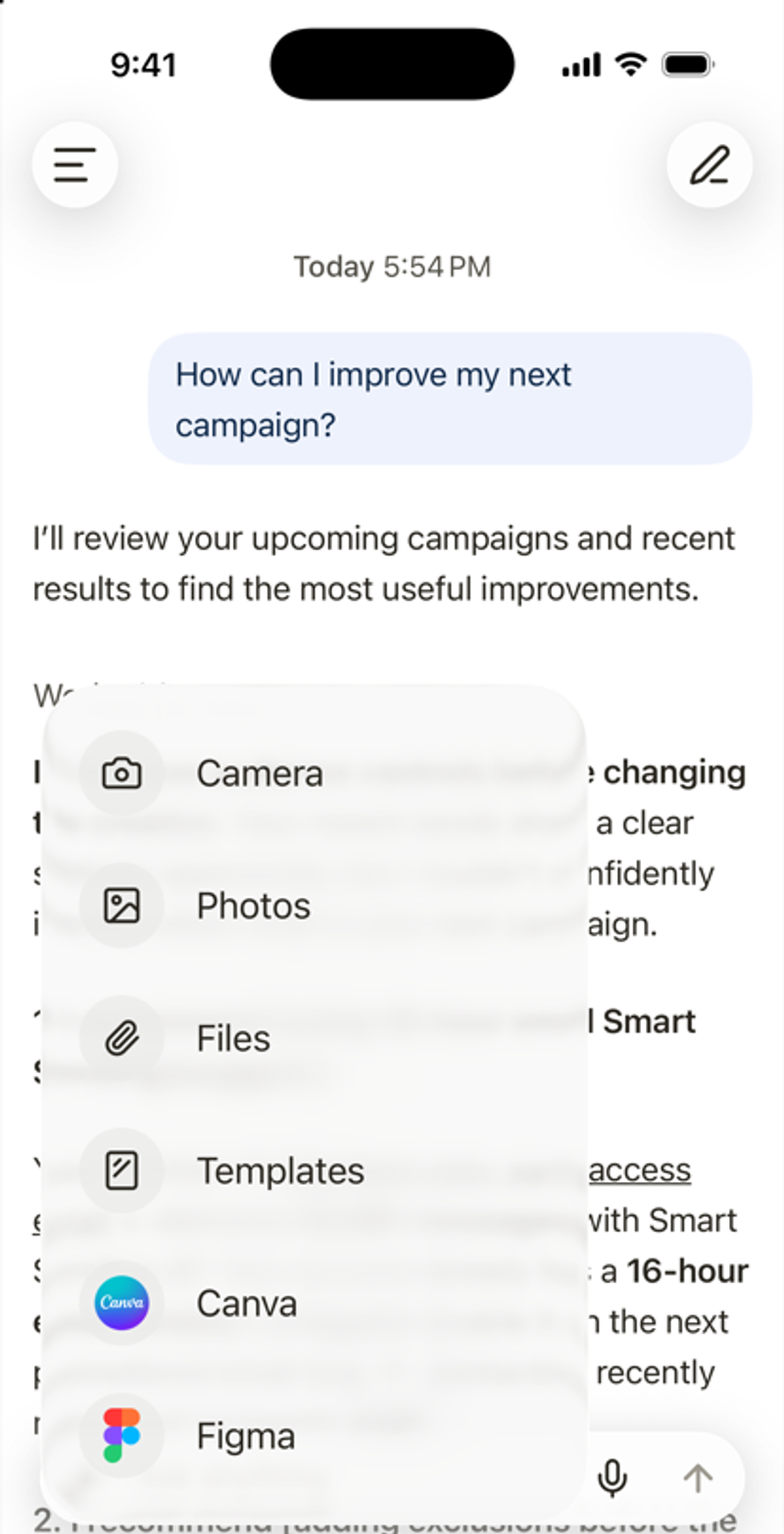
Aby użyć konektora lub umiejętności w wiadomości, wpisz @ i wybierz ją z listy.
Mów zamiast pisać
Stuknij ikonę mikrofonu i powiedz na głos. Za pierwszym razem iOS poprosi o zgodę na użycie mikrofonu i rozpoznawanie mowy. Mowa jest zamieniana na tekst na Twoim iPhonie, a wysyłany jest tylko tekst.
Przejrzyj i zatwierdź zmiany
Composer pokazuje proponowane zmiany w podglądzie oznaczonym jako „Oczekuje na zatwierdzenie”. Przejrzyj treść, odbiorców, oferty i linki, zanim zatwierdzisz zmianę.
- Kliknij podgląd, aby go przejrzeć.
- Aby kontynuować, stuknij przycisk zatwierdzenia, np. Utwórz lub Tak, kontynuuj.
- Aby zatrzymać, stuknij Nie lub Odrzuć. Możesz dodać opinię, aby powiedzieć Composer, co ma zmienić.
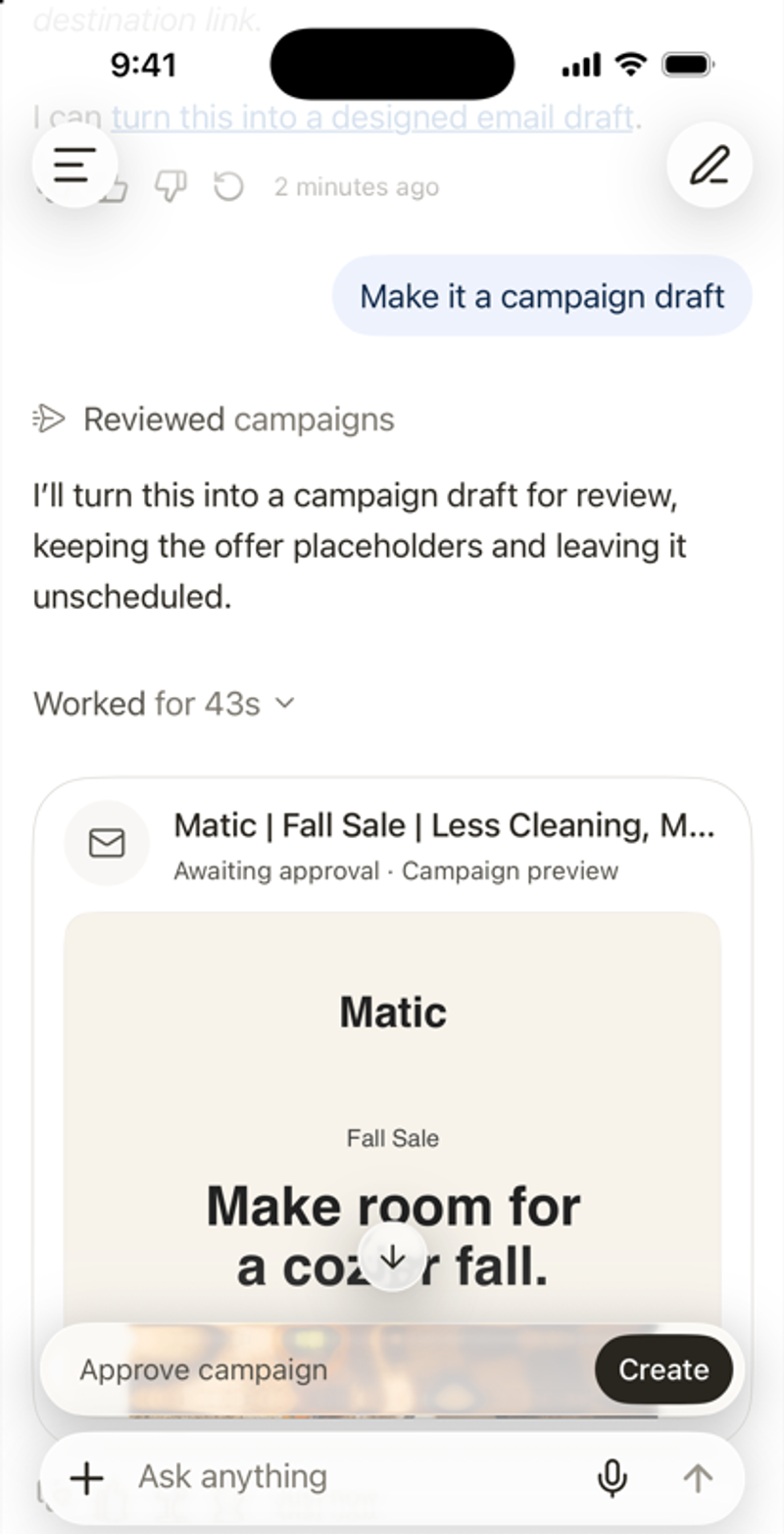
Niektóre zatwierdzenia można dokończyć tylko w wersji internetowej Klaviyo. Aplikacja poinformuje Cię, kiedy tak się stanie.
Zarządzaj czatami
- Rozpocznij nowy czat: stuknij ikonę ołówka w prawym górnym rogu lub Nowy czat w menu bocznym.
- Znajdź starą rozmowę: otwórz menu boczne i stuknij ikonę wyszukiwania.
- Skopiuj odpowiedź: stuknij ikonę kopiowania pod nią.
- Oceń odpowiedź: stuknij kciuk w górę lub kciuk w dół. Twoja opinia pomoże nam ulepszać przyszłe odpowiedzi. To nie zmienia tej odpowiedzi.