Jak tworzyć zaplanowane zadania i nimi zarządzać
Zaplanowane zadanie to żądanie, które Composer uruchamia dla Ciebie w ramach cyklicznego harmonogramu — na przykład cotygodniowy raport przychodów w każdy poniedziałek o 9:00. Odpowiedź z każdego uruchomienia jest zapisywana razem z zadaniem, a aplikacja może powiadomić Cię, gdy będzie gotowa.
Czego się dowiesz?
- Jak utworzyć zaplanowane zadanie
- Jak uruchomić, wstrzymać, edytować lub usunąć zadanie
- Jak odczytać wyniki poprzednich uruchomień
Kilka słów na początek
- Każde uruchomienie to żądanie Composer, więc wykorzystuje kredyty Composer.
- Aby otrzymać alert po zakończeniu uruchomienia, włącz Ukończono zaplanowane zadanie. Zobacz Jak zarządzać powiadomieniami i ustawieniami konta.
Utwórz zadanie
- Stuknij ikonę menu w lewym górnym rogu, a potem stuknij Zaplanowane.
- W prawym górnym rogu stuknij +.
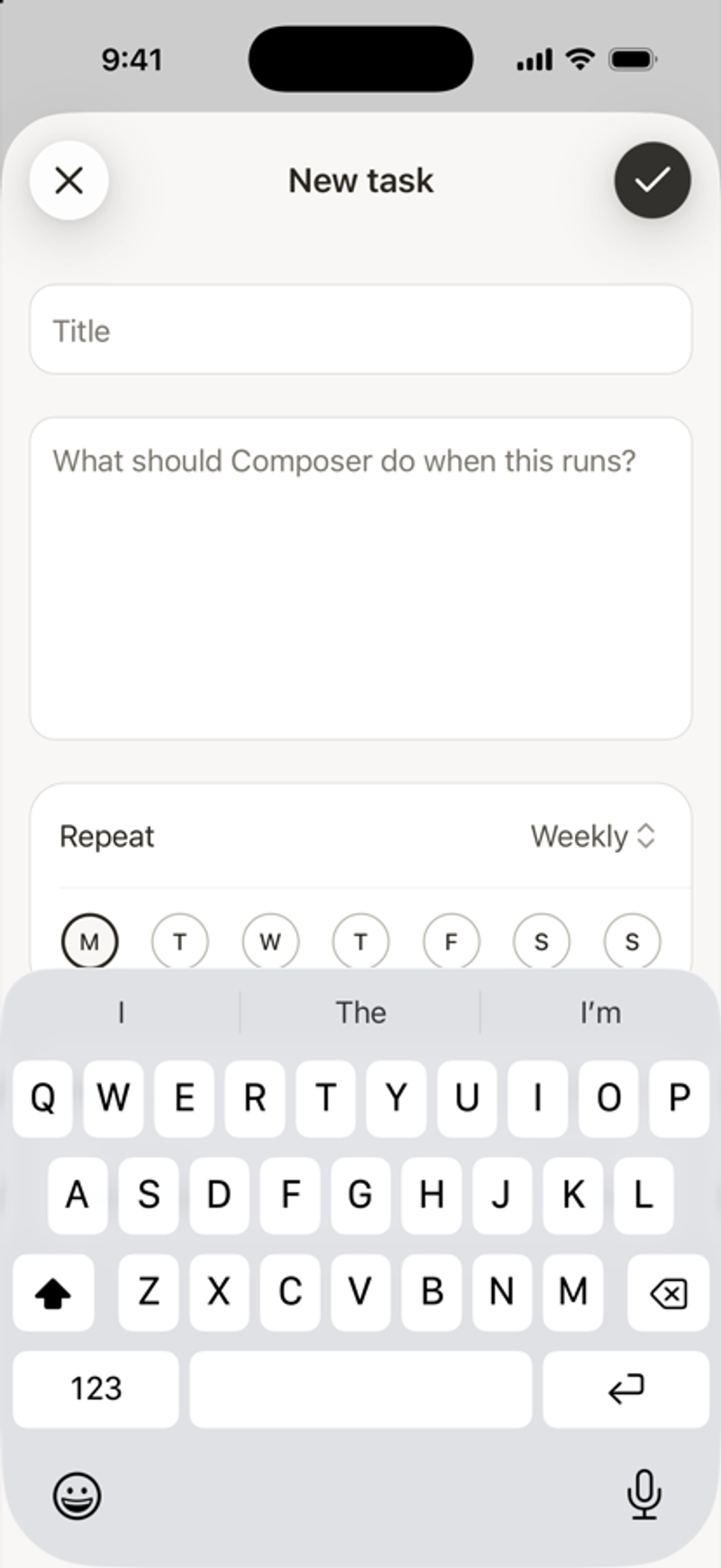
- Wpisz tytuł.
- W polu Co Composer ma zrobić po uruchomieniu? opisz zadanie. Na przykład: podsumuj przychód z kampanii z zeszłego tygodnia i wyróżnij trzy najlepsze wysyłki.
- W sekcji Powtarzaj wybierz Codziennie, Co tydzień lub Co miesiąc. Dla opcji Co tydzień wybierz dni tygodnia. Dla opcji Co miesiąc wpisz Dzień miesiąca od 1 do 31.
- Ustaw Godzinę i Strefę czasową.
- Stuknij w znacznik wyboru, aby zapisać.
Możesz też zapytać na dowolnym czacie, na przykład: w każdy poniedziałek wyślij mi przychód z kampanii z zeszłego tygodnia. Composer skonfiguruje dla Ciebie to zadanie.
Zarządzaj zadaniem
Stuknij zadanie na stronie Zaplanowane, aby otworzyć szczegóły zadania. Stuknij przycisk ••• u góry, aby:
- Uruchom teraz, poza harmonogramem.
- Wstrzymaj to, a potem Wznów później.
- Edytuj jego tytuł, żądanie lub harmonogram.
- Usuń to. Zadanie przestaje działać i zostaje usunięte z Composer.
Wyświetl wcześniejsze uruchomienia
Szczegóły zadania pokazują odpowiedź z każdego uruchomienia po kolei wraz z datą i statusem: Zakończone powodzeniem, Nieudane, W toku, Oczekuje na dane wejściowe lub Zakończone. Po uruchomieniu zadania możesz od razu zadać dodatkowe pytania na jego temat. Przewiń w górę i stuknij Wczytaj wcześniejsze uruchomienia, aby zobaczyć starsze.
Jeśli uruchomienie ma status Niepowodzenie, otwórz menu ••• zadania i stuknij Uruchom, aby spróbować ponownie. Nowe uruchomienie wykorzystuje środki na korzystanie z Composera.