So erstellst und verwaltest du geplante Aufgaben
Eine geplante Aufgabe ist eine Anfrage, die Composer für dich nach einem wiederkehrenden Zeitplan ausführt, zum Beispiel ein wöchentlicher Umsatzbericht jeden Montag um 9:00 Uhr. Die Antwort jedes Durchlaufs wird zusammen mit der Aufgabe gespeichert, und die App kann dich benachrichtigen, wenn sie fertig ist.
Übersicht
- So erstellst du eine geplante Aufgabe
- So führst du eine Aufgabe aus, pausierst sie, bearbeitest sie oder löschst sie
- So liest du die Ergebnisse früherer Durchläufe
Bevor du anfängst
- Jeder Durchlauf ist eine Composer-Anfrage und verbraucht daher Composer-Credits.
- Um eine Benachrichtigung zu erhalten, wenn ein Durchlauf beendet ist, aktiviere Geplante Aufgabe abgeschlossen. Siehe So verwaltest du Benachrichtigungen und Konto-Einstellungen.
Aufgabe erstellen
- Tippe oben links auf das Menüsymbol und dann auf Geplant.
- Tippe oben rechts auf +.
- Gib einen Titel ein.
- Beschreibe unter Was soll Composer tun, wenn dies ausgeführt wird? den Job. Zum Beispiel: Fasse den Kampagnenumsatz der letzten Woche zusammen und hebe die Top 3 der Sendungen hervor.
- Wähle unter Wiederholen die Option Täglich, Wöchentlich oder Monatlich. Wähle für Wöchentlich die Wochentage aus. Gib für Monatlich einen Tag des Monats von 1 bis 31 ein.
- Lege die Zeit und die Zeitzone fest.
- Tippe auf das Häkchen, um zu speichern.
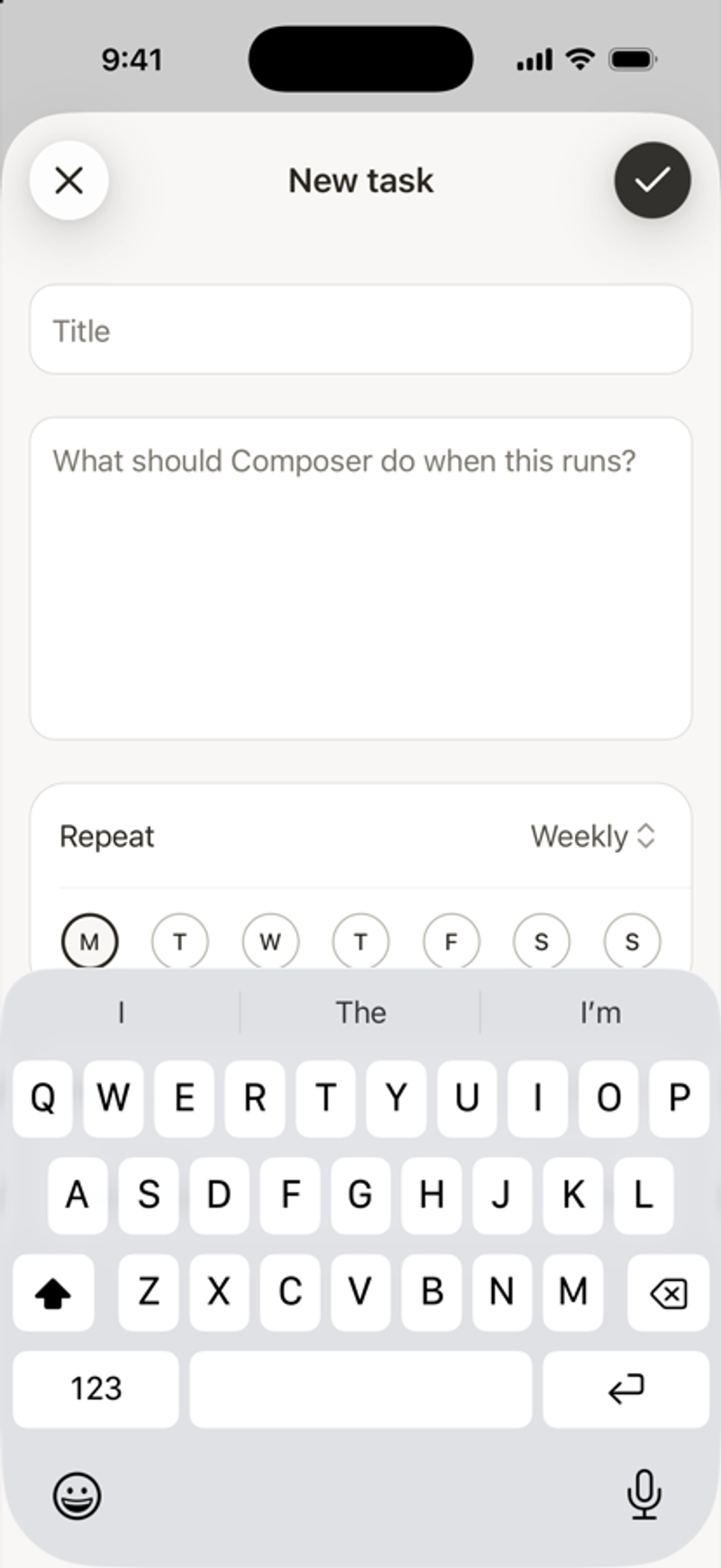
Du kannst auch in jedem Chat eine Frage stellen, zum Beispiel: Jeden Montag, sende mir die Kampagneneinnahmen der letzten Woche. Composer richtet die Aufgabe für dich ein.
Verwalte eine Aufgabe
Tippe auf der Seite Geplant auf eine Aufgabe, um Aufgabendetails zu öffnen. Tippe oben auf die Schaltfläche •••, um:
- Führe sie jetzt aus, außerhalb des Zeitplans.
- Pausiere es und setze es später fort.
- Bearbeiten, um den Titel, die Anfrage oder den Zeitplan zu ändern.
- Lösche es. Die Aufgabe wird nicht weiter ausgeführt und aus Composer entfernt.
Vergangene Ausführungen lesen
Aufgabendetails zeigt die Antwort jedes Durchlaufs der Reihe nach an – mit Datum und Status: Erfolgreich, Fehlgeschlagen, Wird ausgeführt, Wartet auf Eingabe oder Beendet. Nachdem eine Aufgabe ausgeführt wurde, kannst du direkt dort Folgefragen dazu stellen. Scrolle nach oben und tippe auf Frühere Durchläufe laden, um ältere zu sehen.
Wenn ein Durchlauf „Fehlgeschlagen“ anzeigt, öffne das •••-Menü der Aufgabe und tippe auf Ausführen, um es erneut zu versuchen. Ein neuer Durchlauf verwendet Composer-Credits.