Comment créer et gérer des tâches programmées
Une tâche planifiée est une requête que Composer exécute pour vous selon une planification récurrente, comme un rapport de chiffre d’affaires hebdomadaire chaque lundi à 09:00. La réponse de chaque exécution est enregistrée avec la tâche, et l’application peut vous avertir lorsqu’elle est prête.
Objectif de cet article
- Comment créer une tâche programmée
- Comment exécuter, mettre en pause, modifier ou supprimer une tâche
- Comment lire les résultats des exécutions passées
Avant de commencer
- Chaque exécution correspond à une requête Composer, elle utilise donc des crédits Composer.
- Pour recevoir une alerte lorsqu’une exécution se termine, activez Tâche planifiée terminée. Consultez Comment gérer les notifications et les paramètres du compte.
Créez une tâche
- Appuyez sur l’icône de menu en haut à gauche, puis appuyez sur Planifié.
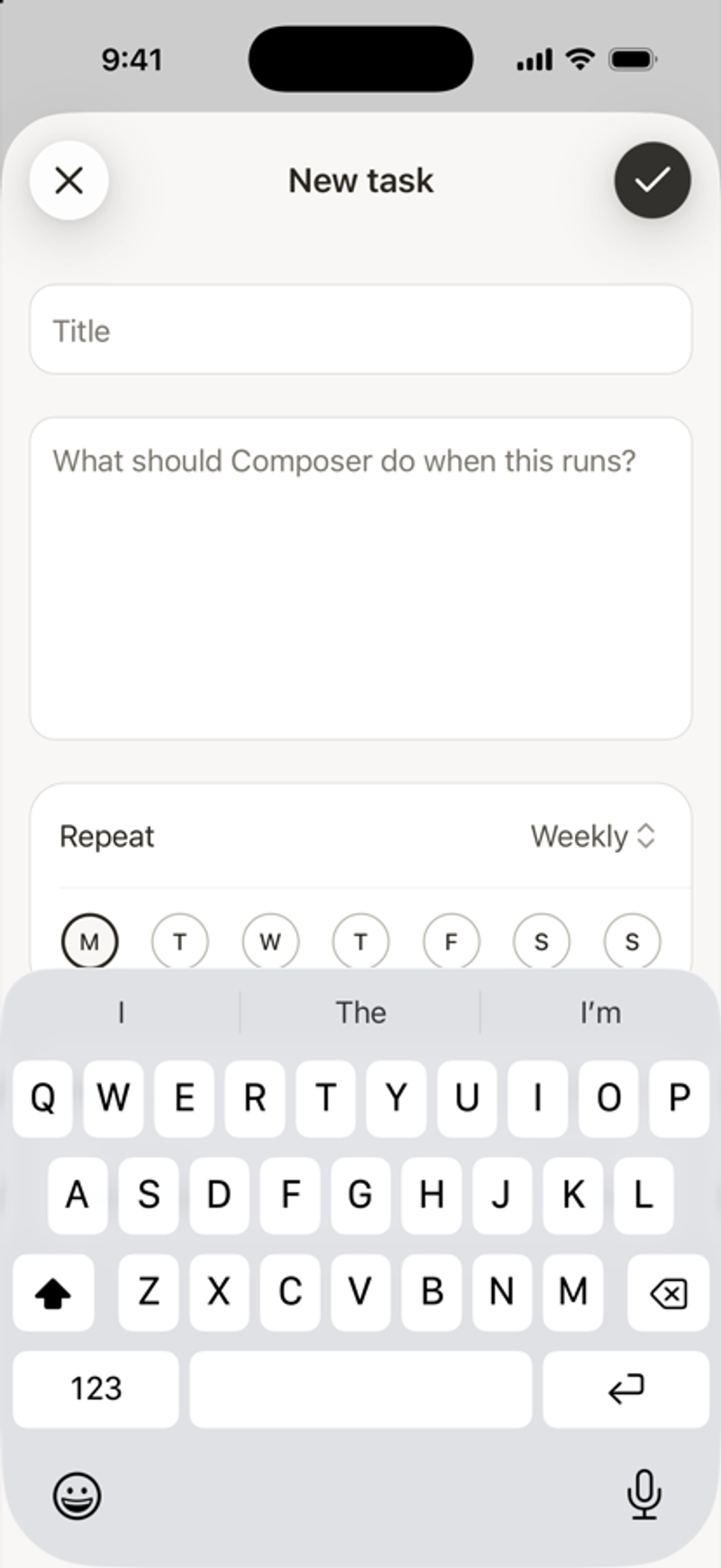
- Appuyez sur + en haut à droite.
- Saisissez un titre.
- Dans Que doit faire Composer lorsque cela s’exécute ?, décrivez la tâche. Par exemple : résumez le chiffre d’affaires de la campagne de la semaine dernière, puis mettez en avant les 3 principaux envois.
- Sous Répéter, choisissez Quotidien, Hebdomadaire, ou Mensuel. Pour Hebdomadaire, sélectionnez les jours de la semaine. Pour Mensuel, saisissez un Jour du mois compris entre 1 et 31.
- Définissez l’ heure et le fuseau horaire.
- Appuyez sur la coche pour enregistrer.
Vous pouvez aussi le demander dans n’importe quel chat, par exemple : chaque lundi, envoyez-moi les revenus des campagnes de la semaine dernière. Composer configure la tâche pour vous.
Gérer une tâche
Appuyez sur une tâche sur la page Scheduled pour ouvrir les détails de la tâche. Appuyez sur le bouton ••• en haut pour :
- Exécutez-le maintenant, en dehors de sa planification.
- Mettez en pause, puis Reprenez plus tard.
- Modifier son titre, sa demande ou sa planification.
- Supprimez -le. La tâche cesse de s’exécuter et est supprimée de Composer.
Lire les exécutions précédentes
Les détails de la tâche affichent la réponse de chaque exécution dans l’ordre, avec sa date et son statut : Réussie, Échouée, En cours d’exécution, En attente d’entrée, ou Terminée. Après l’exécution d’une tâche, vous pouvez poser des questions de suivi à son sujet directement ici. Faites défiler vers le haut et appuyez sur Charger les exécutions antérieures pour voir les plus anciennes.
Si une exécution affiche Échec, ouvrez le menu ••• de la tâche et appuyez sur Exécuter pour réessayer. Une nouvelle exécution utilise des crédits Composer.