Comment gérer les notifications et les paramètres du compte
Composer de Klaviyo peut vous alerter lorsque Composer termine une réponse, lorsqu’une tâche planifiée s’exécute, et lorsqu’un message de campagne dépasse une limite que vous définissez. Vous gérez ces alertes, votre nom, et l’apparence de l’application depuis Compte.
Objectif de cet article
- Alertes que l’application peut vous envoyer
- Comment activer ou désactiver chaque alerte
- Comment modifier votre nom et l’apparence de l’application
- Où trouver les détails de votre organisation
Avant de commencer
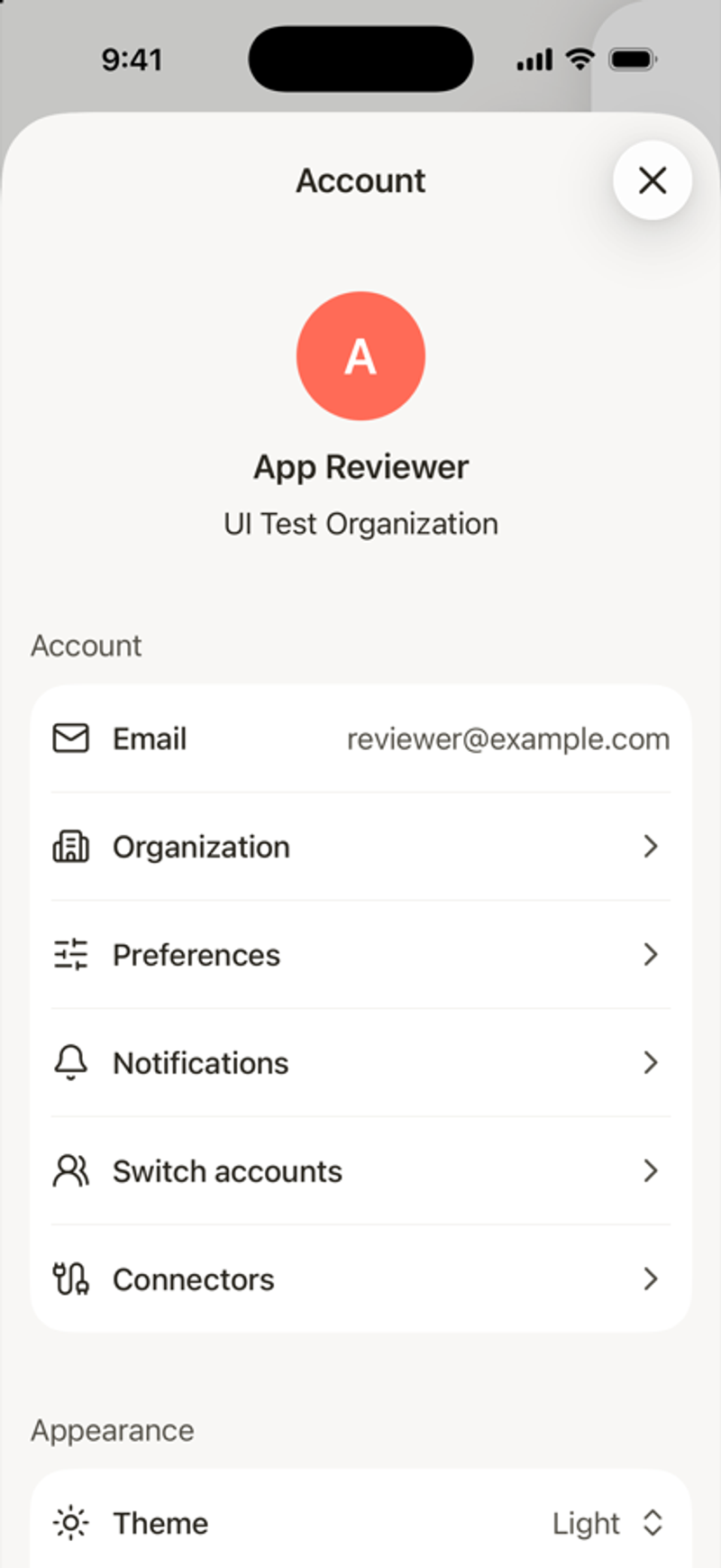
- Pour ouvrir Compte, appuyez sur l’icône de menu en haut à gauche, puis appuyez sur l’icône d’engrenage.
- Les notifications doivent être autorisées pour Composer dans les Réglages iOS.
Activer ou désactiver les notifications
- Dans Compte, appuyez sur Notifications.
- Si vous voyez que les Notifications sont désactivées pour Composer, appuyez sur Activer, ou appuyez sur Ouvrir les réglages et autorisez-les dans les réglages iOS.
- Activez ou désactivez chaque alerte.
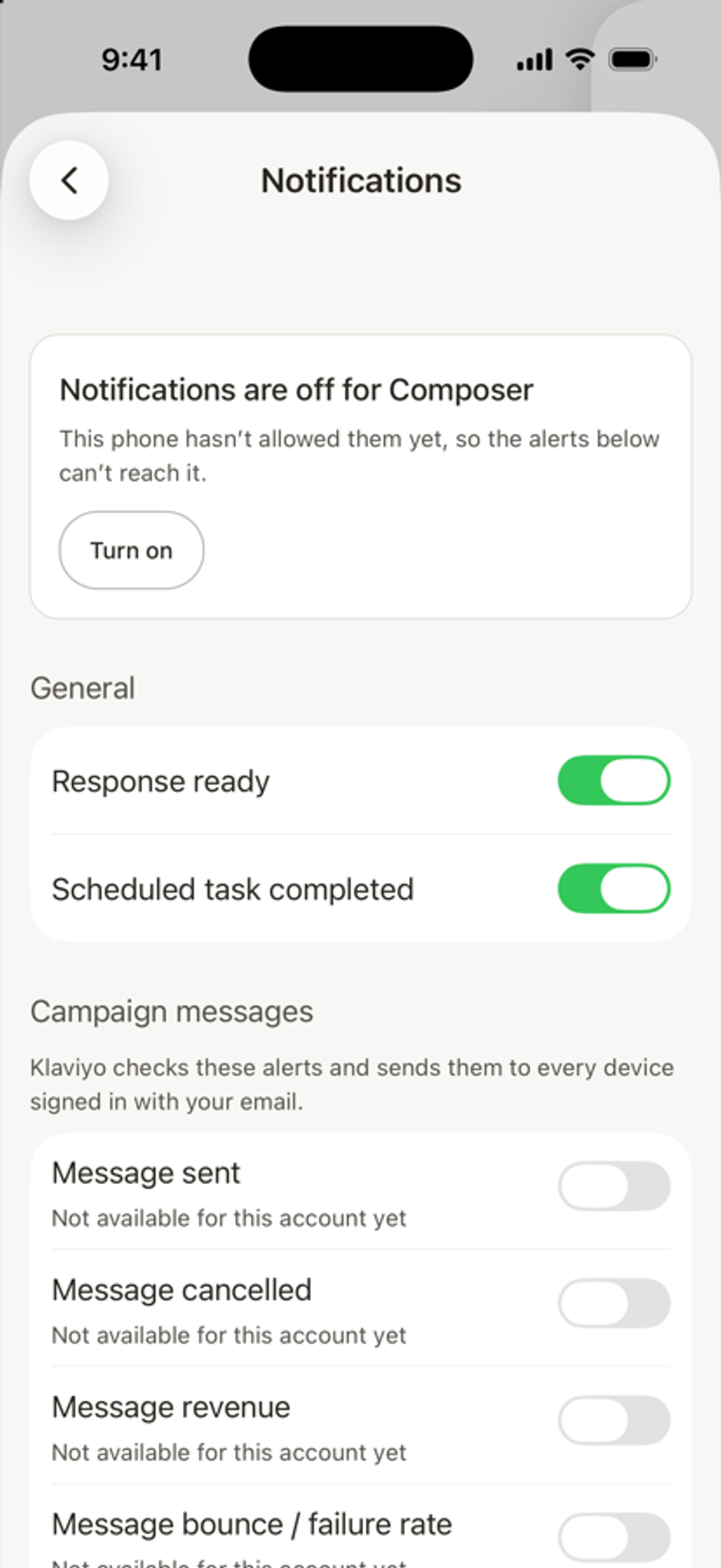
Alerte | Lorsque vous le recevez |
|---|---|
Réponse prête | Composer termine une réponse pendant que vous êtes absent(e) du chat. |
Tâche programmée terminée | L’une de vos tâches programmées termine une exécution. |
Message envoyé | Un message de campagne est envoyé. |
Message annulé | Un message de campagne est annulé. |
Chiffre d’affaires des messages | Le revenu attribué d’un message atteint le montant que vous saisissez. Vous choisissez également l’indicateur de conversion. |
Taux de rebond / taux d’échec des messages | Le taux de rebond ou d’échec d’un message atteint le pourcentage que vous saisissez. |
Taux de signalement pour spam des messages | Le taux de spam d’un message atteint le pourcentage que vous saisissez. |
Taux de désabonnement du message | Le taux de désabonnement d’un message atteint le pourcentage que vous saisissez. |
Klaviyo envoie des alertes de messages de campagne à chaque appareil connecté à votre e-mail. Si une alerte indique Non disponible pour ce compte pour le moment, elle ne peut pas être activée pour ce compte actuellement.
Appuyez sur une notification pour ouvrir le chat ou la tâche auxquels elle se rapporte.
Modifier votre nom
- En haut de Compte, appuyez sur votre photo de profil.
- Saisissez votre Prénom et votre Nom de famille.
- Appuyez sur Enregistrer le profil.
Si votre entreprise gère les noms via le SSO, vous ne pouvez pas modifier votre nom ici.
Modifier l’apparence de l’application
Sous Apparence dans Compte:
- Thème: choisissez Système, Clair ou Sombre.
- Couleur d’accent: choisissez la couleur de vos propres messages dans le chat.
Voir les détails de votre organisation
Dans Compte, appuyez sur Organisation pour voir des détails comme le nom de l’entreprise, l’ID du compte, le site web, et l’identité d’envoi. Appuyez sur Préférences pour voir des paramètres comme le fuseau horaire et la devise. Pour les modifier, utilisez Klaviyo sur le web.
Désactivez votre compte
La désactivation d’un compte affecte tout le monde dans l’organisation. Pour consulter les options d’annulation ou de fermeture, ouvrez Compte et appuyez sur Désactiver le compte.
- Annuler le compte arrête tous les forfaits à la fin du cycle de facturation. Seul un propriétaire ou un administrateur peut le faire.
- Les demandes de fermeture du compte entraînent la suppression définitive des données de l’organisation. Seul le propriétaire peut effectuer cette action.
Les comptes facturés dans le cadre d’un contrat, ou faisant partie d’une famille de facturation, doivent plutôt contacter l’assistance Klaviyo.