Cómo gestionar las notificaciones y la configuración de la cuenta
Composer de Klaviyo puede avisarte cuando Composer termina una respuesta, cuando se ejecuta una tarea programada y cuando el mensaje de una campaña supera el límite que estableciste. Gestionas estas alertas, tu nombre y el aspecto de la aplicación desde Cuenta.
Qué aprenderás
- Qué alertas puede enviarte la aplicación
- Cómo activar o desactivar cada alerta
- Cómo cambiar el nombre y el aspecto de la aplicación
- Dónde encontrar los detalles de tu organización
Antes de empezar
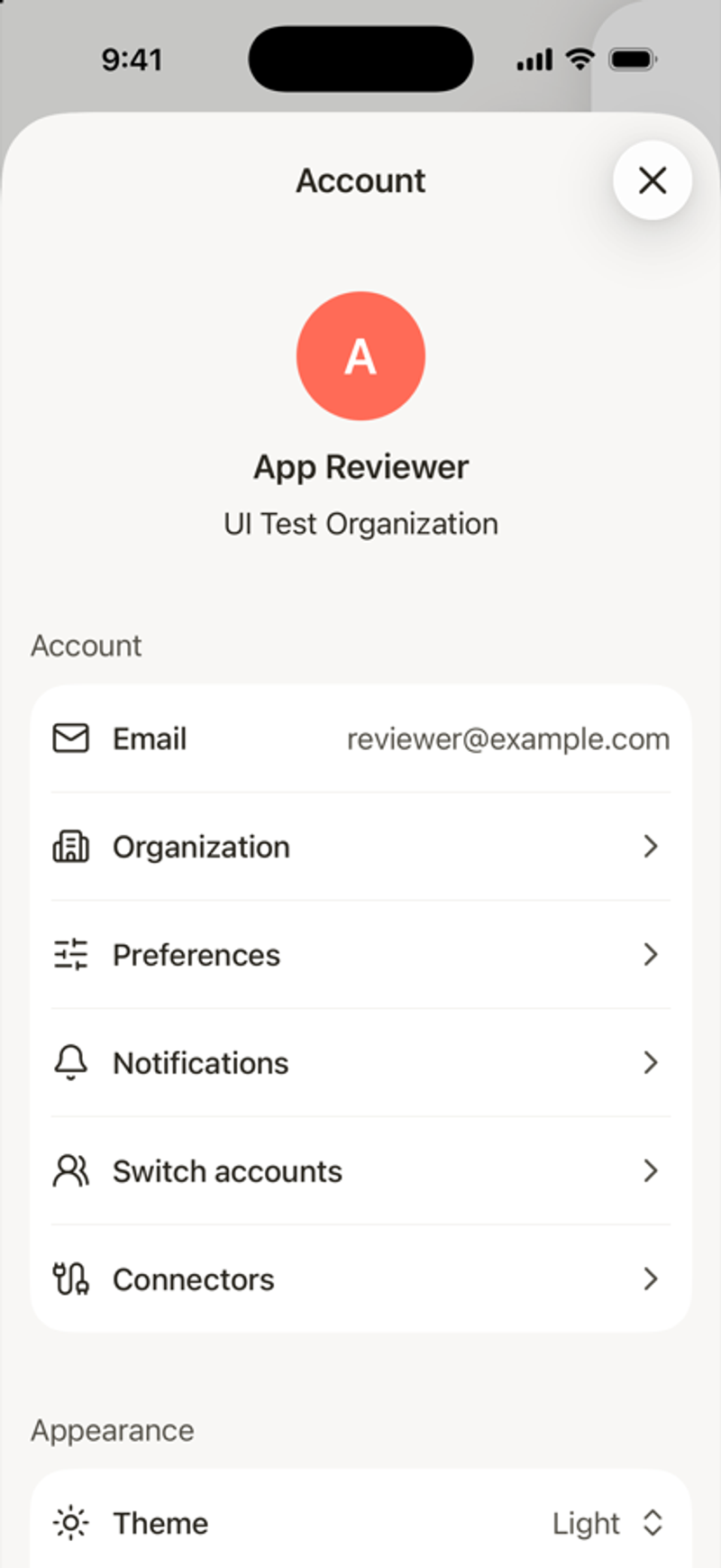
- Para abrir Cuenta, toca el icono de menú de la parte superior izquierda y, a continuación, toca el icono de engranaje.
- Las notificaciones deben estar permitidas para Composer en los ajustes de iOS.
Activar o desactivar las notificaciones
- En Account, toca Notifications.
- Si ves que Notificaciones está desactivado para Composer, toca Activar o toca Abrir ajustes y permítelas en Ajustes de iOS.
- Activa o desactiva cada alerta.
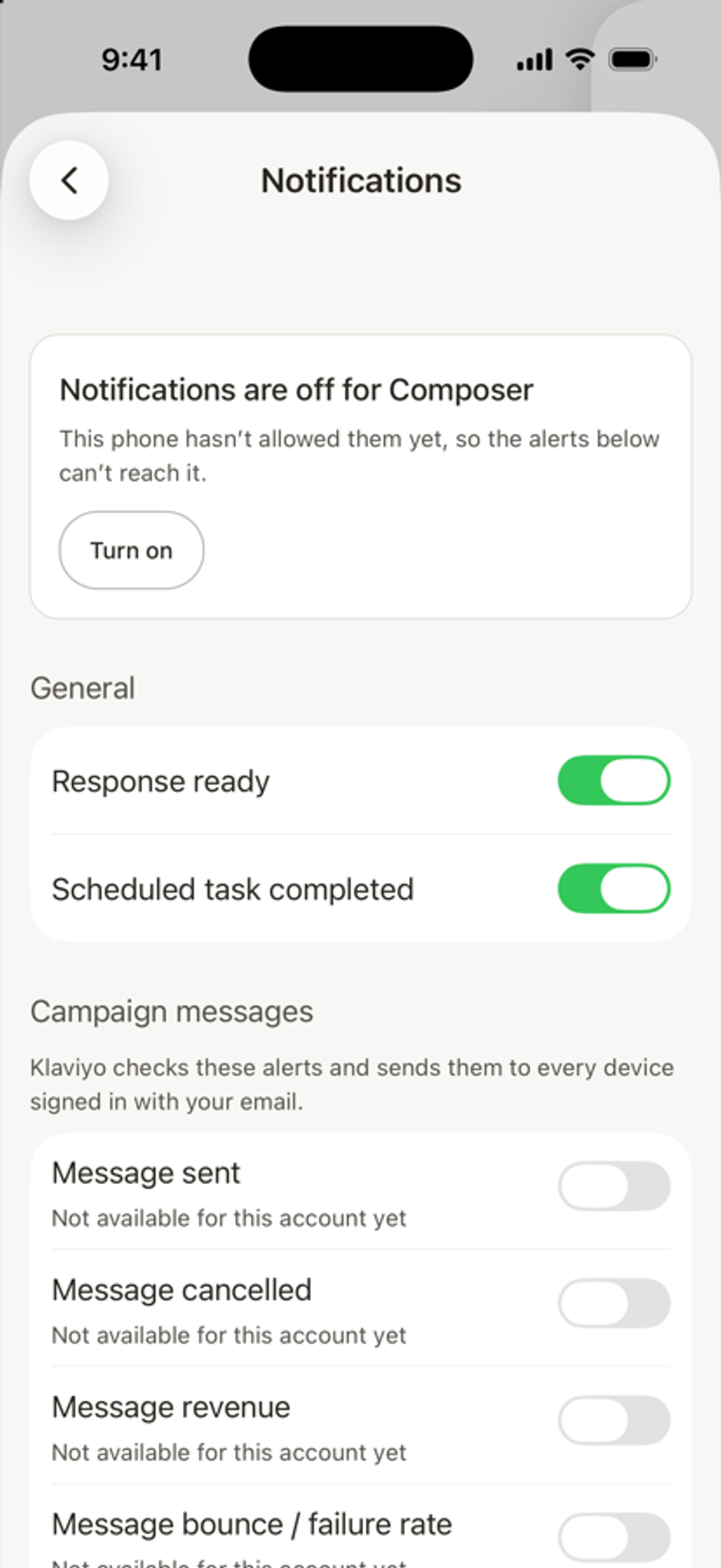
Alerta | Cuando lo recibas |
|---|---|
Respuesta lista | Composer termina una respuesta mientras no estás en el chat. |
Tarea programada completada | Una de tus tareas programadas finaliza una ejecución. |
Mensaje Enviado | Se envía un mensaje de campaña. |
Mensaje cancelado | Se cancela un mensaje de campaña. |
Ingresos de los mensajes | Los ingresos atribuidos de un mensaje alcanzan el importe que introduzcas. También eliges la métrica de conversión. |
Tasa de rebote de mensajes / tasa de fallos | El porcentaje de rebotes o fallos de un mensaje alcanza el porcentaje que introduces. |
Tasa de spam de mensajes | La tasa de spam de un mensaje alcanza el porcentaje que introduces. |
Tasa de bajas de mensajes | La tasa de bajas de un mensaje alcanza el porcentaje que indicas. |
Klaviyo envía alertas de mensajes de campaña a todos los dispositivos en los que se haya iniciado sesión con tu email. Si una alerta dice Aún no está disponible para esta cuenta, no se puede activar para esa cuenta en este momento.
Toca una notificación para abrir el chat o la tarea de la que trata.
Cambia el nombre
- En la parte superior de Account, toca la foto de perfil.
- Introduce el Nombre y los Apellidos.
- Toca Guardar perfil.
Si tu empresa gestiona los nombres mediante SSO, no puedes cambiar el nombre aquí.
Cambiar el aspecto de la aplicación
En Apariencia en Cuenta:
- Tema: elige Sistema, Claro u Oscuro.
- Color de acento: elige el color de tus propios mensajes en el chat.
Consulta los detalles de tu organización
En Cuenta, toca Organización para ver detalles como el nombre de la empresa, el ID de la cuenta, el sitio web y la identidad de envío. Toca Preferencias para ver ajustes como la zona horaria y la divisa. Para cambiarlos, usa la web de Klaviyo.
Desactivar la cuenta
La desactivación de una cuenta afecta a todo el mundo en la organización. Para revisar las opciones de cancelación o cierre, abre Cuenta y toca Desactivar cuenta.
- Cancelar cuenta detiene todos los planes al final del ciclo de facturación. Solo el propietario o un administrador pueden hacer esto.
- Cerrar cuenta solicita la eliminación permanente de los datos de la organización. Solo el propietario puede hacerlo.
Las cuentas facturadas mediante un contrato o como parte de una familia de facturación deben ponerse en contacto con el equipo de soporte de Klaviyo.