Como gerenciar notificações e configurações da conta
O Composer da Klaviyo pode alertar você quando o Composer terminar uma resposta, quando uma tarefa agendada for executada e quando uma mensagem de campanha ultrapassar um limite que você definiu. Você gerencia esses alertas, seu nome e como o app aparece em conta.
O que você vai aprender
- Quais alertas o app pode enviar para você
- Como ativar ou desativar cada alerta
- Como alterar seu nome e a aparência do app
- Onde encontrar os detalhes da sua organização
Antes de começar
- Para abrir a conta, toque no ícone de menu no canto superior esquerdo e, em seguida, toque no ícone de engrenagem.
- As notificações devem ser permitidas para o Composer nos Ajustes do iOS.
Ative ou desative as notificações
- Na conta, toque em Notificações.
- Se você vir que as Notificações estão desativadas para o Composer, toque em Ativar ou toque em Abrir Ajustes e permita-as nos Ajustes do iOS.
- Ative ou desative cada alerta.
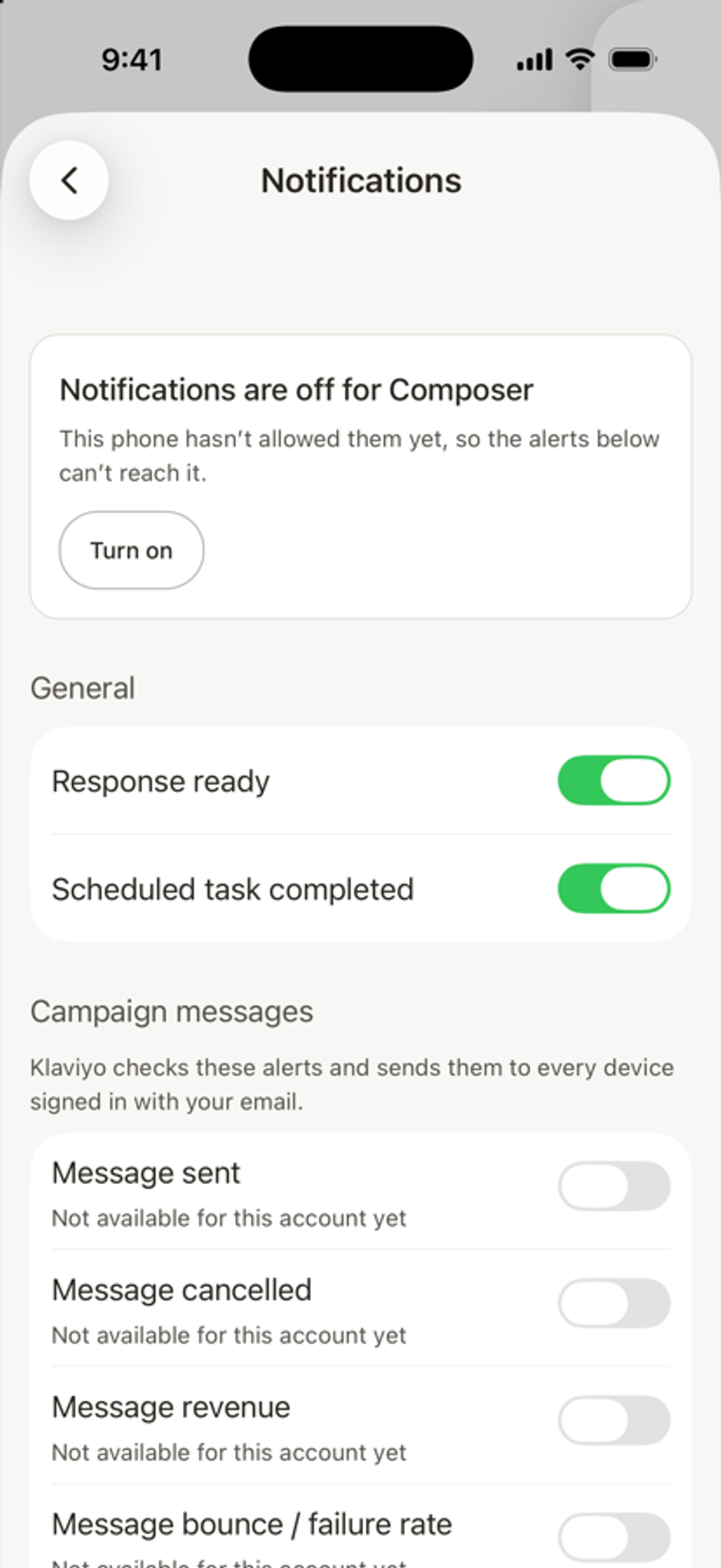
Alerta | Quando você receber |
|---|---|
Resposta pronta | O Composer conclui uma resposta enquanto você está longe do chat. |
Tarefa agendada concluída | Uma das suas tarefas agendadas conclui uma execução. |
Mensagem enviada | Uma mensagem de campanha é enviada. |
Mensagem cancelada | Uma mensagem de campanha foi cancelada. |
Receita de mensagens | A receita atribuída de uma mensagem atinge o valor que você insere. Você também escolhe a métrica de conversão. |
Taxa de rejeição/falha de mensagens | A taxa de rejeição ou falha de uma mensagem atinge a porcentagem que você inserir. |
Taxa de spam de mensagens | A taxa de spam de uma mensagem atinge a porcentagem que você inserir. |
Taxa de cancelamento de inscrição de mensagem | A taxa de cancelamento de inscrição de uma mensagem atinge a porcentagem que você inserir. |
A Klaviyo envia alertas de mensagens de campanha para todos os dispositivos conectados com o seu e-mail. Se um alerta disser Não disponível para esta conta ainda, não será possível ativá-lo para essa conta no momento.
Toque em uma notificação para abrir o chat ou a tarefa a que ela se refere.
Altere seu nome
- No topo da conta, toque na sua foto do perfil.
- Digite seu nome e sobrenome.
- Toque em Salvar perfil.
Se a sua empresa gerencia nomes via SSO, você não pode alterar seu nome aqui.
Mudar a aparência do app
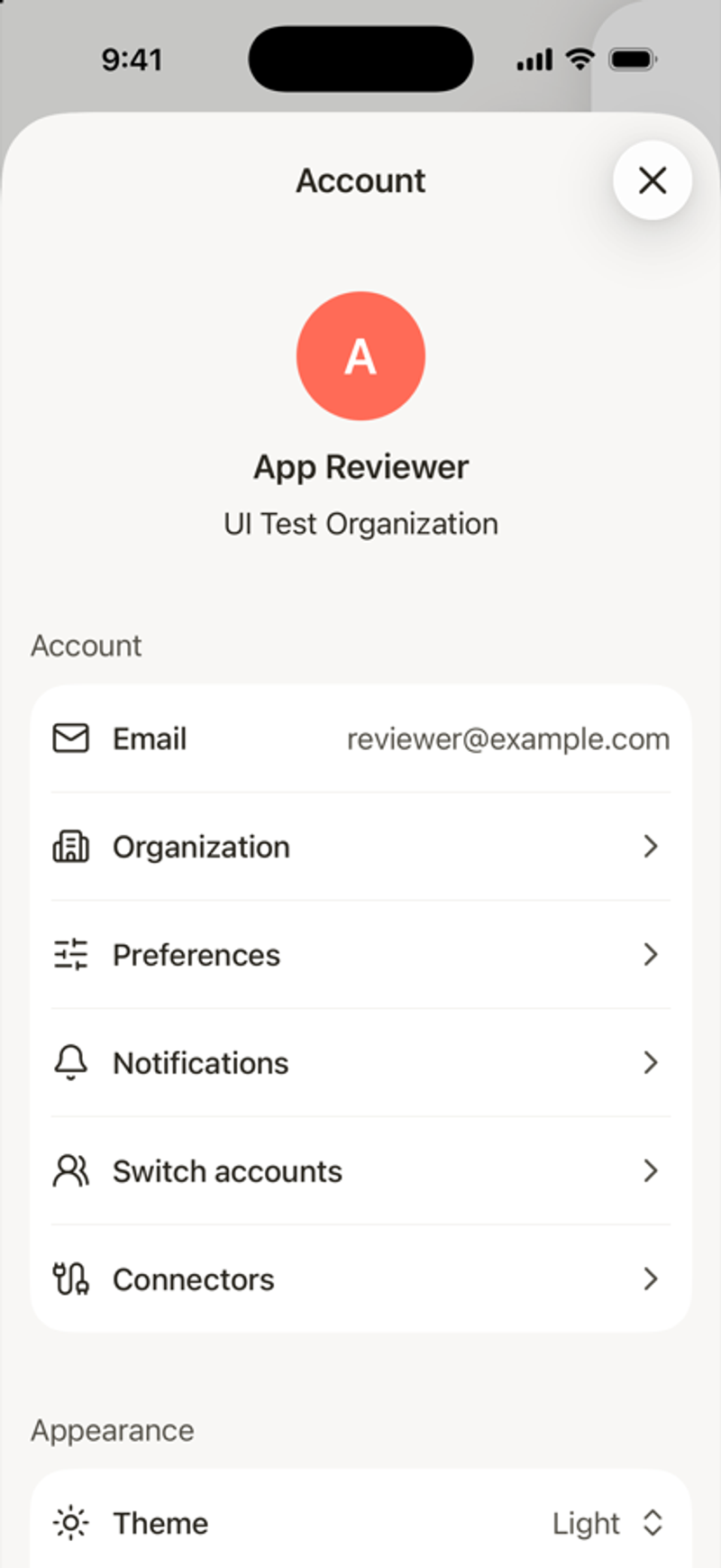
Em Aparência em conta:
- Tema: escolha Sistema, Claro ou Escuro.
- Cor de destaque: escolha a cor das suas próprias mensagens no chat.
Veja os detalhes da sua organização
Em conta, toque em Organização para ver detalhes como nome da empresa, ID da conta, site e identidade de envio. Toque em Preferências para ver configurações como fuso horário e moeda. Para alterar isso, use a web do Klaviyo.
Desativar sua conta
Desativar uma conta afeta todas as pessoas na organização. Para revisar as opções de cancelamento ou encerramento, abra conta e toque em Desativar conta.
- Cancelar conta interrompe todos os planos no fim do ciclo de faturamento. Somente um proprietário ou administrador pode fazer isso.
- As solicitações de Encerrar conta excluem permanentemente os dados da organização. Somente o proprietário pode fazer isso.
As contas cobradas por contrato ou que fazem parte de uma família de faturamento devem entrar em contato com o suporte da Klaviyo.