Come gestire le notifiche e le impostazioni dell'account
Composer di Klaviyo può avvisarti quando Composer termina una risposta, quando viene eseguita un’attività pianificata e quando un messaggio di campagna supera un limite che hai impostato. Gestisci questi avvisi, il tuo nome e l’aspetto dell’app da Account.
Cosa imparerai
- Quali avvisi l'app può inviarti
- Come attivare o disattivare ogni avviso
- Come modificare il tuo nome e l’aspetto dell’app
- Dove trovare i dettagli della tua organizzazione
Prima di iniziare
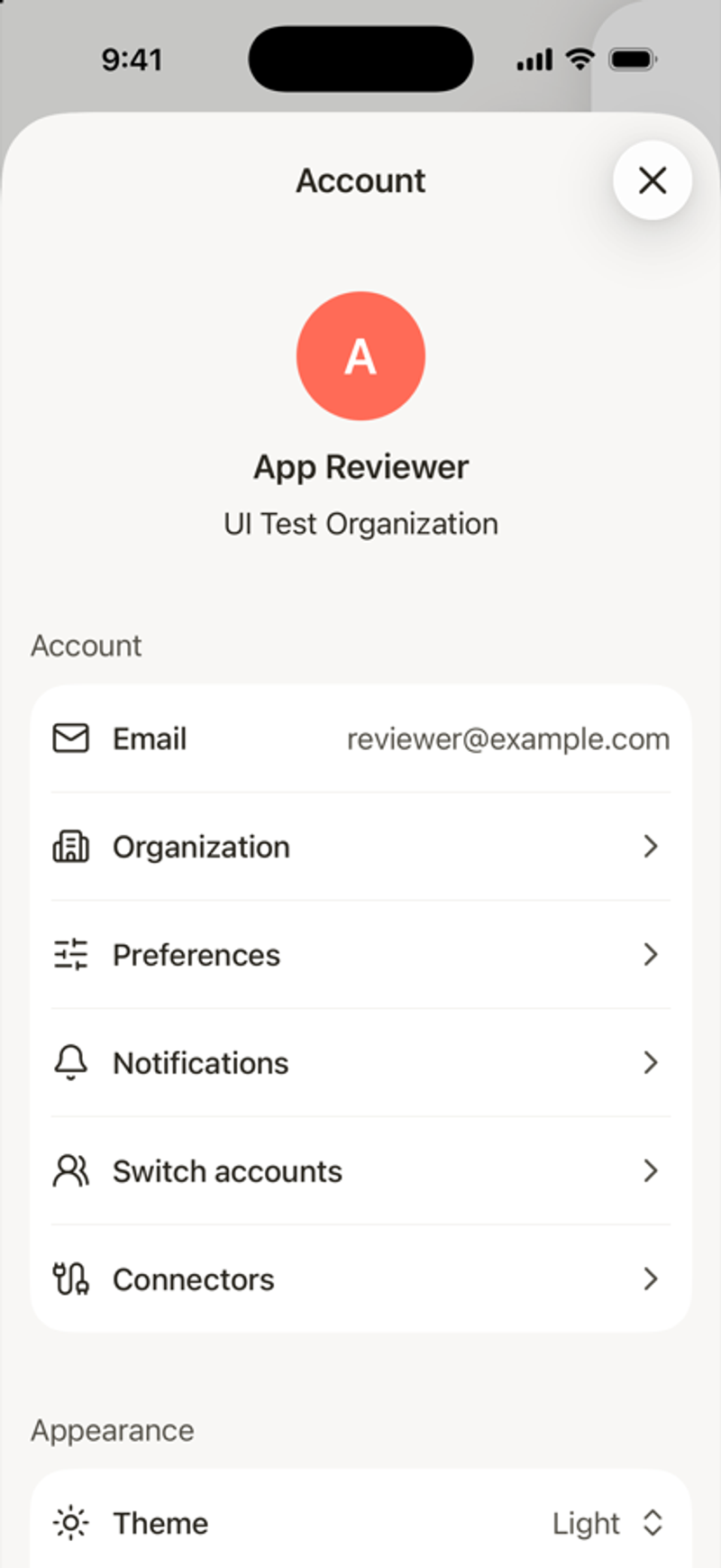
- Per aprire Account, tocca l’icona del menu in alto a sinistra, quindi tocca l’icona a forma di ingranaggio.
- Le notifiche devono essere abilitate per Composer nelle impostazioni di iOS.
Attiva o disattiva le notifiche
- In Account, tocca Notifiche.
- Se vedi che Notifiche è disattivato per Composer, tocca Attiva oppure tocca Apri impostazioni e consentile in Impostazioni di iOS.
- Attiva o disattiva ciascun avviso.
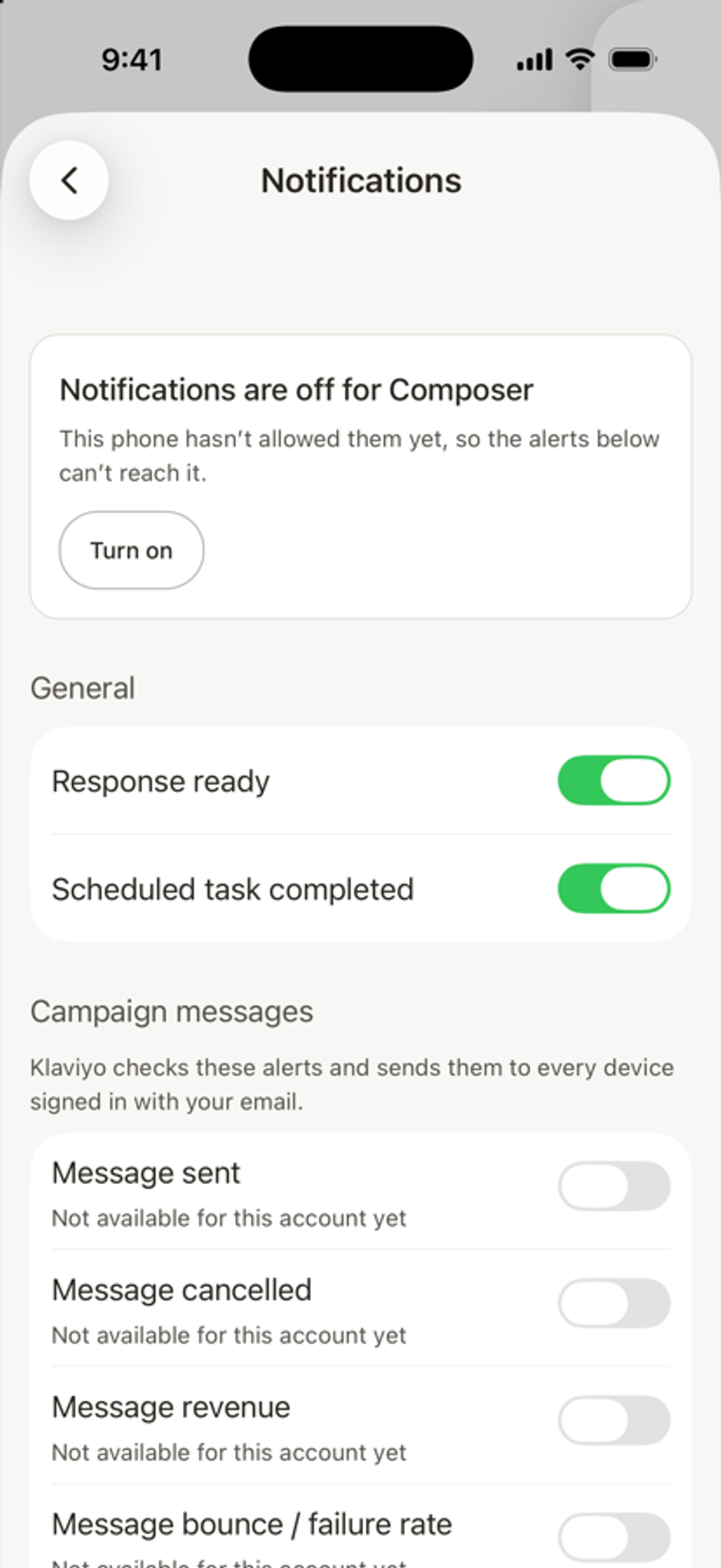
Avviso | Quando lo ottieni |
|---|---|
Risposta pronta | Composer completa una risposta mentre non sei nella chat. |
Attività pianificata completata | Una delle tue attività pianificate completa un'esecuzione. |
Messaggio Inviato | Invia un messaggio della campagna. |
Messaggio annullato | Un messaggio della campagna è stato annullato. |
Entrate da messaggi | Il ricavo attribuito di un messaggio raggiunge l’importo che inserisci. Scegli anche la metrica di conversione. |
Tasso di rimbalzo / mancata consegna dei messaggi | Il tasso di bounce o di mancato recapito di un messaggio raggiunge la percentuale che inserisci. |
Tasso di spam dei messaggi | Il tasso di spam di un messaggio raggiunge la percentuale che inserisci. |
Tasso di annullamento dell'iscrizione del messaggio | Il tasso di annullamento dell'iscrizione di un messaggio raggiunge la percentuale che inserisci. |
Klaviyo invia avvisi sui messaggi della campagna a ogni dispositivo connesso con la tua e-mail. Se un avviso indica Non ancora disponibile per questo account, al momento non può essere attivato per quell’account.
Tocca una notifica per aprire la chat o l’attività a cui si riferisce.
Modifica il tuo nome
- In alto in Account, tocca l’immagine del profilo.
- Inserisci il tuo nome e cognome.
- Tocca Salva profilo.
Se la tua azienda gestisce i nomi tramite SSO, qui non puoi cambiare il tuo nome.
Cambia l'aspetto dell'app
In Aspetto in Account:
- Tema: scegli Sistema, Chiaro o Scuro.
- Colore in evidenza: scegli il colore dei tuoi messaggi nella chat.
Visualizza i dettagli della tua organizzazione
In Account, tocca Organizzazione per visualizzare dettagli come nome dell’azienda, ID dell’account, sito web e identità di invio. Tocca Preferenze per visualizzare impostazioni come fuso orario e valuta. Per modificarle, usa Klaviyo sul web.
Disattiva il tuo account
La disattivazione di un account influisce su tutte le persone dell’organizzazione. Per rivedere le opzioni di annullamento o chiusura, apri Account e tocca Disattiva account.
- Annulla account interrompe tutti i piani alla fine del ciclo di fatturazione. Solo un proprietario o un amministratore può farlo.
- Le richieste di Chiudi account comportano l’eliminazione permanente dei dati dell’organizzazione. Solo il proprietario può farlo.
Gli account fatturati tramite contratto o che fanno parte di una famiglia di fatturazione devono invece contattare l'assistenza Klaviyo.