Jak zarządzać powiadomieniami i ustawieniami konta
Composer od Klaviyo może Cię powiadomić, gdy Composer zakończy tworzenie odpowiedzi, gdy uruchomi się zaplanowane zadanie oraz gdy wiadomość kampanii przekroczy ustawiony przez Ciebie limit. Tymi alertami, swoim imieniem oraz wyglądem aplikacji zarządzasz z poziomu konta.
Czego się dowiesz?
- Jakie alerty aplikacja może Ci wysyłać
- Jak włączać i wyłączać poszczególne alerty
- Jak zmienić swoje imię i wygląd aplikacji
- Gdzie znaleźć szczegóły organizacji
Kilka słów na początek
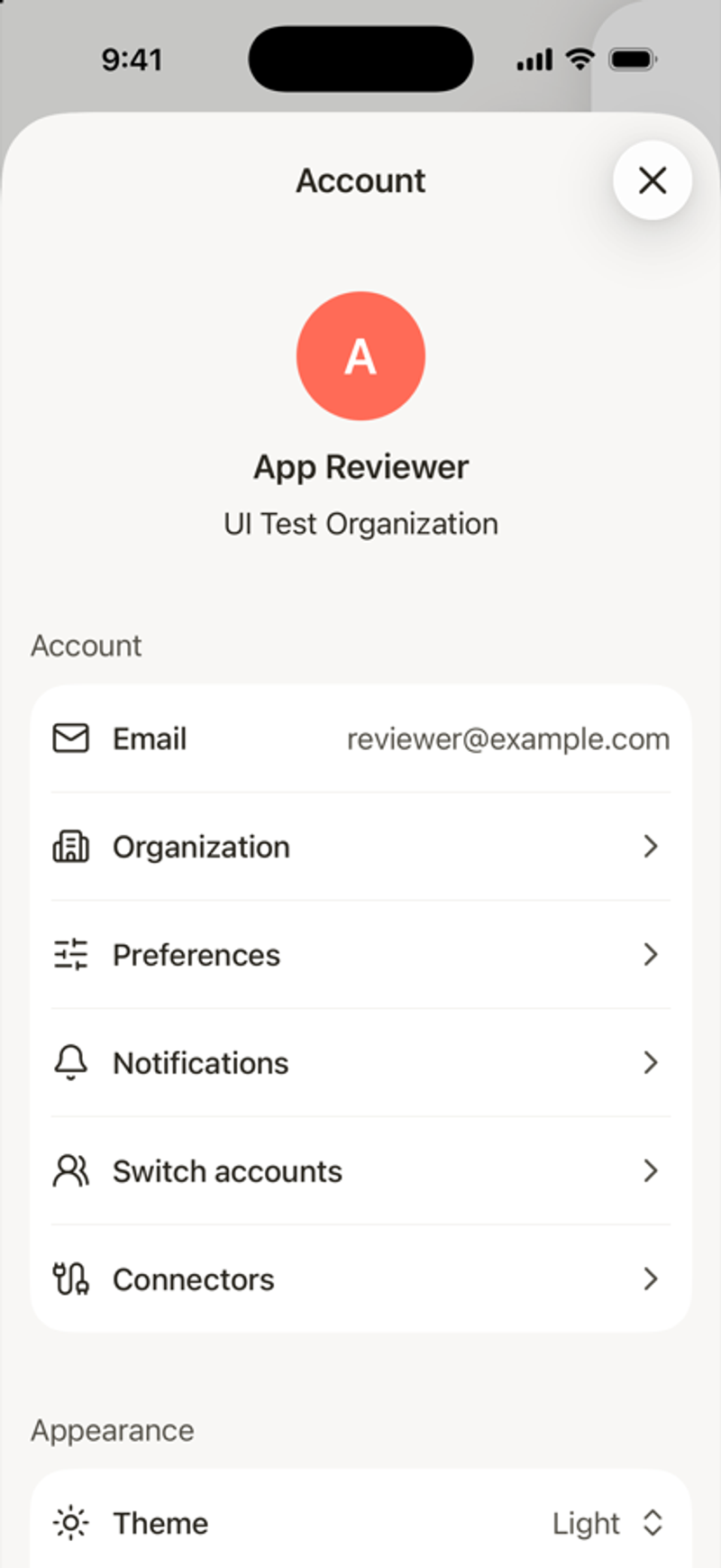
- Aby otworzyć konto, stuknij ikonę menu w lewym górnym rogu, a następnie stuknij ikonę koła zębatego.
- W Ustawieniach iOS musisz zezwolić na powiadomienia dla Composer.
Włącz lub wyłącz powiadomienia
- W koncie stuknij Powiadomienia.
- Jeśli widzisz, że Powiadomienia są wyłączone dla Composer, stuknij Włącz lub stuknij Otwórz ustawienia i włącz je w Ustawieniach iOS.
- Włączaj lub wyłączaj każde powiadomienie.
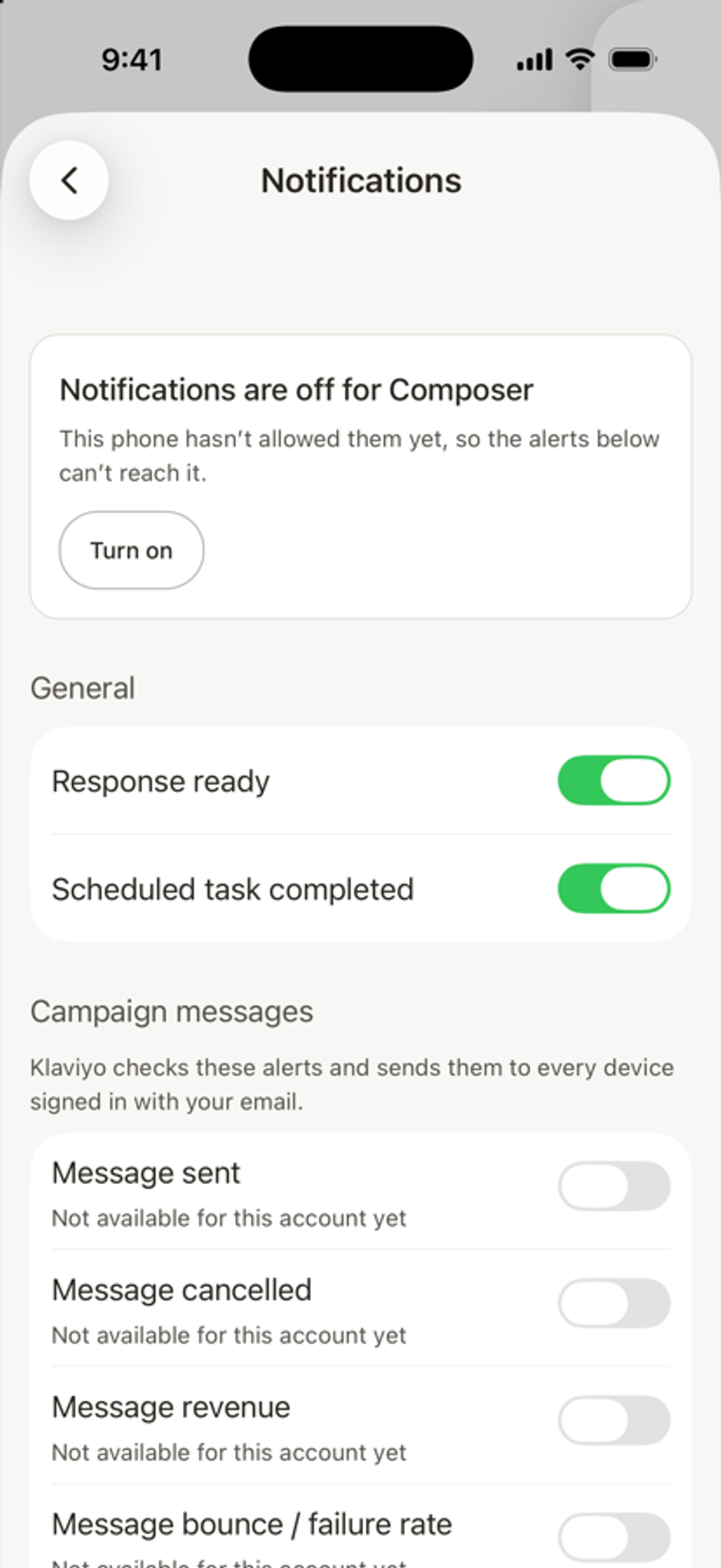
Alert | Gdy to otrzymasz |
|---|---|
Odpowiedź jest gotowa | Composer kończy odpowiedź, gdy Ciebie nie ma na czacie. |
Zaplanowane zadanie ukończone | Jedno z Twoich zaplanowanych zadań zakończyło wykonanie. |
Wysłana wiadomość | Wysyła się wiadomość kampanii. |
Anulowano wiadomość | Wiadomość kampanii została anulowana. |
Przychody z wiadomości | Przypisany przychód wiadomości osiąga kwotę, którą wpiszesz. Wybierasz też metrykę konwersji. |
Współczynnik odbić / niepowodzeń wiadomości | Wskaźnik odbić lub niepowodzeń wiadomości osiągnie wartość procentową, którą wpiszesz. |
Wskaźnik spamu wiadomości | Wskaźnik spamu wiadomości osiągnie podany przez Ciebie procent. |
Wskaźnik wycofywania subskrypcji wiadomości | Wskaźnik wycofywania subskrypcji wiadomości osiąga podany przez Ciebie procent. |
Klaviyo wysyła alerty o wiadomościach kampanii na każde urządzenie zalogowane przy użyciu twojego adresu e-mail. Jeśli alert mówi „Jeszcze niedostępne dla tego konta”, nie można teraz włączyć go dla tego konta.
Stuknij powiadomienie, aby otworzyć czat lub zadanie, którego dotyczy.
Zmień swoje imię
- U góry konta stuknij swoje zdjęcie profilowe.
- Wpisz swoje imię i nazwisko.
- Stuknij Zapisz profil.
Jeśli Twoja firma zarządza nazwami przez SSO, nie możesz zmienić swojej nazwy tutaj.
Zmień wygląd aplikacji
W sekcji Wygląd w koncie:
- Motyw: wybierz System, Jasny lub Ciemny.
- Kolor akcentu: wybierz kolor swoich wiadomości na czacie.
Zobacz szczegóły organizacji
W Koncie stuknij Organizacja, aby zobaczyć szczegóły, takie jak nazwa firmy, identyfikator konta, witryna internetowa i tożsamość nadawcy. Stuknij Preferencje, aby zobaczyć ustawienia, takie jak strefa czasowa i waluta. Aby je zmienić, użyj aplikacji internetowej Klaviyo.
Dezaktywuj swoje konto
Dezaktywacja konta wpływa na wszystkich w organizacji. Aby sprawdzić opcje anulowania lub zamknięcia, otwórz konto i stuknij Dezaktywuj konto.
- Anulowanie konta zatrzymuje wszystkie plany z końcem cyklu rozliczeniowego. Może to zrobić tylko właściciel lub administrator.
- Żądania Zamknij konto powodują trwałe usunięcie danych organizacji. Może to zrobić tylko właściciel.
Zamiast tego konta rozliczane na podstawie umowy lub należące do rodziny rozliczeniowej muszą skontaktować się z działem pomocy Klaviyo.